حل مشكلة توقف برنامج IPTV عن العمل 2026
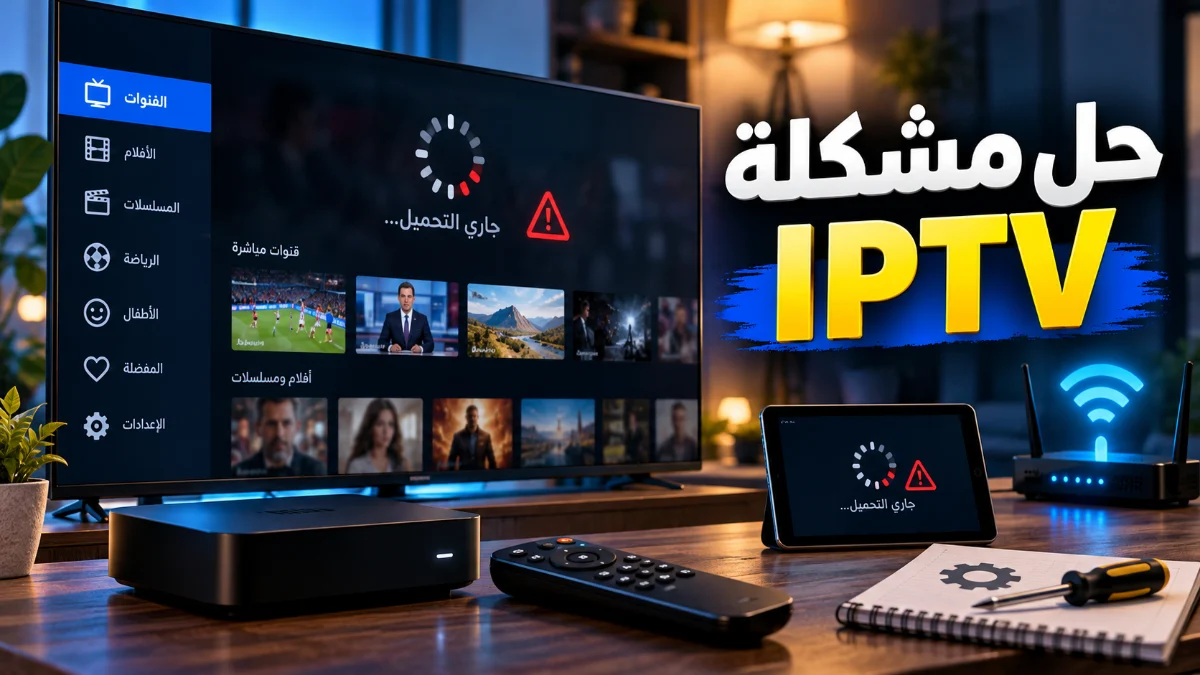
تعود أسباب توقف برنامج IPTV عن العمل غالباً إلى مشكلات في جودة الاتصال بالإنترنت، أو انتهاء صلاحية روابط M3U، أو قيام مزود الخدمة بحظر بروتوكولات البث المباشر عبر الشبكة. مع تطور تقنيات البث في عام 2026، أصبح من الضروري التأكد من توافق المشغل مع أحدث الترميزات مثل AV1 وH.265 لضمان استقرار العرض دون تقطيع مستمر.
تتعدد الحلول التقنية لهذه المشكلة بدءاً من تغيير إعدادات DNS وصولاً إلى تحديث تطبيقات التشغيل أو استخدام شبكات افتراضية لتجاوز الحظر الجغرافي. في هذا المقال، سنستعرض بالتفصيل كافة الأسباب التقنية التي قد تؤدي إلى فشل تحميل القنوات في برامج IPTV، مع تقديم خطوات عملية لإصلاح هذه الأعطال وضمان تجربة مشاهدة سلسة على مختلف الأجهزة سواء كانت بنظام أندرويد أو ويندوز.
مشكلات جودة الاتصال وسرعة الإنترنت في 2026
تعتبر سرعة الإنترنت العامل الحاسم الأول في عمل برامج IPTV بكفاءة، ففي عام 2026 أصبحت معظم البثوث تعتمد على جودة 4K و8K التي تتطلب نطاقاً ترددياً واسعاً ومستقراً. إذا كانت سرعة التحميل Download Speed لديك أقل من 50 ميجابت في الثانية، فقد تواجه مشكلة في فتح القنوات أو ظهور رسالة خطأ في التحميل. لا يتعلق الأمر بالسرعة فقط، بل بجودة الاستجابة Ping، حيث أن التأخير العالي يؤدي إلى عدم مزامنة البيانات مع الخادم مما يسبب توقف البرنامج فجأة.
لحل هذه المشكلة، يجب التأكد من استخدام اتصال سلكي Ethernet بدلاً من Wi-Fi كلما أمكن ذلك، لأن موجات الواي فاي عرضة للتداخل في البيئات المزدحمة. كما ينصح بإيقاف أي عمليات تحميل في الخلفية أو تطبيقات تستهلك البيانات بشكل كبير مثل تحديثات النظام أو خدمات التخزين السحابي أثناء المشاهدة. يمكنك استخدام اختبارات السرعة الحديثة للتأكد من أن مزود الخدمة يقدم السرعة المتعاقد عليها بشكل مستقر دون تذبذب يؤثر على تدفق البيانات (Data Streaming).
صلاحية روابط M3U ورموز Xtream API
VLC Media Player على جهاز الكمبيوتر؛ فإذا لم يعمل الرابط هناك أيضاً، فهذا يعني أن المشكلة من المصدر وليست من البرنامج. يجب عليك التواصل مع مزود الخدمة الخاص بك للتأكد من حالة الحساب أو لتحديث بيانات الدخول Xtream Codes. تذكر دائماً أن الروابط المجانية التي يتم تداولها في المنتديات غالباً ما تتوقف بعد ساعات قليلة من تفعيلها بسبب الضغط الشديد على الخوادم المحدودة.تراكم الملفات المؤقتة وحل مشكلة Cache Data
Settings في جهازك، ثم اختيار التطبيقات Apps، والبحث عن برنامج IPTV الذي تستخدمه. اضغط على خيار مسح ذاكرة التخزين المؤقت Clear Cache. إذا استمرت المشكلة، يمكنك تجربة مسح البيانات Clear Data، ولكن احذر لأن هذا الخيار سيمسح جميع بيانات الدخول والروابط المحفوظة، مما يتطلب منك إدخالها مرة أخرى. يساعد هذا الإجراء في إعادة تهيئة البرنامج وحذف أي ملفات تكوين تالفة قد تعيق الاتصال بالخادم.قيود مزودي خدمة الإنترنت وتعديل DNS
DNS في جهازك أو في إعدادات الراوتر إلى مزودين عالميين مثل Google DNS (8.8.8.8 و 8.8.4.4) أو Cloudflare DNS (1.1.1.1). يساعد تغيير العناوين في تحسين سرعة ترجمة أسماء الخوادم وتجاوز الحجب المحلي الذي يفرضه المزود. كما أن استخدام تطبيق VPN موثوق يمكن أن يحل المشكلة تماماً، حيث يقوم بتشفير حركة المرور وإخفائها عن أعين مزود الخدمة، مما يمنعه من التعرف على طبيعة البيانات وتطبيق أي قيود عليها.توافق المشغلات والترميز Hardware Acceleration
Hardware Acceleration أو Decoder. جرب التبديل بين خيار Hardware وخيار Software. فك التشفير البرمجي يستهلك طاقة أكبر من المعالج ولكنه أكثر توافقاً مع تنسيقات الفيديو المختلفة، بينما فك التشفير العتادي يقدم أداءً أسلس إذا كان مدعوماً. كما ينصح دائماً باستخدام مشغلات خارجية مثل VLC أو MX Player إذا كان التطبيق يتيح ذلك، نظراً لقدرتها العالية على التعامل مع كافة أنواع الكوديك (Codecs).تأثير جدار الحماية وبرامج الحماية من الفيروسات
Firewall أو برامج الحماية بحظر اتصالات الصادر والوارد الخاصة بتطبيقات IPTV. يتم تصنيف بعض اتصالات البث المباشر كنشاط غير مألوف أو مشبوه بواسطة محركات البحث عن التهديدات، مما يؤدي إلى قطع الاتصال بالخادم فور محاولة جلب البيانات. هذه المشكلة تمنع تحميل قوائم التشغيل وتظهر رسالة "فشل الاتصال بالخادم".
يجب عليك التحقق من إعدادات الأمان والتأكد من إدراج برنامج IPTV ضمن قائمة الاستثناءات في جدار الحماية. يمكنك القيام بذلك عبر لوحة التحكم في ويندوز بالتوجه إلى Windows Defender Firewall واختيار السماح للتطبيق بالوصول عبر الشبكة Allow an app through firewall. أما في أجهزة الموبايل، فتأكد من أن برامج تنظيف الهاتف أو تحسين الأداء لا تقوم بإغلاق التطبيق قسرياً في الخلفية للحفاظ على البطارية، حيث أن تطبيقات البث تحتاج إلى البقاء نشطة تماماً أثناء التشغيل.تحديث التطبيقات وإصدارات النظام في 2026
TLS 1.3 التي أصبحت معياراً عالمياً. إذا كان التطبيق لا يدعم هذه المعايير الحديثة، فلن يتمكن من الاتصال بالخوادم التي تتطلب مستوى عالٍ من التشفير، مما يجعله يتوقف عن العمل تماماً.
تأكد دائماً من زيارة المتجر الرسمي (Google Play أو App Store) لتحديث التطبيق إلى أحدث إصدار متاح. وفي حال كنت تستخدم أجهزة استقبال (Set-top boxes)، تأكد من تحديث البرامج الثابتة Firmware للجهاز نفسه. التحديثات لا تجلب فقط ميزات جديدة، بل تعمل على تحسين استقرار النظام والتعامل مع ذاكرة الوصول العشوائي بشكل أكثر كفاءة، مما يقلل من احتمالية حدوث مشاكل التعليق أو عدم الاستجابة أثناء المشاهدة الطويلة.التحقق من حالة الخادم الرئيسي وتوقف الخدمة
404 Not Found أو Connection Refused.
يمكنك استخدام بعض المواقع التي تتبع حالة الشبكات أو الاستفسار من مجموعات الدعم الخاصة بالمزود على منصات التواصل الاجتماعي للتأكد مما إذا كانت المشكلة عامة. إذا كان الخادم يعمل بشكل طبيعي لدى الآخرين بينما يتوقف عندك، فمن المحتمل أن عنوان IP الخاص بك قد تم حظره مؤقتاً بسبب كثرة محاولات الدخول الخاطئة أو استخدام الحساب على أكثر من جهاز في نفس الوقت. في هذه الحالة، ستحتاج إلى فصل الطاقة عن الراوتر لعدة دقائق للحصول على عنوان IP جديد أو التواصل مع الدعم الفني لإلغاء الحظر.الخلاصة
في النهاية، يتضح أن حل مشكلة برنامج IPTV يتطلب نهجاً تدريجياً يبدأ من فحص الاتصال بالإنترنت والروابط، وينتهي بتعديل الإعدادات التقنية المتقدمة مثل DNS وتشفير الفيديو. من خلال اتباع الخطوات الموضحة لعام 2026، يمكنك التغلب على معظم الأعطال الشائعة وضمان بقاء الخدمة تعمل بكفاءة عالية دون انقطاع، مما يوفر لك تجربة ترفيهية متكاملة.
أسئلة شائعة
لماذا تظهر شاشة سوداء عند تشغيل القنوات؟
تظهر الشاشة السوداء عادةً بسبب عدم توافق ترميز الفيديو (Codec) مع الجهاز. جرب تغيير إعدادات Decoder من Hardware إلى Software داخل البرنامج.
هل يؤثر VPN على سرعة IPTV؟
إذا كنت تستخدم VPN عالي الجودة في 2026، فإنه قد يحسن الأداء عبر منع اختناق البيانات من قِبل مزود الإنترنت، لكن VPN المجاني قد يبطئ الاتصال.
ما هي أفضل إعدادات DNS لبرامج IPTV؟
يُنصح باستخدام Google DNS (8.8.8.8) أو Cloudflare (1.1.1.1) لضمان سرعة الاستجابة وتجاوز عمليات الحجب الجغرافي.
كيف أعرف أن رابط M3U قد انتهى؟
قم بتجربة الرابط على برنامج VLC للكمبيوتر؛ إذا لم تظهر قائمة القنوات أو ظهر خطأ 'Unable to open the MRL'، فالرابط غالباً لم يعد يعمل.