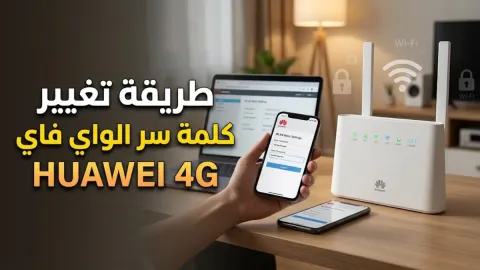
كيفية تغيير كلمة السر للويفي idoom 4g من الهاتف
تعتبر عملية تغيير كلمة السر للويفي idoom 4g من الخطوات الضرورية لتأمين شبكة الإنترنت المنزلية وحمايتها من المتطفلين وسرقة البيانات. يمكنك إتمام هذه العملية بسهولة تامة باستخدام هاتفك الذكي ودون الحاجة لجهاز حاسوب عبر الاتصال بصفحة إدارة الراوتر وإدخال بيانات الاعتماد الافتراضية.
في هذا المقال، سنوضح لك الخطوات التفصيلية لتغيير كلمة السر الخاصة براوتر اتصالات الجزائر الجيل الرابع من الهاتف المحمول، مع تقديم بعض النصائح الهامة لضمان اختيار كلمة مرور قوية والحفاظ على استقرار واستقرار الاتصال بالشبكة طوال الوقت.
الاتصال بشبكة الراوتر عبر الهاتف
قبل البدء في تغيير كلمة المرور، يجب عليك التأكد من أن هاتفك الذكي متصل بالفعل بشبكة الواي فاي الخاصة براوتر idoom 4g المراد تعديله. يمكنك فتح إعدادات الهاتف والانتقال إلى قائمة شبكات الواي فاي، ثم اختيار اسم الشبكة الخاصة بالراوتر وإدخال كلمة المرور الحالية للاتصال بها بنجاح.
في حال لم تكن تتذكر كلمة المرور الحالية، يمكنك توصيل هاتفك بالراوتر عن طريق ربطهما بكابل شبكة مناسب أو باستخدام زر إعادة الضبط المصنعي في حالات الطوارئ، ولكن يُفضل دائماً القيام بالخطوات وأنت متصل لاسلكياً بالشبكة الافتراضية للراوتر لضمان استجابة النظام الفورية للأوامر.
فتح متصفح الينترنت والوصول لصفحة الإعدادات
بعد التأكد من اتصال هاتفك بالشبكة، قم بفتح أي متصفح إنترنت مثبت على هاتفك مثل Google Chrome أو Safari. في شريط العناوين بالأعلى، قم كتابة عنوان IP الافتراضي الخاص بصفحة إدارة الراوتر، والذي يكون غالباً على النحو 192.168.1.1 أو العنوان المخصص المكتوب على الملصق الموجود خلف جهاز الراوتر نفسه.
اضغط على زر البحث أو الانتقال لينقل لك المتصفح مباشرة إلى صفحة تسجيل الدخول الخاصة بنظام تشغيل الراوتر. إذا ظهرت لك رسالة تحذيرية من المتصفح بأن الاتصال غير آمن، فلا تقلق، فهذا أمر طبيعي في صفحات الإعدادات المحلية، وكل ما عليك فعله هو الضغط على خيارات متقدمة Advanced ثم متابعة الدخول إلى الموقع غير الآمن.
تسجيل الدخول باستخدام بيانات المسؤول
بمجرد فتح صفحة الإعدادات، سيطلب منك النظام إدخال اسم المستخدم Username وكلمة المرور Password الخاصة بلوحة التحكم وليست كلمة مرور الواي فاي. عادة ما تكون البيانات الافتراضية مكتوبة بدقة على الملصق اللاصق الموجود في الجزء الخلفي أو السفلي لجهاز الراوتر، وغالباً ما تكون الكلمتان هما admin في الحالتين.
قم بكتابة اسم المستخدم وكلمة المرور في الحقول المخصصة لهما بعناية مع مراعاة حالة الأحرف الكبيرة والصغيرة إن وجدت. بعد الانتهاء، اضغط على زر تسجيل الدخول Login لتظهر لك الواجهة الرئيسية لإدارة الراوتر ومعلومات الاتصال بالشبكة وحالة بطاقة SIM الخاصة بخدمة الجيل الرابع.
الانتقال إلى إعدادات الشبكة اللاسلكية Wi-Fi
بعد تسجيل الدخول بنجاح إلى لوحة التحكم، ابحث في القوائم العلوية أو الجانبية عن تبويب الإعدادات المتقدمة أو قسم الشبكة اللاسلكية، والذي يُسمى عادةً WLAN أو Wi-Fi Settings حسب إصدار الراوتر الخاص بك. اضغط على هذا القسم لتنسدل منه خيارات إضافية تتعلق باسم الشبكة وحماية البيانات.
ابحث عن خيار إعدادات الأمان Security Settings أو خيار اسم الشبكة وكلمة المرور WLAN Basic Settings. تجنب تعديل الإعدادات الأخرى المتعلقة بـ APN أو بيانات الشريحة لكي لا يتوقف اتصال الإنترنت عن العمل، وركز فقط على الحقول المخصصة لتشفير وكلمة مرور الواي فاي.
تغيير كلمة المرور وحفظ التغييرات
في حقل كلمة المرور الحالية أو الجديدة المسمى WPA Pre-Shared Key أو Wi-Fi Password، قم بمسح كلمة السر القديمة واكتب كلمة السر الجديدة التي ترغب في استخدامها. يُفضل أن تكون كلمة المرور قوية وتتكون من 8 أحرف على الأقل، وتضم مزيجاً من الحروف الكبيرة والصغيرة والأرقام والرموز لمنع أي محاولات اختراق.
بعد كتابة كلمة المرور الجديدة وتأكيدها في الحقل المخصص إن وجد، توجه إلى أسفل الصفحة وابحث عن زر الحفظ Save أو التطبيق Apply. اضغط عليه لتثبيت الإعدادات الجديدة، وهنا سيفصل الراوتر الاتصال مؤقتاً بالهاتف لأنه قام بتغيير كلمة المرور، وستحتاج إلى إعادة الاتصال بالشبكة باستخدام كلمة السر الجديدة.
التحقق من الاتصال وإعادة ربط الأجهزة
بعد الانتهاء من حفظ التغييرات وإغلاق صفحة الإعدادات، توجه مرة أخرى إلى إعدادات الواي فاي في هاتفك الذكي. قم بحذف الشبكة القديمة المحفوظة مسبقاً أو اختر اتصال جديد، ثم أدخل كلمة المرور الجديدة التي قمت بتعيينها للتو لتتأكد من نجاح العملية وعودة الإنترنت للعمل بشكل طبيعي.
لا تنسَ تحديث كلمة المرور الجديدة على باقي الأجهزة المتصلة بمنزلك مثل الهواتف الأخرى، أجهزة التلفاز الذكية، والحواسيب لضمان استمرار عملها دون انقطاع. احفظ كلمة المرور في مكان آمن أو في مدير كلمات المرور الخاص بك لتجنب نسيانها في المستقبل.
الخلاصة
باتباع هذه الخطوات البسيطة من هاتفك الذكي، يمكنك تغيير كلمة السر للويفي idoom 4g وحماية شبكتك بكفاءة عالية ومنع أي استخدام غير مصرح به للإنترنت.
أسئلة شائعة
ما هو عنوان IP الافتراضي لفتح صفحة راوتر idoom 4g؟
العنوان الافتراضي الأكثر شيوعاً هو 192.168.1.1، ويمكنك التأكد منه عبر قراءة الملصق الموجود خلف جهاز الراوتر.
ماذا أفعل إذا نسيت بيانات تسجيل الدخول لصفحة الراوتر؟
يمكنك إعادة ضبط المصنع للراوتر عبر الضغط مطولاً على زر Reset الموجود في خلفية الجهاز باستخدام أداة رفيعة لمدة 10 ثوانٍ حتى تعود الإعدادات للافتراضية.
هل تؤثر عملية تغيير كلمة المرور على رصيد الإنترنت؟
لا، تغيير كلمة السر يقتصر على قطع اتصال الأجهزة المتصلة وحمايتها، ولا علاقة له برصيد الإنترنت أو تدفق الاشتراك الخاص بك.
لماذا ينقطع الاتصال بالإنترنت بعد حفظ كلمة المرور الجديدة؟
هذا أمر طبيعي لأن الراوتر قام بتغيير مفتاح الأمان، وكل ما عليك فعله هو إعادة الاتصال بالشبكة باستخدام كلمة المرور الجديدة.