طريقة تعريب ويندوز 10 بالكامل خطوة بخطوة
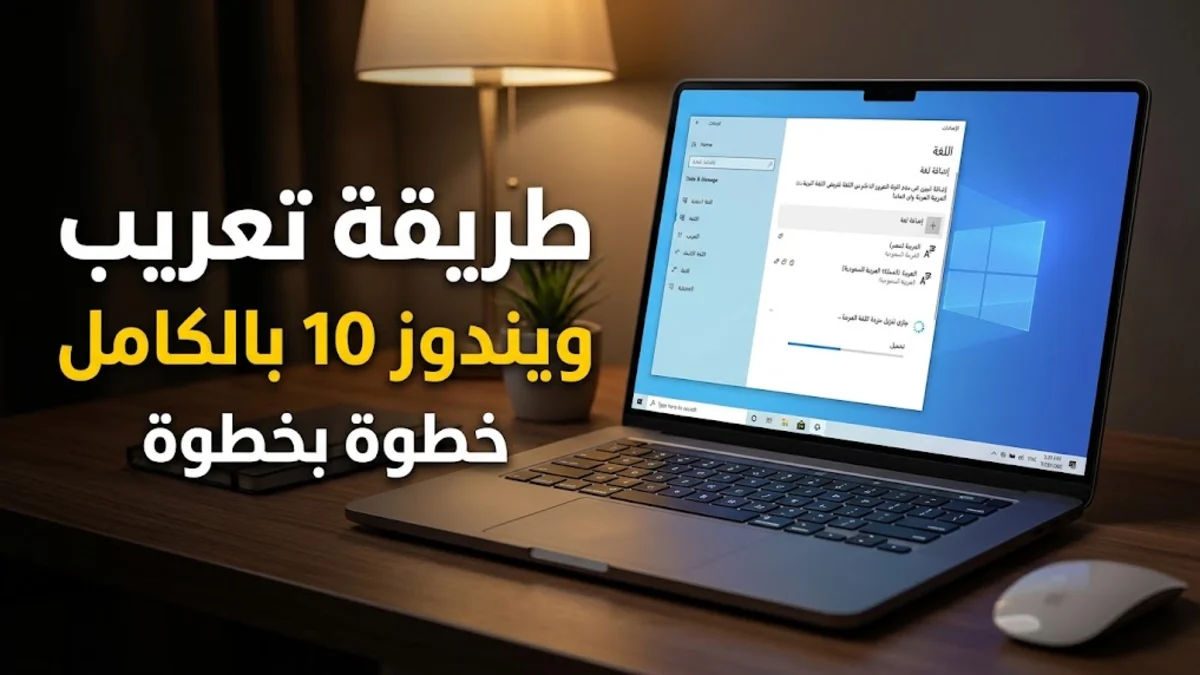
تتمثل طريقة تعريب ويندوز 10 في التوجه نحو إعدادات النظام وتنزيل حزمة اللغة العربية الرسمية عبر تطبيق الإعدادات Settings ثم تعيينها كلغة أساسية للواجهة والقوائم.
تعد هذه الخطوة ضرورية للكثير من المستخدمين الذين تفضلون التعامل مع النظام بلغتهم الأم لتسهيل قراءة الخيارات والرسائل والوصول إلى الأدوات المختلفة بكفاءة عالية دون مواجهة عوائق لغوية.
التحقق من تحديثات النظام قبل البدء
قبل الشروع في عملية تعريب ويندوز 10، من الضروري جداً التأكد من أن نظام التشغيل محدث إلى أحدث إصدار متوفر لضمان توافق حزم اللغات وعدم ظهور أخطاء أثناء عملية التنزيل أو التثبيت. يجب فتح قائمة ابدأ Start ثم الضغط على أيقونة الإعدادات Settings التي تظهر على شكل ترس.
بعد ذلك، انتقل إلى قسم التحديث والأمان Update & Security ثم اختر تحديث ويندوز Windows Update من القائمة الجانبية. انقر على زر التحقق من وجود تحديثات Check for updates وانتظر حتى يكتمل البحث وتثبيت أي ملفات معلقة، فهذه الخطوة تضمن تحميل حزمة اللغة الصحيحة والمتوافقة تماماً مع نسخة الويندوز المثبتة على جهازك.
الوصول إلى إعدادات الوقت واللغة
بعد التأكد من تحديث النظام، الخطوة التالية هي الدخول إلى قسم اللغة المخصص في لوحة تحكم الإعدادات الحديثة. افتح تطبيق الإعدادات Settings من قائمة ابدأ Start أو باستخدام اختصار لوحة المفاتيح ويندوز وحرف I معاً.
من نافذة الإعدادات الرئيسية، ابحث عن خيار الوقت واللغة Time & Language واضغط عليه لفتح الإعدادات الخاصة بالتاريخ والمنطقة واللغات المدعومة. في القائمة الجانبية اليسرى أو اليمين حسب لغتك الحالية، اختر خيار اللغة Language للبدء في إضافة اللغة العربية إلى النظام.
تنزيل وتثبيت حزمة اللغة العربية
داخل قسم اللغة Language، ستجد قسماً خاصاً باللغات المفضلة Preferred languages. انقر على زر إضافة لغة Add a language لإظهار قائمة اللغات العالمية المتاحة للتحميل والتثبيت على نظام ويندوز 10.
اكتب في شريط البحث كلمة العربية أو تصفح القائمة حتى تجد اللغة العربية بجميع لهاتها الإقليمية مثل العربية (مصر) أو العربية (المملكة العربية السعودية). اضغط عليها ثم انقر على زر التالي Next، وتأكد من تحديد خيار تعيين كلغة عرض ويندوز Set as my Windows display language إن وجد، ثم اضغط على تثبيت Install ليبدأ النظام في تنزيل الحزمة من الإنترنت.
تعيين اللغة العربية لغة عرض رئيسية
بعد اكتمال تحميل حزمة اللغة العربية بنجاح، قد يحتاج النظام إلى خطوة إضافية لتفعيلها بالكامل على كافة واجهات ويندوز 10. عد إلى إعدادات اللغة Language وابحث في قائمة لغات العرض Windows display language عن اللغة العربية.
انقر على القائمة المنسدلة واختر اللغة العربية، سيطالبك النظام بضرورة تسجيل الخروج وإعادة الدخول لتطبيق التغييرات الجديدة على الواجهة والقوائم. يمكنك النقر على خيار تسجيل الخروج الآن Sign out now أو حفظ عملك أولاً ثم إعادة تشغيل الكمبيوتر يدوياً لضمان تعريب كافة القوائم وعناصر النظام بشكل سليم ودون أي أخطاء عرض.
ضبط لغة التطبيقات والمواقع المتصفحة
إلى جانب تعريب واجهة النظام، يتيح لك ويندوز 10 التحكم في لغة التطبيقات المثبتة والمواقع التي تظهر للمستخدمين وفقاً للأولويات. ضمن نفس إعدادات اللغة، يمكنك ترتيب اللغات المفضلة Preferred languages بحيث تكون اللغة العربية في أعلى القائمة عبر استخدام أسهم التحكم بالترتيب.
هذا الترتيب يخبر تطبيقات متجر ويندوز والمواقع الإلكترونية التي تتصفحها عبر متصفحات الويب بأنك تفضل عرض المحتوى والخدمات باللغة العربية كخيار أول. يساعد هذا التنظيم في توحيد تجربة الاستخدام وجعل كافة التطبيقات وبرامج النظام تتطابق لغوياً مع الواجهة الرئيسية التي اخترتها لجهازك.
إضافة وتكوين لوحة المفاتيح العربية
عند تعريب ويندوز 10، من الضروري التأكد من تثبيت وتفعيل لوحة المفاتيح العربية الكيبورد لتتمكن من الكتابة باللغة العربية بسهولة. تحت كل لغة مفضلة، يظهر خيار لوحة المفاتيح Keyboard، وتأكد من وجود لوحة المفاتيح العربية القياسية ضمن اللغات المتاحة.
يمكنك التبديل بين اللغات بسهولة أثناء الكتابة باستخدام اختصار لوحة المفاتيح الافتراضي ويندوز ومسافة أو مفتاح Alt وShift معاً حسب إعداداتك الشخصية. كما يمكنك تخصيص إعدادات اللغة واختصارات التبديل عبر الدخول إلى إعدادات لوحة المفاتيح المتقدمة Advanced keyboard settings لمنع أي ارتباك أثناء الكتابة.
حل المشاكل الشائعة بعد تعريب ويندوز 10
في بعض الأحيان قد تواجه بعض المشاكل البسيطة بعد إتمام عملية تعريب النظام، مثل عدم تغير بعض القوائم القديمة أو ظهور رموز غريبة في بعض التطبيقات غير المدعومة. لحل هذه المشكلة، توجه إلى إعدادات اللغة الإضافية عبر لوحة التحكم التقليدية Control Panel واختيار إعدادات المنطقة Region وتغيير إعدادات اللغة للبرامج غير المدعومة Unicode programs.
تأكد أيضاً من فحص الاتصال بالإنترنت أثناء عملية التثبيت لأن انقطاع الاتصال قد يفسد ملفات حزمة اللغة ويؤدي إلى فشل تثبيتها بالكامل. إذا حدث ذلك، يمكنك حذف الحزمة وإعادة تحميلها مرة أخرى بعد التأكد من استقرار الإنترنت واستخدام أداة استكشاف الأخطاء ومصلحتها في النظام.
الخلاصة
باتباع الخطوات السابقة، يمكنك إتمام عملية تعريب ويندوز 10 بسهولة والحصول على واجهة مستخدم كاملة باللغة العربية تناسب احتياجاتك وتسهل عليك استخدام الكمبيوتر بكفاءة عالية.
أسئلة شائعة
هل تحتاج عملية تعريب ويندوز 10 إلى اتصال بالإنترنت؟
نعم، يحتاج النظام إلى الاتصال بالإنترنت لتنزيل حزمة اللغة العربية وملفات الصوت والخطوط المرتبطة بها من خوادم مايكروسوفت الرسمية.
لماذا تظل بعض القوائم باللغة الإنجليزية بعد التعريب؟
بعض التطبيقات القديمة أو القوائم المرتبطة بلوحة التحكم التقليدية قد تتطلب ضبط إعدادات اللغة للبرامج غير المدعومة من لوحة التحكم لتعمل بشكل كامل باللغة العربية.
هل يتأثر أداء الجهاز عند تعريب ويندوز 10؟
لا، تعريب النظام هو مجرد تغيير لغة العرض وتثبيت حزمة لغوية رسمية ولا يؤثر أبداً على سرعة أو أداء جهاز الكمبيوتر.
كيف يمكنني العودة إلى اللغة الإنجليزية بعد تعريب النظام؟
يمكنك العودة بكل سهولة من خلال الدخول إلى إعدادات اللغة Time & Language واختيار اللغة الإنجليزية من قائمة لغات العرض وإعادة تسجيل الدخول.