لماذا الكمبيوتر بطيء جدا وأهم حلول التسريع
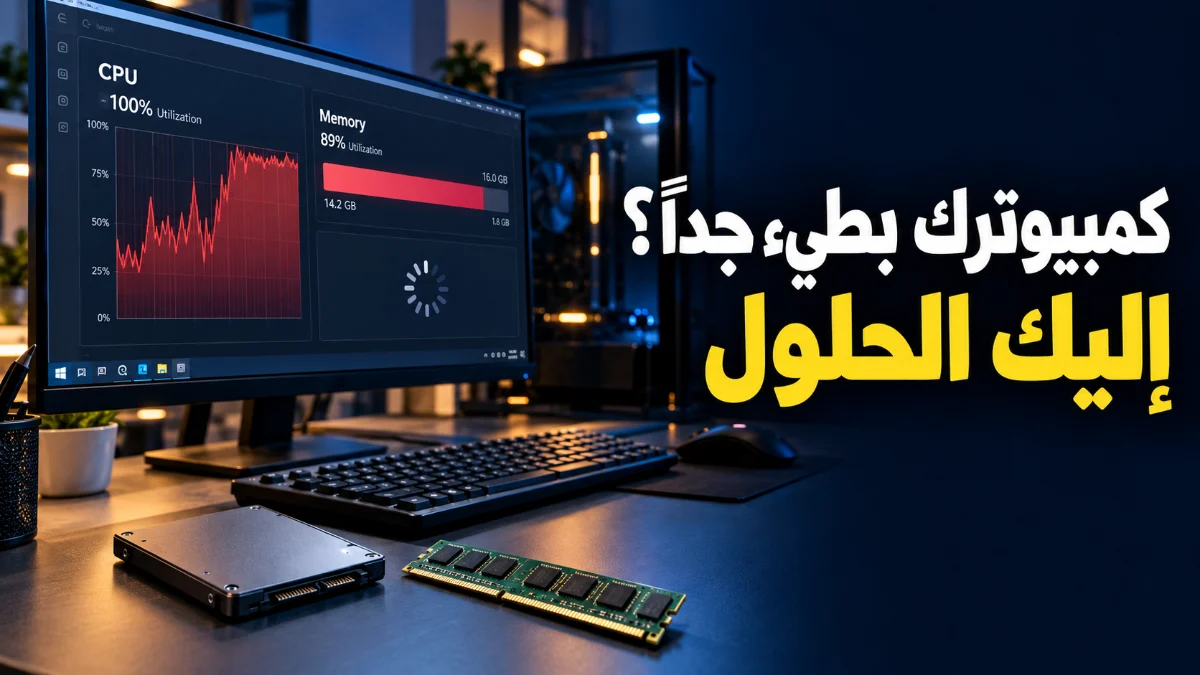
تعتبر مشكلة بطء أداء حاسوبك الشخصي من أكثر الأمور المزعجة التي تعيق إنجاز المهام اليومية وتسبب الكثير من الإحباط للمستخدمين. إذا كنت تسأل نفسك باستمرار لماذا الكمبيوتر بطيء جدا، فإن الإجابة تكمن غالباً في مجموعة من العوامل المتداخلة المتعلقة بنظام التشغيل، البرامج التي تعمل في الخلفية، أو حتى المكونات الصلبة للجهاز.
في هذا المقال التفصيلي، سنقوم باستعراض الأسباب الجذرية وراء هذا البطء المفاجئ أو المتراكم، مع تقديم حلول عملية وخطوات واضحة لتسريع نظام التشغيل ويندوز واستعادة السرعة المعهودة للجهاز دون الحاجة لخبرة تقنية معقدة أو استبدال قطع الهاردوير بشكل مبكر.
تشغيل عدد كبير من البرامج في الخلفية
يعتبر التشغيل التلقائي للعديد من التطبيقات بمجرد فتح النظام هو السبب الأبرز وراء تساؤل المستخدمين عن لماذا الكمبيوتر بطيء جدا. عندما تبدأ ويندوز في العمل، تقوم عشرات البرامج والخدمات بفتح نوافذ مخفية واستهلاك موارد المعالج والذاكرة العشوائية دون علمك المباشر، مما يؤدي إلى استنزاف طاقة الجهاز منذ اللحظة الأولى للتشغيل.
لحل هذه المشكلة بفعالية، يمكنك الضغط على اختصار لوحة المفاتيح Ctrl + Shift + Esc لفتح مدير المهام Task Manager، ثم الانتقال إلى تبويب تطبيقات بدء التشغيل Startup Apps. قم بتعطيل أي برامج غير ضرورية لا تحتاجها للعمل بشكل دائم مع النظام، مثل برامج المحادثة أو أدوات التحديث التلقائي للتطبيقات الفرعية، وسلاحظ تحسناً ملحوظاً في سرعة الإقلاع والأداء العام للجهاز.
امتلاء قرص التخزين الرئيسي ونظام التشغيل
يؤدي امتلاء القرص الصلب الذي يحتوي على نظام التشغيل، وغالباً ما يكون القرص C، إلى بطء شديد في استجابة الحاسوب. يحتاج نظام ويندوز إلى مساحة فارغة كافية على قرص التخزين لاستخدامها كذاكرة افتراضية Virtual Memory أو ملفات تبادل Pagefile عندما تمتلئ الذاكرة العشوائية الفعلية RAM، وعندما ينعدم وجود هذه المساحة، يصاب النظام بحالة من الشلل البطئي.
للتغلب على هذا العائق، قم بتفريغ سلة المهملات Recycle Bin باستمرار، واستخدم أداة تنظيف القرص المدمجة في النظام Disk Cleanup لحذف الملفات المؤقتة وملفات التثبيت القديمة. كما يُنصح بنقل الملفات الكبيرة مثل الأفلام والصور إلى قرص تخزين آخر أو تخزينها سحابياً لترك مساحة لا تقل عن خمسة عشر بالمائة فارغة في قرص النظام الأساسي.
وجود برامج ضارة أو فيروسات في النظام
تتسبب البرمجيات الخبيثة، الفيروسات، وبرامج الإعلانات المتسللة Adware في استهلاك موارد الجهاز بشكل خفي لتنفيذ مهام خلفية ضارة مثل التعدين أو إرسال البيانات، وهو ما يجيب بوضوح عن لماذا الكمبيوتر بطيء جدا بشكل مفاجئ. هذه البرمجيات غالباً ما تختبئ داخل ملفات تم تحميلها من مصادر غير موثوقة أو عبر ملحقات المتصفح الضارة.
لفحص الجهاز وإزالة هذه التهديدات، يمكنك الاعتماد على برنامج الحماية المدمج في ويندوز Windows Security وإجراء فحص عميق وشامل Full Scan للكشف عن أي ملفات مشبوهة. احرص دائماً على عدم تثبيت برامج تفعيل غير رسمية أو كراكات وهمية لأنها تعد المصد الأكبر لتغلغل الفيروسات وبرامج التجسس داخل نظام التشغيل.
تراكم الملفات المؤقتة والذاكرة العشوائية
مع الاستخدام المتواصل، يتراكم على النظام آلاف الملفات المؤقتة Temp Files وذاكرة التخزين المؤقت للمتصفحات والتطبيقات، مما يشكل عبئاً إضافياً على المعالج وقرص التخزين أثناء البحث عن البيانات وقراءتها. كما أن عدم إعادة تشغيل الحاسوب لفترات طويلة يبقي الذاكرة العشوائية محملة بعمليات معلقة تؤثر سلباً على سرعة الاستجابة.
لحل هذه المشكلة، قم بالضغط على زري Windows + R واكتب الأمر temp ثم اضغط إدخال، وقُم بحذف كافة الملفات الموجودة داخل المجلد المفتوح لتنظيف المخلفات. كرر نفس الخطوة مع الأمر %temp% وأمر prefetch، واحرص على عمل إعادة تشغيل دورية لجهازك مرة واحدة على الأقل كل يومين لتفريغ الذاكرة العشوائية وإعادة تنظيم العمليات.
عدم تحديث نظام التشغيل والتعريفات الأساسية
تساهم التحديثات القديمة أو غياب تعريفات اللوحة الأم وكرت الشاشة في حدوث مشاكل توافقية تقلل من كفاءة الأجزاء الصلبة للحسوب. الشركات المطورة تطلق تحديثات دورية لسد الثغرات وتحسين إدارة الطاقة والمعالج، وإهمال هذه التحديثات يترك جهازك عرضة للبطء والأخطاء البرمجية المتكررة.
تأكد دائماً من الدخول إلى إعدادات التحديث Windows Update وتثبيت أي تحديثات معلقة لنظام ويندوز. بالإضافة إلى ذلك، احرص على تحديث تعريفات كرت الشاشة Graphics Driver من الموقع الرسمي للشركة المصنعة مثل نيفيديا أو إيه إم دي، حيث يلعب كرت الشاشة دوراً محورياً في تسريع واجهة النظام والرسوميات.
ارتفاع حرارة المعالج أو تراكم الأتربة الداخلية
يعاني الكثيرون من بطء شديد مفاجئ في الأداء أثناء تشغيل الألعاب أو البرامج الثقيلة بسبب ظاهرة الاختناق الحراري Thermal Throttling. عندما ترتفع حرارة المعالج CPU أو كرت الشاشة بشكل مبالغ فيه نتيجة تراكم الأتربة داخل الجهاز أو جفاف المعجون الحراري، يقوم النظام تلقائياً بخفض سرعة المعالج لحمايته من التلف، مما يؤدي إلى هبوط حاد في الأداء.
لحل هذه المشكلة المادية، يجب تنظيف مروحة الكمبيوتر ومشتت الحرارة بانتظام باستخدام الهواء المضغوط لإزالة الأتربة المتراكمة. وفي حال كان اللاب توب أو الكمبيوتر قديمًا، يُفضل استبدال المعجون الحراري القديم بمعجون جديد عالي الجودة لضمان انتقال الحرارة بكفاءة والحفاظ على أداء مستقر وسريع.
الخلاصة
في الختام، معرفة لماذا الكمبيوتر بطيء جدا تمثل الخطوة الأولى والأساسية نحو حل المشكلة نهائياً من خلال تطبيق الصيانة الدورية وتنظيف الملفات والتحكم ببرامج الخلفية، لتستمتع بجهاز سريع وفعال.
أسئلة شائعة
هل فورمات الجهاز هو الحل الوحيد للبطء؟
لا، فورمات الجهاز ليس الحل الوحيد، فغالبًا ما تسهم إزالة البرامج غير الضرورية وتنظيف الملفات المؤقتة وتعطيل برامج بدء التشغيل في استعادة سرعة الكمبيوتر بالكامل.
كيف أعرف البرنامج الذي يستهلك موارد الكمبيوتر؟
يمكنك معرفة ذلك بسهولة عبر فتح مدير المهام Task Manager ومراقبة الأعمدة الخاصة باستهلاك المعالج CPU والذاكرة RAM لتحديد التطبيق الأكثر استهلاكاً.
هل الانتقال إلى قرص SSD يحل مشكلة البطء؟
نعم، الانتقال من الأقراص التقليدية HDD إلى أقراص التخزين الحديثة SSD يمثل النقلة الأكبر والأكثر فاعلية في تسريع إقلاع النظام وفتح البرامج.
كم مرة يجب تنظيف الجهاز من الملفات المؤقتة؟
يُفضل تنظيف الملفات المؤقتة وإAفرغ سلة المهملات مرة واحدة على الأقل كل أسبوعين للحفاظ على سلاسة الأداء.