حل مشكلة اللابتوب معلق وتجميد الشاشة نهائياً

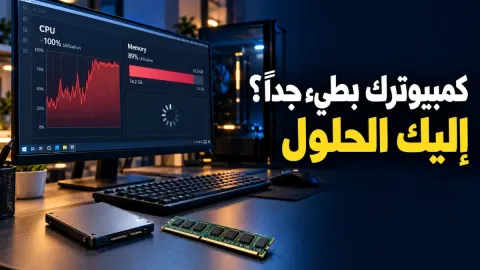
لحل مشكلة اللابتوب معلق وتجميد الشاشة المفاجئ، يمكنك الاعتماد على إعادة التشغيل الإجباري أو استخدام اختصارات لوحة المفاتيح المخصصة لإنهاء العمليات المعلقة دون فقدان البيانات الهامة. تعتبر مشاكل تجميد النظام من الأمور المزعجة التي تواجه المستخدمين أثناء العمل على أجهزة ويندوز، وتنتج عادةً عن استهلاك كامل لموارد المعالج أو الذاكرة العشوائية بسبب تطبيقات غير مسجلة الاستجابة.
في هذا المقال، سنوضح لك الأسباب الجذرية التي تؤدي إلى تعليق الحاسوب المحمول وكيفية التعامل معها بطرق تقنية صحيحة تضمن عدم تكرار المشكلة. سنستعرض خطوات عملية تناسب مستخدمي نظامي ويندوز 10 و11 لتجاوز حالة التوقف التام واستعادة الأداء الطبيعي للجهاز بسرعة وكفاءة عالية.
استخدام اختصار لوحة المفاتيح لإعادة تشغيل بطاقة العرض
عندما تتعرض الشاشة لتجميد كامل ويتوقف مؤشر الفارة عن الحركة، يمكنك محاولة إنعاش نظام التشغيل دون فقدان عملك الحالي من خلال استخدام اختصار لوحة مفاتيح مخصص يعيد تشغيل برنامج تشغيل الرسوميات. اضغط بشكل متزامن على الأزرار Win + Ctrl + Shift + B في لوحة المفاتيح، وسوف تلاحظ وميضاً في الشاشة مع صدور صوت قصير، مما يدل على إعادة ضبط مشغل بطاقة العرض وحل مشكلة التعليق المؤقت.
هذه الطريقة آمنة تماماً ولا تؤدي إلى إغلاق البرامج المفتوحة، حيث تقتصر على إنعاش واجهة المستخدم الرسومية ونظام الرسوميات فقط. إذا كان التعليق ناتجاً عن ضغط مفاجئ على كارت الشاشة بسبب تشغيل ألعاب أو برامج تصميم ثقيلة، فإن هذا الاختصار يعد الحل الأسرع والأكثر فاعلية لتجاوز الأزمة خلال ثوانٍ معدودة دون الحاجة لفقدان أي بيانات غير محفوظة.
استخدام مدير المهام للإغلاق الإجباري للبرامج
في حال كان اللابتوب معلقاً في برنامج معين أو متصفح ويب وتستطيع تحريك مؤشر الفارة ببطء، يمكنك فتح أداة مدير المهام عبر الضغط على Ctrl + Shift + Esc في نفس الوقت. إذا ظهرت النافذة، انتقل إلى تبويب العمليات Processes وابحث عن البرنامج الذي يستهلك نسبة عالية من الموارد ويظهر بجانبه عبارة Not Responding.
قم بالنقر بزر الفارة الأيمن على البرنامج المعلق واختيار إنهاء المهمة End Task لإغلاقه قسرياً وإعادة الاستقرار لنظام التشغيل. يمنحك هذا الإجراء القدرة على استعادة السيطرة على جهازك المحمول دون الحاجة لإعادة تشغيل الجهاز بالكامل، مما يحافظ على استمرارية عملك ويمنع ضياع الملفات المفتوحة في التطبيقات الأخرى السليمة.
إعادة التشغيل الإجباري عبر زر الطاقة
إذا استمر تجميد الشاشة تماماً ولم تفلح اختصارات لوحة المفاتيح في الاستجابة، فسيكون الخيار المتبقي هو إجراء إعادة تشغيل إجباري يدوياً باستخدام زر الطاقة Power Button. اضغط مع الاستمرار على زر التشغيل لمدة تتراوح بين عشرة إلى خمسة عشر ثانية متواصلة حتى ينطفئ اللابتوب تماماً وتتوقف المروحة عن العمل تماماً.
انتظر لمدة خمس ثوانٍ تقريباً بعد انطفاء الجهاز، ثم قم بالضغط على زر الطاقة مرة أخرى لتشغيل اللابتوب بشكل طبيعي. على الرغم من أن هذه الطريقة قد تؤدي إلى فقدان بعض التعديلات غير المحفوظة في المستندات المفتوحة، إلا أنها ضرورية جداً لكسر حالة التجميد التام وإعادة تهيئة ذاكرة الوصول العشوائي ومكونات العتاد الداخلية.
فحص ملفات النظام التالفة بأوامر سطر الأوامر
تتكرر مشكلة تعليق اللابتوب أحياناً بسبب وجود تلف في ملفات النظام الأساسية الخاصة بنظام ويندوز 10 أو 11، وهنا يأتي دور أدوات الفحص المدمجة مثل أداة مدقق ملفات النظام. افتح قائمة ابدأ واكتب cmd ثم اضغط على خيار التشغيل كمسؤول Run as administrator، واكتب الأمر التالي داخل نافذة الأوامر sfc /scannow ثم اضغط على زر Enter.
ستبدأ الأداة بفحص كافة ملفات النظام الهامة واستبدال أي ملفات تالفة أو مفقودة بشكل تلقائي، وقد تستغرق هذه العملية عدة دقائق حسب سرعة القرص الصلب لديك. بعد انتهاء الفحص، قم بإعادة تشغيل اللابتوب ملاحظة ما إذا كانت مشكلة التجميد المفاجئ قد اختفت نهائياً نتيجة إصلاح الملفات المعطوبة التي كانت تعيق عمل المعالج.
تحديث برامج التشغيل ونظام التشغيل
تعد التعريفات القديمة أو غير المتوافقة سبباً رئيسياً لعدم استقرار اللابتوب وحدوث تجميد مفاجئ للشاشة أثناء تنفيذ المهام اليومية المختلفة. توجه إلى إعدادات النظام Settings ثم اختر التحديث والأمان Update & Security في ويندوز 10 أو قسم التحديث Windows Update في ويندوز 11 للبحث عن أي تحديثات معلقة وتثبيتها فوراً.
كما يجب التأكد من تحديث تعريفات العتاد الأساسية مثل تعريف بطاقة الشاشة واللوحة الأم من خلال الموقع الرسمي للشركة المصنعة لجهازك المحمول. تضمن لك التحديثات الدورية سد الثغرات البرمجية وتحسين توافق المكونات مع إصدارات النظام الحديثة، مما يقلل بصورة ملحوظة من احتمالية حدوث تجمد أو أعراض بطء شديد.
فحص الجهاز من البرامج الضارة والملفات الخبيثة
يمكن أن تتسبب الفيروسات وبرامج التجسس في استهلاك موارد المعالج والذاكرة بالكامل، مما يؤدي إلى تجميد اللابتوب وجعله غير قابل للاستجابة للأوامر. استخدم برنامج الحماية المدمج في ويندوز Windows Security أو أي برنامج مكافحة فيروسات موثوق ومحدث، وقم بإجراء فحص شامل وكامل لجميع الأقراص والملفات الموجودة على جهازك.
احرص دائماً على إزالة أي برامج غير معروفة قمت بتثبيتها مؤخراً والتي قد تكون مصدرًا للإعلانات المزعجة واستهلاك موارد النظام في الخلفية. يساعد تنظيف النظام بانتظام من البرمجيات الخبيثة في استعادة سرعة الأداء الطبيعية وحماية جهازك من أعطال التعليق المتكررة والمفاجئة.
الخلاصة
ختاماً، يعد تعليق اللابتوب مشكلة شائعة ولكنها قابلة للحل بسهولة عبر اتباع الخطوات الصحيحة المذكورة أعلاه. احرص دائماً على تحديث نظامك وتجنب تشغيل برامج تفوق قدرات جهازك للحفاظ على استقراره.
أسئلة شائعة
لماذا يتعرض اللابتوب لتجميد الشاشة المفاجئ؟
يعود ذلك عادةً إلى امتلاء الذاكرة العشوائية، أو وجود ملفات نظام تالفة، أو ارتفاع درجات حرارة المعالج، أو وجود برامج ضارة.
هل تؤدي إعادة التشغيل الإجباري بزر الطاقة إلى تلف الجهاز؟
لا تتسبب في تلف المكونات المادية، ولكنها قد تؤدي إلى فقدان البيانات غير المحفوظة في البرامج المفتوحة أثناء حدوث التعليق.
كيف أفتح مدير المهام عندما يكون اللابتوب معلقاً؟
يمكنك الضغط على اختصار لوحة المفاتيح Ctrl + Shift + Esc لفتح أداة مدير المهام مباشرة وإنهاء البرامج غير المستجيبة.
هل تحديث ويندوز يحل مشاكل تعليق اللابتوب؟
نعم، تساعد التحديثات الدورية في إصلاح الأخطاء البرمجية وتحسين توافق العتاد مع النظام، مما يقلل من حالات التجميد.