حل مشكلة تعليق اللابتوب وتسريع الجهاز ببطء
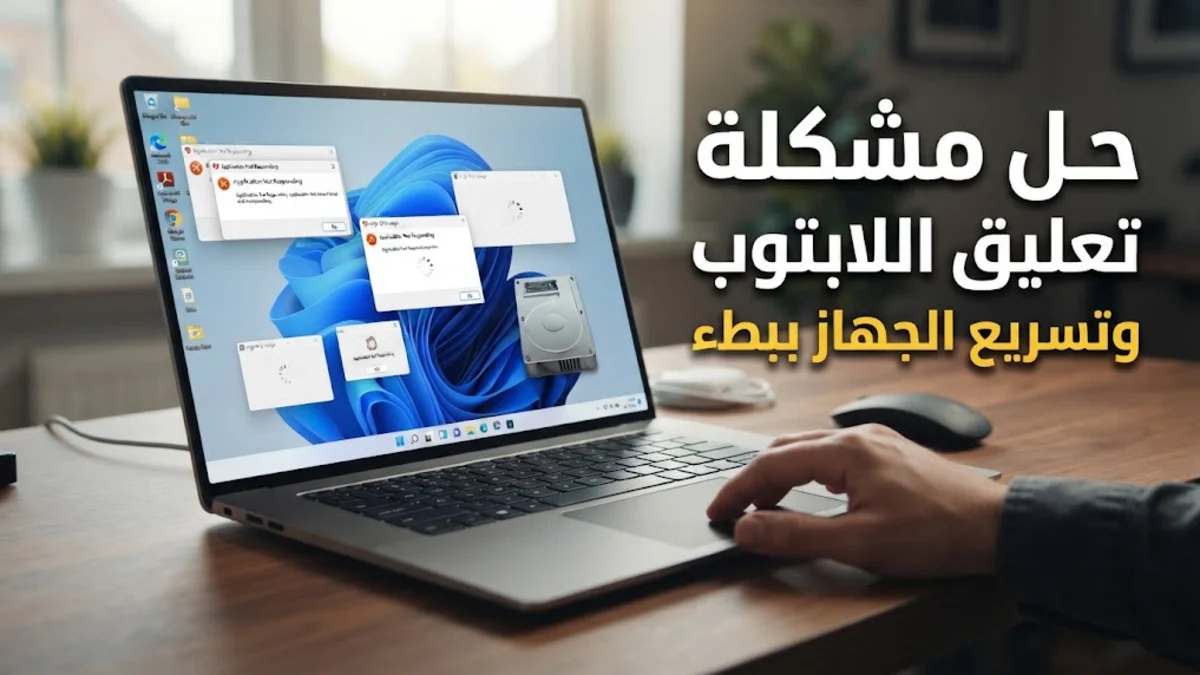
يعود سبب تعليق اللابتوب (Laptop Freezing) عادةً إلى استهلاك الذاكرة العشوائية بالكامل، أو امتلاء قرص التخزين، أو وجود تطبيقات تعمل في الخلفية وتستهلك موارد المعالج بشكل مفرط. يتعرض الكثير من المستخدمين لهذه المشكلة المزعجة التي تتسبب في توقف نظام التشغيل عن الاستجابة تماماً، مما يضطرهم لإعادة تشغيل الجهاز قسراً.
في هذا المقال التقني المفصل، سنستعرض الأسباب الجذرية وراء توقف اللابتوب عن العمل، ونقدم خطوات عملية ومجربة لـ حل مشكلة تعليق اللابتوب واستعادة سرعته وكفاءته القصوى دون الحاجة لخبرة تقنية متقدمة أو الاستعانة بفني صيانة.
استخدام مدير المهام لإغلاق التطبيقات المعلقة
عندما يتوقف اللابتوب عن الاستجابة، غالباً ما يكون السبب وجود تطبيق أو برنامج واحد يستنزف موارد النظام. يمكنك حل هذه المشكلة سريعاً من خلال فتح أداة Task Manager (مدير المهام) عبر الضغط على اختصار لوحة المفاتيح Ctrl + Shift + Esc. هذه الخطوة تمكنك من رؤية كافة العمليات الجارية والبرامج المفتوحة ومعرفة أيها يستهلك نسبة عالية من المعالج أو الذاكرة.
قم بتحديد البرنامج الذي يسبب المشكلة والذي يظهر بجانبه عبارة Not Responding (لا يستجيب)، ثم اضغط على زر End Task (إنهاء المهمة) في النافذة. إذا استمر التعليق، قد تحتاج إلى إعادة تشغيل الجهاز بالطريقة العادية من قائمة Start (ابدأ) لتفريغ الذاكرة المؤقتة وإعادة ضبط عمل النظام.
تنظيف القرص الصلب وإخلاء المساحة التخزينية
يؤدي امتلاء القرص الرئيسي الذي يحتوي على نظام التشغيل إلى بطء شديد وتعليق متكرر في اللابتوب، حيث يحتاج النظام إلى مساحة فارغة تُعرف باسم الذاكرة الظاهرية للتعامل مع العمليات المؤقتة. لتحسين الأداء، قم بالدخول إلى إعدادات التخزين عبر مسار Settings ثم System ثم Storage، وابدأ في مراجعة الملفات الكبيرة والتطبيقات غير الضرورية لحذفها.
يمكنك أيضاً الاعتماد على الأداة المدمجة Disk Cleanup لتنظيف الملفات المؤقتة وملفات النظام القديمة. ابحث عن الأداة في شريط البحث، وحدد محرك الأقراص المراد تنظيفه، ثم اختر أنواع الملفات المراد حذفها مثل ملفات التحديثات القديمة وسلة المهملات، واضغط على OK لتأكيد العملية وإخلاء مساحة قيمة.
إيقاف برامج البدء التلقائي لتحسين وقت الإقلاع
تعمل العديد من البرامج تلقائياً بمجرد تشغيل اللابتوب، مما يستهلك موارد الجهاز منذ اللحظة الأولى ويبطئ عملية الإقلاع ويسبب تعليقاً مستمراً في البداية. لمعالجة هذا الأمر، افتح Task Manager وانتقل إلى تبويب Startup (التطبيقات المُبدِئة) لمراجعة كافة البرامج التي تعمل مع بدء تشغيل النظام.
قم بفحص قائمة التطبيقات وحدد البرامج غير الضرورية مثل برامج المحادثة أو الأدوات الخدمية التي لا تستخدمها باستمرار، ثم اضغط على زر Disable (تعطيل) الموجود في أسفل النافذة. هذه الخطوة البسيطة ستساهم بشكل كبير في تسريع فتح اللابتوب وتقليل الضغط على المعالج والذاكرة فور الإقلاع.
تحديث نظام التشغيل وتعريفات الأجهزة الهامة
تتسبب النسخ القديمة من نظام التشغيل أو التعريفات غير المتوافقة في حدوث أخطاء برمجية تؤدي إلى تجمد الشاشة وتعليق اللابتوب. تأكد دائماً من تحديث نظام التشغيل بالذهاب إلى Settings ثم Windows Update والضغط على Check for updates لتنزيل أحدث التصحيحات الأمنية وتحسينات الأداء.
إلى جانب ذلك، يجب تحديث تعريفات قطع الهاردوير الأساسية مثل كارت الشاشة ومعالج الرسومات من خلال برنامج إدارة اللابتوب الخاص بشركتك المصنعة أو عبر مدير الأجهزة Device Manager، حيث يضمن ذلك توافقاً تاماً بين العتاد والبرمجيات ويمنع المشاكل المفاجئة.
فحص الجهاز بحثاً عن الفيروسات والبرمجيات الخبيثة
تُعد الفيروسات وملفات التجسس والبرمجيات الخبيثة أحد أبرز الأسباب الخفية وراء بطء اللابتوب وتعليقه المفاجئ، حيث تعمل في الخلفية وتستنزف قدرات الجهاز في عمليات غير مشروعة. استخدم برنامج الحماية المدمج في النظام Windows Security لإجراء فحص شامل وكامل لكافة محركات الأقراص والملفات الموجودة على جهازك.
انتقل إلى إعدادات الحماية عبر البحث عن Windows Security ثم اختر Virus & threat protection، واضغط على Scan options ثم اختر Full scan لضمان الكشف عن أي تهديد محتمل وإزالته فوراً، مما يعيد الاستقرار والأمان للابتوب الخاص بك.
فحص حرارة الجهاز وتنظيف المروحة الداخلية
تتسبب درجات الحرارة المرتفعة في اللابتوب في حدوث ظاهرة الحماية الذاتية للمعالج والتي تقلل من سرعته بشكل كبير لتجنب التلف، مما ينتج عنه تعليق ملحوظ وبطء شديد في الاستجابة. تأكد من عدم انسداد فتحات التهوية الخاصة بالجهاز وعدم وضع اللابتوب على أسطح قماشية تمنع مرور الهواء مثل الأسرّة أو الوسائد.
إذا لاحظت أصواتاً عالية من المروحة أو سخونة مفرطة، فقد يكون الوقت قد حان لتنظيف الأتربة المتراكمة داخل اللابتوب أو تغيير المعجون الحراري للمعالج لدى فني مختص، حيث تحافظ هذه الخطوة على كفاءة الأداء وتمنع التوقف المفاجئ.
الخلاصة
في النهاية، يُعد تعليق اللابتوب مشكلة شائعة ولكنها قابلة للحل بسهولة من خلال اتباع الخطوات السابقة وتنظيم استخدام موارد الجهاز. نوصي بالقيام بصيانة دورية وتنظيف الملفات المؤقتة بانتظام لضمان عمل اللابتوب بأفضل أداء ممكن.
أسئلة شائعة
لماذا يتعرض اللابتوب للتعليق المفاجئ رغم أنه جديد؟
قد يحدث التعليق بسبب وجود تحديثات في الخلفية تعمل لأول مرة، أو امتلاء الذاكرة العشوائية بتطبيقات ثقيلة، أو وجود تعريفات غير مستقرة.
كيف أجبر اللابتوب المتجمد على الإيقاف؟
يمكنك الضغط مطولاً على زر الطاقة (Power) لمدة تتراوح بين 5 إلى 10 ثوانٍ حتى ينطفئ الجهاز تماماً، ثم إعادة تشغيله.
هل تؤثر كثرة الملفات على سطح المكتب في سرعة اللابتوب؟
نعم، لأن نظام التشغيل يتعامل مع سطح المكتب كجزء من القرص الرئيسي ويقوم بتحميل ملفاته مع كل إقلاع، مما يستهلك جزءاً من الذاكرة.
متى يجب علي التوجه لصيانة الهاردوير للابتوب؟
إذا استمرت المشكلة رغم إعادة تثبيت نظام التشغيل وتنظيف الجهاز بالكامل، فقد يكون هناك عطل في الذاكرة العشوائية أو تلف في القرص الصلب.