طريقة بث الموبايل على الشاشة بخطوات سهلة
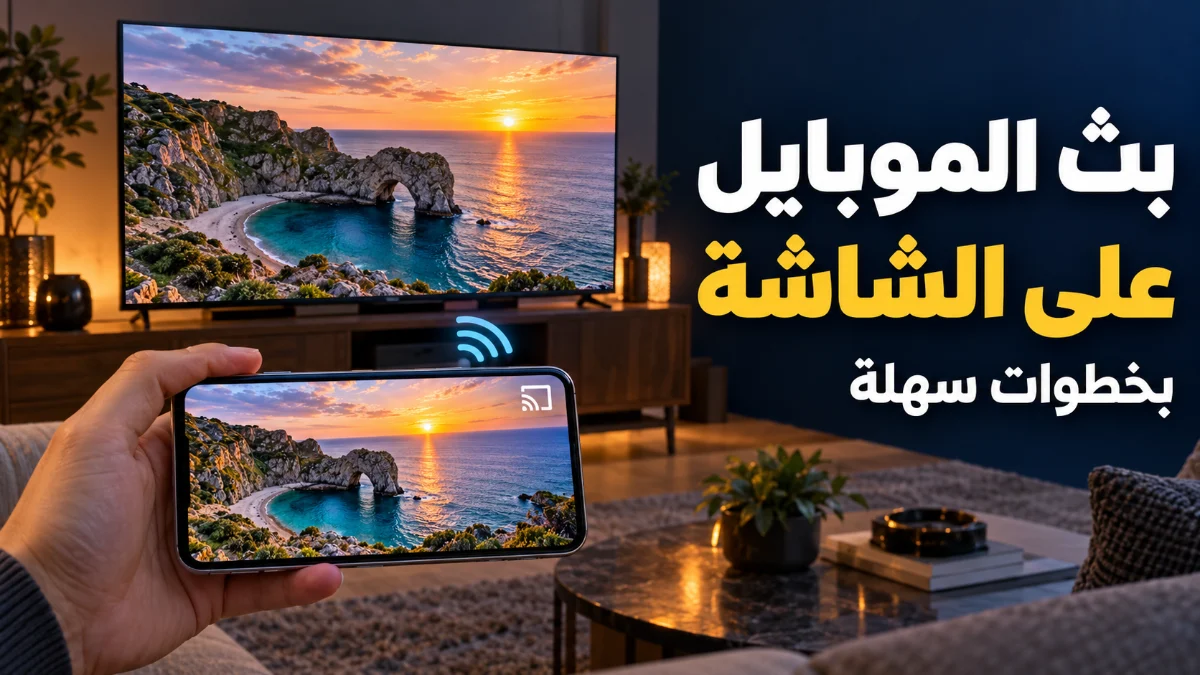
تتمثل طريقة بث الموبايل على الشاشة في استخدام تقنيات الاتصال اللاسلكي أو السلكي لعرض محتوى هاتفك الذكي مباشرة على شاشة التلفزيون الذكي بدقة عالية وبدون تقطيع. تتيح لك هذه العملية الاستمتاع بمشاهدة مقاطع الفيديو، وتصفح الصور، وتشغيل الألعاب على مساحة عرض أكبر بكثير من شاشة الهاتف الصغيرة.
تتعدد الطرق والوسائل المتاحة لتنفيذ ذلك بناءً على نوع هاتفك الذكي ونظام التشغيل الذي يعمل به، بالإضافة إلى نوع الشاشة الذكية التي تمتلكها. سواء كنت تعتمد على شبكة الواي فاي المنزلية أو على الوصلات السلكية المباشرة، فإن اتباع الخطوات الصحيحة يضمن لك تجربة عرض مستقرة وسلسة للغاية دون أي تعقيدات تقنية.
متطلبات بث الشاشة الأساسية
قبل الشروع في عملية بث الموبايل على الشاشة، يجب التأكد من توفر بعض الشروط والمتطلبات الأساسية لضمان نجاح الاتصال بين الجهازين. النقطة الأهم هي أن يكون الهاتف الذكي والشاشة الذكية متصلين بنفش شبكة الواي فاي المحلية Wi-Fi Network في حال كنت تستخدم الطريقة اللاسلكية. اختلاف الشبكات يمنع الأجهزة من التعرف على بعضها البعض بشكل كامل.
بالإضافة إلى ذلك، يجب التأكد من أن التلفزيون يدعم تقنيات العرض اللاسلكي مثل Miracast أو Google Cast، أو أنك تمتلك جهازا مساعدا مثل Chromecast متصلا بمنفذ HDMI الخاص بالشاشة. تحديث أنظمة التشغيل في كلا الجهازين يلعب دورا محوريا في تفادي الأخطاء البرمجية المفاجئة وتحسين استقرار الاتصال طوال فترة الاستخدام.
استخدام خاصية Screen Mirroring المدمجة
توفر معظم هواتف أندرويد الحديثة ميزة مدمجة تسمى بأسماء مختلفة مثل Smart View أو Cast أو Screen Mirroring وتعتمد على بروتوكول Miracast القياسي. للبدء، قم بسحب لوحة الإعدادات السريعة Quick Settings من أعلى الشاشة إلى أسفل، ثم ابحث عن أيقونة العرض أو البث واضغط عليها لتفعيلها والبحث عن الأجهزة القريبة.
بعد الضغط على الزر، سيقوم الهاتف بعمل مسح ضوئي للبحث عن الشاشات المتاحة في محيطك المنزلي. اختر اسم التلفزيون الخاص بك من القائمة التي تظهر أمامك على الشاشة، وقد يطلب منك التلفزيون في المرة الأولى تأكيد الاتصال عن طريق الضغط على زر الموافقة باستخدام جهاز التحكم عن بعد Remote Control لتأكيد الارتباط الأمني بين الجهازين.
استخدام تطبيق Google Home للبث اللاسلكي
يعد تطبيق جوجل هوم الخيار الأمثل والأكثر استقراراً لمستخدمي هواتف أندرويد عند الرغبة في بث المحتوى إلى الشاشات التي تدعم نظام جوجل تي في أو أجهزة كروم كاست. أول خطوة تتطلب التأكد من تثبيت التطبيق وتحديثه إلى أحدث إصدار من متجر التطبيقات، مع التأكد من تسجيل الدخول بنفس حساب جوجل المستخدم على الأجهزة الأخرى المراد ربطها.
افتح التطبيق على هاتفك، ثم انتظر قليلاً حتى يتم تحميل قائمة الأجهزة المتصلة بنظام منزلك الذكي. اضغط على اسم جهاز التلفزيون الخاص بك، ثم اختر خيار بث الشاشة Cast my screen من القائمة السفلية. ستظهر لك رسالة تحذيرية تفيد بأن التطبيق سيقوم بالتقاط كل ما يعرض على شاشتك، فقط اضغط على موافق أو البدء الآن لتظهر شاشة هاتفك فورا على التلفزيون.
استخدام وصلة الكابل HDMI
في حال كنت تواجه مشاكل في اتصال الواي فاي أو ترغب في الحصول على استقرار تام بدون أي تأخير زمني Input Lag، فإن الحل السلكي هو الخيار الأفضل والأكثر اعتمادية. تتطلب هذه الطريقة استخدام محول خاص يتوافق مع منفذ الشحن في هاتفك، مثل محول يو إس بي سي إلى إتش دي إم آي USB-C to HDMI Adapter، بالإضافة إلى كابل إتش دي إم آي تقليدي.
قم بتوصيل طرف الكابل بالشاشة في أحد المنافذ المتاحة، والطرف الآخر بالمحول الموصول بالهاتف. بعد ذلك، انتقل إلى قائمة مصادر الإدخال Source في التلفزيون وحدد منفذ إتش دي إم آي المناسب. ستلاحظ فوراً انتقال صورة الهاتف وعرضها بدقة كاملة على التلفزيون دون الحاجة لأي إعدادات برمجية معقدة أو الاتصال بشبكة الإنترنت.
حل مشاكل عدم ظهور التلفزيون في قائمة البث
تعتبر مشكلة عدم ظهور التلفزيون في قائمة الأجهزة المتاحة للبث من أكثر المشاكل شيوعاً بين المستخدمين، وغالباً ما تنتج عن عوائق في الشبكة المحلية. أول إجراء يجب القيام به هو إعادة تشغيل كل من الهاتف وجهاز التلفزيون وجهاز الراوتر المنزلي لتفريغ الذاكرة المؤقتة وإعادة تأسيس الاتصال بشكل نظيم بين جميع الأجهزة المتصلة.
تأكد أيضاً من إيقاف تشغيل ميزة العزل اللاسلكي AP Isolation في إعدادات الراوتر، حيث تمنع هذه الميزة الأجهزة المتصلة بنفس شبكة الواي فاي من التواصل مع بعضها البعض لأسباب أمنية. كما يجب التحقق من منح تطبيق البث كافة الصلاحيات اللازمة للوصول إلى الشبكة المحلية والأجهزة المجاورة من خلال إعدادات الأذونات في نظام أندرويد.
تحسين جودة وصوت العرض على الشاشة
بعد نجاح عملية بث الموبايل على الشاشة، قد ترغب في تحسين تجربة المشاهدة من خلال تعديل بعض إعدادات الدقة والوضوح والصوت. يفضل دائماً جعل هاتفك في وضع الأفقي Landscape Mode أثناء تشغيل مقاطع الفيديو أو الألعاب لملء مساحة الشاشة بالكامل وعدم ظهور الأشرطة السوداء المزعجة على الجانبين.
إذا لاحظت وجود تقطيع في الصوت أو الصورة أثناء العرض اللاسلكي، فيعزى ذلك غالباً إلى ضعف إشارة الواي فاي أو وجود تداخل في ترددات الشبكة. حاول الاقتراب قدر الإمكان من جهاز الراوتر، أو قم بالتبديل إلى تردد 5 جيجا هرتز إذا كان مدعوماً من جهازك للحصول على نطاق ترددي أسرع وأكثر استقراراً أثناء نقل البيانات الكبيرة.
الخلاصة
تمنحك طريقة بث الموبايل على الشاشة مرونة كبيرة في عرض محتواك المفضل بكل سهولة. باتباع الخطوات الصحيحة واختيار الطريقة الأنسب لظروفك سواء اللاسلكية أو السلكية، ستتمكن من تحويل هاتفك إلى مركز ترفيهي متكامل على شاشة التلفزيون الكبيرة.
أسئلة شائعة
لماذا لا يظهر التلفزيون في قائمة البث من الهاتف؟
يعود السبب غالباً إلى عدم اتصال الجهازين بنفس شبكة الواي فاي، أو تفعيل ميزة العزل اللاسلكي في الراوتر، ويمكن حلها بإعادة تشغيل الأجهزة.
هل يمكن بث شاشة الهاتف بدون وجود شبكة واي فاي؟
نعم، يمكنك استخدام وصلة سلكية مثل محول USB-C إلى HDMI لعرض الشاشة بشكل مباشر دون الحاجة لوجود إنترنت أو شبكة واي فاي.
كيف أتخلص من تقطيع الصورة أثناء البث اللاسلكي؟
تأكد من قوة إشارة الواي فاي، واقترب من الراوتر، أو استخدم تردد 5GHz لتجنب التداخل وتحسين سرعة نقل البيانات.
هل تؤثر عملية بث الشاشة على استهلاك بطارية الهاتف؟
نعم، تتطلب عملية بث الشاشة والاتصال المستمر بمعالج الهاتف وشبكة الواي فاي طاقة إضافية، مما يؤدي إلى استهلاك أسرع للبطارية.