حل مشكلة الموبايل لا يظهر على الكمبيوتر 2026
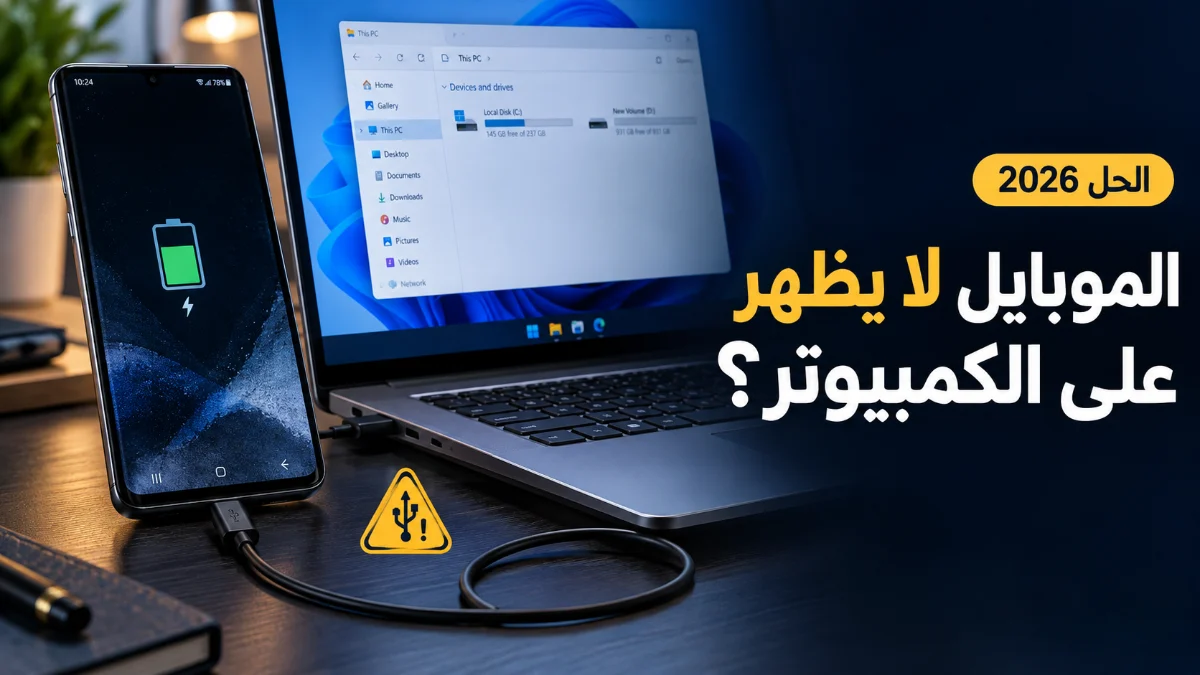
تعد عملية توصيل الهاتف بالكمبيوتر أمراً ضرورياً لنقل الملفات والصور أو إجراء النسخ الاحتياطي، ولكن قد يواجه المستخدمون مشكلة مزعجة تتمثل في عدم ظهور الموبايل على الكمبيوتر عند توصيله. هذه المشكلة غالباً ما ترتبط بإعدادات الاتصال في نظام أندرويد، أو وجود خلل في تعريفات الـ USB على نظام ويندوز، أو حتى تلف بسيط في الكابل المستخدم، مما يمنع الكمبيوتر من التعرف على الهاتف كجهاز تخزين خارجي.
في هذا الدليل، نستعرض كافة الحلول الممكنة والفعالة لحل مشكلة الموبايل لا يظهر على الكمبيوتر بشكل منهجي. سنقوم بتغطية خطوات التحقق من الأجهزة، ضبط إعدادات النظام، وتحديث التعريفات الضرورية لضمان استقرار الاتصال بين جهاز الأندرويد الخاص بك والكمبيوتر، سواء كان ذلك عبر كابل البيانات أو من خلال الحلول اللاسلكية المتاحة في أنظمة 2026.
التحقق من الاتصال المادي والكابلات
الخطوة الأولى والأكثر أهمية عند مواجهة مشكلة عدم ظهور الهاتف على الكمبيوتر هي التأكد من سلامة الأجهزة المادية. في كثير من الأحيان، يعتقد المستخدم أن المشكلة برمجية بينما يكون السبب الحقيقي هو كابل البيانات نفسه؛ حيث توجد كابلات مصممة للشحن فقط ولا تدعم نقل البيانات. تأكد من استخدام الكابل الأصلي الذي جاء مع هاتفك أو كابل بيانات عالي الجودة يدعم بروتوكولات نقل الملفات. حاول أيضاً توصيل الكابل بمنفذ USB آخر في جهاز الكمبيوتر، ويفضل دائماً استخدام المنافذ الموجودة في اللوحة الأم (مخارج الـ USB الخلفية في أجهزة الكمبيوتر المكتبية) بدلاً من المنافذ الأمامية التي قد تكون أقل استقراراً في تزويد الطاقة.
إضافة إلى ذلك، يجب فحص منفذ الشحن في الهاتف للتأكد من خلوه من الأتربة أو وبر القماش الذي قد يعيق التلامس الكهربائي الكامل بين الكابل والهاتف. إذا كان هناك أي تراكم للأوساخ، استخدم فرشاة ناعمة أو عوداً خشبياً صغيراً لتنظيف المنفذ بحذر شديد. إذا استمرت المشكلة، جرب توصيل الهاتف بجهاز كمبيوتر آخر لتحديد ما إذا كان الخلل في الهاتف أو في نظام الويندوز على حاسوبك الشخصي. هذا الإجراء البسيط يختصر الكثير من الوقت في استكشاف الأخطاء وإصلاحها.
ضبط وضع اتصال USB في أندرويد
بعد التأكد من التوصيلات المادية، يجب الانتباه إلى إعدادات الهاتف نفسه. عند توصيل هاتف أندرويد بالكمبيوتر، يتم ضبط الهاتف افتراضياً على وضع الشحن فقط (Charging Only) لحماية البيانات ومنع الوصول غير المصرح به. لتتمكن من رؤية ملفات الهاتف على الكمبيوتر، يجب عليك تغيير هذا الوضع يدوياً. بمجرد توصيل الهاتف، اسحب شريط الإشعارات من الأعلى وابحث عن إشعار نظام أندرويد الذي يشير إلى أن الجهاز متصل عبر USB. اضغط على هذا الإشعار ليتم تحويلك إلى قائمة خيارات USB (USB Preferences).
داخل هذه القائمة، ستجد عدة خيارات مثل File Transfer (نقل الملفات) أو Android Auto أو Transfer images (نقل الصور). اختر خيار File Transfer أو MTP (Media Transfer Protocol). بمجرد تفعيل هذا الخيار، سيقوم نظام ويندوز بالتعرف على الهاتف فوراً وتثبيت التعريفات اللازمة، وسيظهر اسم هاتفك في مستكشف الملفات (File Explorer). إذا لم يظهر الإشعار، افصل الكابل وأعد توصيله مرة أخرى، أو تأكد من فتح قفل شاشة الهاتف، حيث تمنع بعض إصدارات أندرويد الحديثة الوصول إلى الملفات إذا كان الهاتف مقفلاً لأسباب أمنية.
تحديث وإصلاح تعريفات USB على ويندوز
في بعض الحالات، تكون المشكلة متعلقة بنظام التشغيل ويندوز نفسه، حيث قد يفشل النظام في التعرف على الجهاز بسبب تعريف (Driver) تالف أو قديم. لحل هذه المشكلة، افتح مدير الأجهزة (Device Manager) في ويندوز عن طريق الضغط بزر الفأرة الأيمن على قائمة ابدأ. ابحث عن قسم أجهزة الأندرويد أو أجهزة USB المحمولة (Portable Devices). إذا رأيت علامة تعجب صفراء بجانب اسم جهازك، فهذا يعني وجود مشكلة في التعريف. اضغط بزر الفأرة الأيمن على الجهاز واختر تحديث التعريف (Update driver).
يمكنك اختيار البحث تلقائياً عن تعريفات محدثة، أو يمكنك تحميل التعريفات الرسمية من موقع الشركة المصنعة لهاتفك (مثل سامسونج أو شاومي). في حال استمرار المشكلة، يمكنك اختيار إلغاء تثبيت الجهاز (Uninstall device) ثم فصل الهاتف وإعادة توصيله؛ سيقوم ويندوز حينها بإعادة تثبيت التعريفات بشكل تلقائي ونظيف. تأكد أيضاً من تحديث نظام الويندوز الخاص بك عبر إعدادات التحديث (Windows Update) لضمان توافر أحدث حزم التعريفات الخاصة ببروتوكولات USB وMTP.
تفعيل تصحيح أخطاء USB (USB Debugging)
إذا لم تنجح الحلول التقليدية، فقد يكون تفعيل وضع تصحيح أخطاء USB حلاً فعالاً، خاصة إذا كنت تستخدم برامج خارجية للاتصال بالهاتف. للقيام بذلك، يجب عليك أولاً تفعيل خيارات المطور (Developer Options). اذهب إلى إعدادات الهاتف (Settings)، ثم حول الهاتف (About Phone)، واضغط على رقم الإصدار (Build Number) سبع مرات متتالية حتى تظهر رسالة تفيد بأنك أصبحت مطوراً. ارجع الآن إلى القائمة الرئيسية للإعدادات، وافتح النظام (System) أو الإعدادات الإضافية، وستجد خيارات المطور.
داخل خيارات المطور، ابحث عن خيار تصحيح أخطاء USB (USB Debugging) وقم بتفعيله. هذا الخيار يسمح للكمبيوتر بالتواصل مع الهاتف على مستوى أعمق وأكثر تقنية. بعد تفعيل هذا الخيار، قم بتوصيل الهاتف بالكمبيوتر، وقد تظهر نافذة منبثقة على شاشة هاتفك تطلب منك السماح للكمبيوتر بالاتصال؛ اضغط على موافق (Allow). هذا الإجراء يحل الكثير من مشكلات عدم ظهور الهاتف بسبب القيود الأمنية التي تفرضها بعض إصدارات أندرويد على الوصول إلى البيانات عبر منافذ الـ USB.
استخدام تطبيقات التوصيل اللاسلكي
في عام 2026، أصبحت الحلول اللاسلكية أكثر موثوقية وسرعة من أي وقت مضى، مما يغني المستخدم عن الاعتماد الدائم على كابلات الـ USB التي قد تتعرض للتلف. أحد أفضل الحلول المدمجة في ويندوز هو تطبيق Phone Link، والذي يتيح لك مزامنة الصور، الرسائل، والإشعارات، بل وحتى الوصول المباشر لملفات الهاتف من خلال الشبكة المحلية. تأكد من تحميل تطبيق Link to Windows على هاتفك ومن تطبيق Phone Link على جهاز الكمبيوتر الخاص بك، وقم بتسجيل الدخول بنفس حساب مايكروسوفت على كلا الجهازين.
إضافة إلى ذلك، يمكنك استخدام أدوات مشاركة الملفات السحابية أو التطبيقات المخصصة للنقل اللاسلكي التي تعتمد على بروتوكول FTP أو Wi-Fi Direct. هذه التطبيقات تنشئ اتصالاً مباشراً بين الهاتف والكمبيوتر عبر الواي فاي، وتسمح لك بتصفح ملفات هاتفك وكأنها قرص صلب متصل عبر الشبكة. هذه الطريقة ليست فقط عملية، بل هي الأفضل في حال كانت منافذ الـ USB في حاسوبك تعمل بشكل غير مستقر أو إذا كنت بحاجة لنقل ملفات كبيرة الحجم بسرعة وكفاءة دون عناء التوصيلات السلكية.
التحقق من البرمجيات المتعارضة وإعدادات الخصوصية
قد تتسبب بعض البرامج المثبتة على الكمبيوتر، مثل برامج مكافحة الفيروسات أو جدران الحماية (Firewall) الصارمة، في منع الاتصال بين الهاتف والكمبيوتر كإجراء احترازي ضد البرمجيات الخبيثة. جرب إيقاف برنامج الحماية مؤقتاً ومعرفة ما إذا كان الهاتف سيظهر في مستكشف الملفات. كما يجب التحقق من سياسات الخصوصية في نظام ويندوز، حيث توجد أحياناً إعدادات تمنع الاتصال بالأجهزة الخارجية القابلة للإزالة. تأكد من أن حساب المستخدم الذي تستخدمه يمتلك صلاحيات المسؤول (Administrator) للوصول إلى الأجهزة الموصلة.
علاوة على ذلك، إذا كنت تستخدم أداة إدارة هاتف خاصة بجهة تصنيع معينة (مثل Smart Switch لسامسونج)، فقد تتداخل هذه الأداة مع الاتصال العام. تأكد من تحديث هذه البرامج إلى أحدث إصداراتها المتاحة في 2026، أو قم بإلغاء تثبيتها إذا كنت لا تحتاجها حالياً لضمان عدم تعارضها مع تعريفات الويندوز الافتراضية. الحفاظ على نظام التشغيل وبرامج الإدارة محدثة هو مفتاح تجنب معظم مشكلات التعرف على الأجهزة التي قد تواجهها بمرور الوقت.
الخلاصة
حل مشكلة الموبايل لا يظهر على الكمبيوتر يعتمد بشكل أساسي على استبعاد الاحتمالات تدريجياً، بدءاً من فحص الكابلات والمنافذ، وصولاً إلى ضبط إعدادات النظام وتحديث التعريفات. باتباع الخطوات التي ذكرناها، ستتمكن في معظم الحالات من استعادة الاتصال بين هاتفك والكمبيوتر بسلاسة. إذا استمرت المشكلة رغم كل المحاولات، فقد يكون هناك عطل في منفذ USB الخاص بالهاتف نفسه، وفي هذه الحالة يُنصح بزيارة مركز صيانة معتمد للكشف على القطع الداخلية.
أسئلة شائعة
لماذا يظهر هاتفي على الكمبيوتر للشحن فقط؟
هذا هو الإعداد الافتراضي لنظام أندرويد لتعزيز الأمان. يجب عليك سحب قائمة الإشعارات بعد التوصيل واختيار وضع نقل الملفات (File Transfer) يدوياً.
هل يمكن توصيل الهاتف بالكمبيوتر بدون كابل؟
نعم، يمكنك استخدام تطبيق Phone Link من مايكروسوفت أو استخدام أدوات مشاركة الملفات عبر الواي فاي التي توفرها شركات الهواتف أو تطبيقات الطرف الثالث الموثوقة.
هل يؤدي تفعيل تصحيح أخطاء USB إلى مخاطر أمنية؟
تفعيل هذا الخيار مفيد للمطورين ولكنه يمنح صلاحيات إضافية للكمبيوتر. يُنصح بإيقاف تشغيله بعد الانتهاء من استخدامه لتعزيز أمان هاتفك.
هل يجب أن أستخدم الكابل الأصلي للهاتف؟
يفضل بشدة استخدام الكابل الأصلي أو كابل بيانات عالي الجودة يدعم سرعات نقل البيانات، حيث إن كابلات الشحن الرخيصة غالباً لا تحتوي على الأسلاك النحاسية اللازمة لنقل البيانات.