طريقة قفل الواتساب برقم سري بخطوات بسيطة
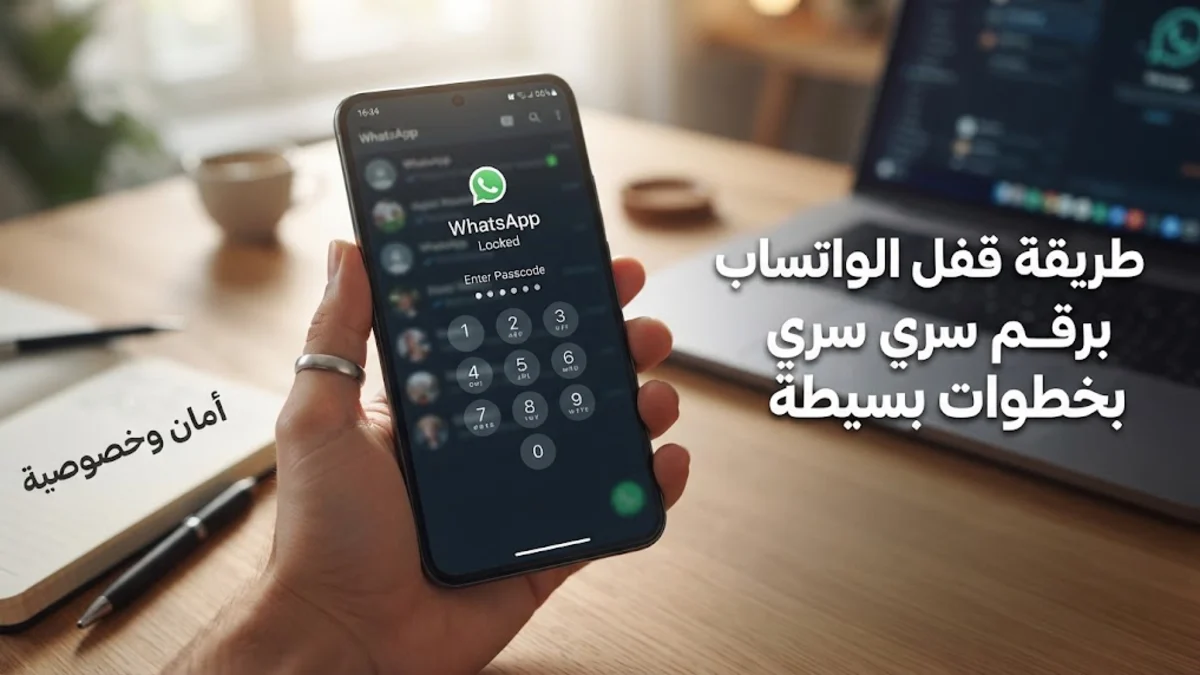
تعتبر حماية الخصوصية على تطبيقات التراسل الفوري أمراً في غاية الأهمية لجميع المستخدمين، ويأتي تطبيق واتساب في مقدمة التطبيقات التي تحتوي على بيانات شخصية ومحادثات خاصة تستدعي تأميناً إضافياً. يتيح لك تطبيق واتساب إمكانية قفل التطبيق برقم سري أو باستخدام بصمة الإصبع أو الوجه، مما يمنع أي شخص من الاطلاع على محادثاتك حتى لو تمكن من الوصول إلى هاتفك المحمول وهو مفتوح.
في هذا المقال، سنشرح لك بالتفصيل كيفية تفعيل ميزة قفل الواتساب برقم سري على أجهزة أندرويد وآيفون، بالإضافة إلى استعراض أبرز النصائح والإعدادات التي تزيد من مستوى أمان حسابك الشخصي ضد أي محاولات اختراق أو تجسس غير مأذونة.
أهمية قفل تطبيق الواتساب لحماية الخصوصية
يحمل تطبيق واتساب الكثير من الصور والفيديوهات والرسائل الخاصة التي تعبر عن الحياة اليومية والعملية لكل مستخدم، ولذلك فإن ترك التطبيق مفتوحاً دون أي حماية أمنية يعرض هذه البيانات لخطر التجسس أو الاطلاع غير المبرر في حال فقدان الهاتف أو استعارته من قبل شخص آخر. إن تفعيل قفل الحماية يعتبر خط دفاع أول يمنع الوصول الفوري للمحادثات، وهو إجراء وقائي بسيط ولكنه شديد الفعالية في حفظ الأسرار الشخصية.
بالإضافة إلى ذلك، فإن استخدام ميزة القفل المدمجة داخل التطبيق تغنيك عن الاعتماد على تطبيقات خارجية غير موثوقة قد تبطئ من أداء الهاتف أو تعرض بياناتك للخطر. توفر التطبيقات الرسمية للواتساب أدوات حماية متكاملة تعتمد على الخصائص البيومترية المتقدمة مثل بصمة الإصبع (Fingerprint) وبصمة الوجه (Face ID)، مما يجمع بين الأمان العالي وسهولة الاستخدام في آن واحد دون أي تعقيد يذكر.
طريقة قفل الواتساب برقم سري وبصمة الإصبع على أجهزة أندرويد
إذا كنت تستخدم هاتفا يعمل بنظام أندرويد، فيمكنك تفعيل ميزة القفل بسهولة من داخل إعدادات التطبيق دون الحاجة لتثبيت برامج إضافية. أولاً، قم بفتح تطبيق WhatsApp على هاتفك واضغط على النقاط الثلاث الرأسية في أعلى الظهر لاختيار Settings (الإعدادات)، ثم انتقل إلى قسم Privacy (الخصوصية)، وانزل إلى أسفل القائمة حتى تجد خيار Fingerprint lock (قفل بصمة الإصبع).
قم بتفعيل خيار Unlock with fingerprint (فتح باستخدام بصمة الإصبع)، وسيطلب منك النظام تأكيد بصمة إصبعك المسجلة على الهاتف لمرة واحدة. بعد تأكيد البصمة، يمكنك اختيار الوقت المناسب للقفل التلقائي سواء كان Immediately (فورا)، أو بعد دقيقة واحدة، أو بعد 30 دقيقة، وبذلك يضمن النظام عدم فتح التطبيق مجددا إلا بعد التحقق من هوية المالك الحقيقي للجهاز.
طريقة قفل الواتساب برقم سري ورمز الدخول على أجهزة آيفون
تمتلك أجهزة آيفون وأنظمة آي أو إس إعدادات أمان قوية ومماثلة لتأمين التطبيقات الحساسة ومنها واتساب. لتفعيل هذه الخاصية، افتح تطبيق واتساب ثم اضغط على خيار Settings (الإعدادات) الموجود في شريط التنقل السفلي، بعد ذلك توجه إلى خيار Privacy (الخصوصية)، ومن ثم اضغط على خيار Screen Lock (قفل الشاشة).
قم بتفعيل خيار Require Face ID أو Require Touch ID (طلب بصمة الوجه أو بصمة الإصبع حسب موديل هاتفك)، وبعد تفعيل هذه الميزة سيقوم التطبيق بطلب التحقق الحيوي في كل مرة تحاول فيها فتح الواتساب. يمكنك أيضا ضبط الوقت اللازم لتفعيل القفل التلقائي بعد مغادرة التطبيق لتناسب رغبتك الشخصية في توفير أقصى درجات الحماية والسرعة عند الاستخدام.
استخدام ميزة التحقق بخطوتين لتعزيز أمان الحساب
إلى جانب قفل التطبيق ببصمة الإصبع أو الوجه، يجب الحرص على تفعيل ميزة Two-Step Verification (التحقق بخطوتين) لحماية حسابك من السرقة أو الاختراق عبر الإنترنت. تتيح لك هذه الميزة إنشاء رقم تعريف شخصي مكون من ستة أرقام يُطلب منك إدخاله عند محاولة تسجيل رقم هاتفك على أي جهاز جديد، مما يصعب المهمة تماما على أي محتال يحاول الاستيلاء على حسابك.
لتفعيل هذه الميزة، انتقل إلى Settings (الإعدادات) ثم Account (الحساب)، واختر Two-step verification (التحقق بخطوتين)، ثم اضغط على Turn on (تشغيل). قم بإدخال رقم مكون من ستة أرقام واحرص على تذكره جيدا، وقم بإدخال بريدك الإلكتروني الاحتيادي لضمان استرجاع الحساب في حال نسيت الرقم السري الخاص بك، ولا تقم بمشاركة هذا الرقم مطلقا مع أي شخص مهما كانت الظروف.
الفرق بين قفل التطبيق وقفل الشاشة العام للهاتف
يتساءل بعض المستخدمين عن الجدوى من قفل تطبيق واتساب طالما أن الهاتف نفسه محمي برقم سري رئيسي أو بصمة عامة. في الواقع، قفل الشاشة العام يحمي الجهاز ككل، ولكنه يصبح غير كافٍ إذا قمت بفتح الهاتف وإعطائه لشخص آخر ليقوم بإجراء مكالمة أو التقاط صورة، حيث يمكنه حينها فتح تطبيق واتساب والاطلاع على المحادثات بحرية تامة دون قيود.
لذلك، يمثل قفل تطبيق واتساب بشكل مستقل طبقة حماية ثانية وحاسمة تمنع المتطفلين حتى في الحالات التي يكون فيها الهاتف مقفلا وتم تسليمه لشخص ما وهو في وضع التشغيل. هذا التكامل بين الأمان الداخلي والخارجي يضمن راحة البال الكاملة للمستخدم ويحافظ على سرية المراسلات الشخصية والمهنية على حد سواء من أي تطفل غير مرغوب فيه.
نصائح إضافية للحفاظ على أمان محادثات الواتساب
للحفاظ على أعلى مستويات الأمان والخصوصية أثناء استخدام تطبيق واتساب، يُنصح دائما بالتحقق من إعدادات الخصوصية المتعلقة بمن يمكنه رؤية صورتك الشخصية (Profile photo)، وحالتك (Status)، وظهورك الأخير (Last seen). يمكنك ضبط هذه الخيارات على وضع Nobody (لا أحد) أو My contacts (جهات إعلامي فقط) للحد من جمع بياناتك من قبل الغرباء.
كما يجب الحذر التام من النقر على الروابط المشبوهة التي تصل عبر الرسائل المجهولة، وتجنب مشاركة رموز التحقق أو الأكواد السرية مع أي جهة تدعي أنها تمثل دعم واتساب الفني. تطبيق واتساب الرسمي لا يطلب أبدا أرقام التحقق الخاصة بك عبر الرسائل النصية أو المكالمات، والوعي الأمني يظل هو السلاح الأقوى ضد محاولات الاحتيال الإلكتروني.
الخلاصة
في ختام هذا المقال، يُعد تفعيل قفل الواتساب برقم سري أو بالبصمة خطوة أساسية لا غنى عنها لكل مستخدم حرصاً على سرية بياناته ومحادثاته الشخصية. باتباع الخطوات البسيطة المذكورة سابقاً، يمكنك تأمين تطبيقك في ث معدودة وحمايته من أعين المتطفلين بكل كفاءة وسهولة.
أسئلة شائعة
كيف أقفل الواتساب برقم سري دون تحميل برامج خارجية؟
يمكنك قفل التطبيق مباشرة عبر إعدادات واتساب بالانتقال إلى الخصوصية ثم قفل بصمة الإصبع أو قفل الشاشة وتفعيلها بسهولة.
ماذا أفعّل إذا نسيت بصمة الإصبع أو لم تعمل في الواتساب؟
يعتمد التطبيق في هذه الحالة على بصمة الإصبع أو التعرف على الوجه المسجل في إعدادات نظام تشغيل هاتفك الأساسية ويمكنك إدخال رمز فتح قفل الهاتف كبديل.
هل ميزة التحقق بخطوتين مجانية في واتساب؟
نعم، ميزة التحقق بخطوتين مجانية بالكامل ومتاحة لجميع المستخدمين عبر إعدادات الحساب في التطبيق الرسمي.
هل يؤثر قفل الواتساب على استقبال الإشعارات؟
لا يؤثر القفل على تلقي الإشعارات الفورية، ولكن لن تتمكن من قراءة محتوى الرسالة أو الرد عليها إلا بعد فتح قفل التطبيق أولاً.