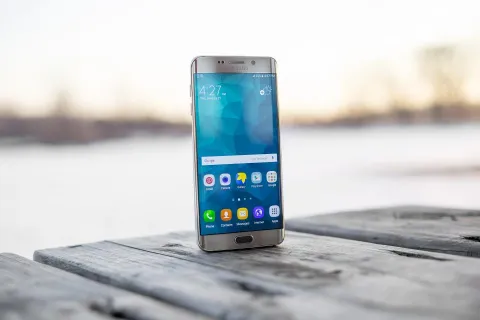
حل مشكلة هاتف سامسونج شاشة سوداء
يمكن حل مشكلة هاتف سامسونج شاشة سوداء من خلال إجراء إعادة تشغيل قسرية أو الدخول إلى وضع الاسترداد Recovery Mode لمسح ذاكرة التخزين المؤقت أو عبر استخدام أدوات استعادة النظام الرسمية. تواجه هذه المشكلة العديد من مستخدمي الهواتف الذكية نتيجة أخطاء في النظام أو تعارض في التطبيقات أو تلف مفاجئ في الملفات المؤقتة.
في هذا المقال، سنستعرض أسباب هذه المشكلة الشائعة والخطوات العملية المفصلة التي يمكنك تطبيقها بنفسك في المنزل لإعادة هاتفك إلى العمل بشكل طبيعي دون الحاجة للذهاب إلى مركز صيانة فورا، مع تقديم نصائح لتجنب تكرارها مستقبلاً.
أسباب ظهور مشكلة الشاشة السوداء في هواتف سامسونج
تنتج مشكلة الشاشة السوداء في أجهزة سامسونج عن مجموعة متنوعة من العوامل التقنية والبرمجية التي تؤدي إلى توقف واجهة المستخدم عن الاستجابة تماماً بينما يظل المعالج أو النظام الداخلي يعمل في الخلفية دون القدرة على عرض أي بيانات على الشاشة. من أبرز هذه الأسباب حدوث تعارض برمجي حاد بعد تثبيت تطبيق غير مرغوب فيه أو غير متوافق مع إصدار النظام الحالي، مما يؤدي إلى تجميد النظام بالكامل عند شاشة الإقلاع.
كما تلعب التحديثات غير المكتملة أو انقطاع الاتصال أثناء تثبيت حزمة التحديثات دوراً رئيسياً في تلف ملفات الإقلاع الأساسية. إضافة إلى ذلك، قد تعود المشكلة إلى أسباب عتادية مثل تلف في كابل الشاشة الداخلي LCD Ribbon Cable نتيجة تعرض الهاتف لسقوط مفاجئ أو صدمة قوية، أو نفاد البطارية بشكل كامل وتلف خلاياها الداخلية مما يجعلها تعجز عن قبول الشحن الأولي بشكل صحيح.
إعادة تشغيل الهاتف إجبارياً كخطوة أولى
تعتبر عملية إعادة التشغيل الإجباري Force Restart الحل الأسرع والأكثر فاعلية لمعظم المشكلات المؤقتة التي تسبب توقف الشاشة واختفاء العرض. لتنفيذ هذه الطريقة على هواتف سامسونج الحديثة، قم بالضغط مع الاستمرار على زر خفض الصوت Volume Down وزر التشغيل Power Button في نفس الوقت لمدة تتراوح بين عشرة إلى خمسة عشر ثانية متواصلة.
استمر في الضغط حتى تشعر باهتزازة خفيفة في الهاتف أو تلاحظ ظهور شعار سامسونج Samsung Logo على الشاشة، وحينها يمكنك ترك الأزرار وسيبدأ الهاتف في الإقلاع الطبيعي. هذه الخطوة لا تسبب أي فقدان للبيانات الشخصية أو الملفات المخزنة، لأنها تقتصر فقط على قطع التيار الكهربائي المؤقت عن اللوحة الأم وإعادة تهيئة الذاكرة العشوائية RAM.
الدخول إلى وضع الانتعاش ومسح ذاكرة التخزين المؤقت
إذا لم تفلح خطوة الإعادة القسرية، فقد تحتاج إلى الدخول إلى وضع الانتعاش Recovery Mode للتعامل مع المشكلات البرمجية العميقة. قم بإطفاء الهاتف تماماً إن أمكن، ثم اضغط مطولاً على زر رفع الصوت Volume Up وزر التشغيل Power معاً حتى يظهر شعار سامسونج، وحينها حرر الأزرار لتنتقل إلى قائمة وضع الانتعاش النصية.
استخدم أزرار الصوت للتنقل واختار خيار مسح قسم ذاكرة التخزين المؤقت Wipe Cache Partition ثم اضغط على زر الطاقة للتأكيد. يساعد هذا الإجراء في التخلص من الملفات التالفة والمتراكمة التي قد تمنع النظام من الإقلاع السليم، وبعد انتهائها اختر إعادة تشغيل النظام الآن Reboot System Now.
فحص البطارية ومنفذ الشحن وتوصيلات الطاقة
في كثير من الأحيان، يكون سبب الشاشة السوداء هو نفاد شحن البطارية لمستوى حرج للغاية يجعل الجهاز غير قادر حتى على إظهار أيقونة البطارية عند التوصيل بالشاحن. قم بتوصيل هاتفك بشاحن أصلي موثوق به وبكابل سليم، واتركه لمدة لا تقل عن ثلاثين دقيقة دون محاولة تشغيله لضمان اكتساب البطارية طاقة كافية للبدء.
تحقق أيضاً من نظافة منفذ الشحن Charging Port وإزالة أي أتربة أو وبر قد يعيق التوصيل الكهربائي السليم بين الشاحن والهاتف. إذا كان المنفذ مسدوداً، يمكنك تنظيفه بحذر شديد باستخدام عود خشبي رفيع مع تجنب استخدام أي أدوات معدنية قد تسبب قصر دائرة كهربائية وتلف اللوحة الأم.
استخدام برنامج Smart Switch لاستعادة النظام
يتيح برنامج سامسونج الرسمي Smart Switch على أجهزة الكمبيوتر إمكانية إصلاح النظام واستعادة البرمجيات التالفة للأجهزة التي تعاني من مشكلات إقلاع حرجة أو شاشة سوداء. قم بتحميل وتثبيت البرنامج على جهاز الكمبيوتر الخاص بك، ثم قم بوصل الهاتف عبر الكابل المخصص.
بعد فتح البرنامج على الحاسوب، توجه إلى خيارات الإعداد والمساعدة الطارئة لاختيار استعادة وتحديث البرامج الثابتة Software Update and Initialization. اتبع التعليمات التي تظهر على الشاشة بدقة لإدخال رقم طراز هاتفك والرقم التسلسلي ليقوم البرنامج بتحميل النسخة الرسمية المناسبة وتثبيتها تلقائياً على هاتفك.
التعامل مع وضع التنزيل وتحديث السوفتوير
إذا استمرت المشكلة، فقد تتطلب الحالة الدخول إلى وضع التنزيل Download Mode الذي يُستخدَم عادة لتثبيت البرامج الثابتة الرسمية. يمكنك الدخول إلى هذا الوضع عبر إطفاء الهاتف تماماً ثم الضغط على زري خفض الصوت وزر رفع الصوت معاً وتوصيل الهاتف بالكمبيوتر عبر كابل يو إس بي.
عند ظهور شاشة التحذير الخضراء، اضغط على زر رفع الصوت للمتابعة والوصول إلى وضع التنزيل. في هذه المرحلة، يمكن استخدام أدوات التحديث الرسمية لإعادة كتابة النظام الأساسي وتجاوز أخطاء الشاشة السوداء الناتجة عن تلف ملفات النظام الجذرية بصورة كاملة وآمنة.
متى يجب عليك التوجه إلى مركز الصيانة المعتمد؟
إذا قمت بتطبيق كافة الخطوات البرمجية السابقة وباءت المحاولات بالفشل، فهذا يشير غالباً إلى وجود مشكلة عتادية أو عيب مادي في مكونات الهاتف الداخلية. الأضرار الناتجة عن دخول السوائل إلى داخل الجهاز أو تعرض الشاشة لكسر داخلي في طبقة العرض OLED Panel لا يمكن حلها بالطرق البرمجية وتتطلب تدخلاً تقنياً مباشراً.
في هذه الحالة، يُنصح بالتوجه فوراً إلى أحد مراكز الصيانة المعتمدة لشركة سامسونج لفحص الجهاز بأجهزة تشخيص الأعطال المتخصصة واستبدال القطع التالفة بأخرى أصلية، مع الحرص على عدم محاولة فك الهاتف بنفسك لتجنب تفاقم الأضرار أو فقدان الضمان المتبقي.
الخلاصة
في الختام، يُعد التعامل مع مشكلة هاتف سامسونج شاشة سوداء أمراً ممكناً عبر اتباع خطوات منظومة تبدأ بالإعادة القسرية وتنتهي بفحص السوفتوير أو اللجوء للصيانة. احرص دائماً على تحديث هاتفك بانتظام وتجنب التطبيقات غير الموثوقة لحماية جهازك.
أسئلة شائعة
هل تؤدي إعادة التشغيل القسري إلى حذف بياناتي؟
لا، إعادة التشغيل القسري تقطع التيار الكهربائي المؤقت فقط ولا تحذف أي بيانات شخصية أو ملفات مخزنة.
لماذا تظهر الشاشة السوداء فجأة في هواتف سامسونج؟
تحدث عادة نتيجة تعارض برمجي مفاجئ، أو توقف واجهة المستخدم عن الاستجابة، أو نفاد البطارية لمستوى حرج.
كيف أتأكد أن الشاشة تالفة عتادياً؟
إذا كان الهاتف يصدر أصواتاً أو يهتز عند الاتصال به بينما تظل الشاشة مظلمة تماماً بعد كل محاولات الإصلاح، فقد تكون الشاشة تالفة.
هل يمكنني شحن الهاتف وهو في حالة الشاشة السوداء؟
نعم، يمكنك توصيله بالشاحن وتركه لفترة كافية، ويفضل استخدام الشاحن الأصلي لضمان تدفق الطاقة بصورة سليمة.
ما هو برنامج Smart Switch؟
هو برنامج رسمي من سامسونج لإدارة الأجهزة ونقل البيانات واستعادة النظام وتحديث البرامج الثابتة.