طريقة حماية حساب الواتساب من الاختراق بخطوات آمنة
حماية حساب الواتساب من الاختراق تتم من خلال تفعيل ميزات الأمان المتاحة في التطبيق مثل التحقق بخطوتين ومراقبة الأجهزة المرتبطة بانتظام. تعد تطبيقات المراسلة الفورية مثل واتساب هدفاً رئيسياً للمحترفين في مجال الاحتيال الإلكتروني، مما يجعل اتخاذ تدابير وقائية صارمة أمراً بالغ الأهمية للحفاظ على خصوصية المحادثات والبيانات الشخصية من أي تسريب محتمل أو وصول غير مرغوب فيه.
في هذا الشرح، نستعرض أحدث الخطوات العملية والإعدادات الرسمية التي تساعدك على تأمين حسابك بشكل كامل وضمان عدم تعرضه لأي محاولات اختراق في 2026. سنوضح لك كيفية التعامل مع إعدادات الأمان المختلفة بخطوات واضحة وبسيطة لضمان بيئة مراسلة آمنة ومستقرة تماماً دون تعقيد.
تفعيل ميزة التحقق بخطوتين
تعتبر ميزة التحقق بخطوتين خط الدفاع الأول وأهم خطوة يجب اتخاذها فوراً لتأمين حسابك ضد أي محاولة استيلاء. عند تفعيل هذه الميزة، سيطلب منك التطبيق إدخال رمز مكون من ستة أرقام تقوم بتحديده بنفسك كلما محاولت تسجيل رقم هاتفك على جهاز جديد، مما يمنع أي شخص آخر من استخدام رقمك حتى لو تمكن من الوصول إلى رمز التحقق المعتاد عبر الرسائل النصية القصيرة.
لتفعيل هذه الميزة بسهولة، انتقل إلى الإعدادات Settings ثم اختر الحساب Account، وبعد ذلك انقر على خيار التحقق بخطوتين Two-Step Verification واضغط على زر تفعيل Enable. يُنصح بشدة إضافة بريد إلكتروني استعادة لضمان إمكانية إعادة تعيين الرمز في حال نسيانه، وعدم مشاركة هذا الرمز مطلقاً مع أي جهة كانت حتى لو كانت تدعي أنها الدعم الفني.
إدارة الأجهزة المرتبطة ومراقبة الجلسات النشطة
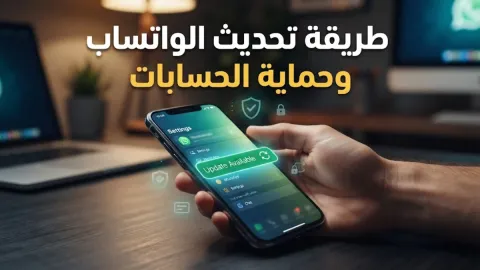
تتيح لك ميزة الأجهزة المرتبطة استخدام حسابك على أجهزة الكمبيوتر أو الأجهزة اللوحية الأخرى، ولكنها قد تشكل ثغرة أمنية خطيرة إذا تم ترك جلسة مفتوحة على جهاز عام أو غير آمن. يجب عليك بانتظام مراجعة قائمة الأجهزة المتصلة بحسابك والتأكد من عدم وجود أي جهاز غريب أو متصفح مجهول يقوم بقراءة رسائلك ومحادثاتك دون علمك.
للتحقق من ذلك، اذهب إلى قائمة الإعدادات Settings ثم اختر الأجهزة المرتبطة Linked Devices. ستظهر لك قائمة بجميع الجلسات النشطة حالياً على أجهزة الكمبيوتر أو الأنظمة المختلفة. إذا لاحظت أي جهاز مجهول، قم بالنقر عليه فوراً واختيار تسجيل الخروج Log Out، ويفضل دائماً إغلاق الجلسات فور الانتهاء من استخدام الحواسيب الشخصية العامة أو المشتركة في العمل أو الأماكن العامة.
تعيين قفل الحماية البيومتري للتطبيق
حماية هاتفك الذكي لا تكفي وحدها إذا تمكن شخص ما من فتح قفل الشاشة والوصول إلى تطبيق المراسلة مباشرة. لذلك، من الضروري جداً تفعيل طبقة حماية إضافية داخل التطبيق نفسه باستخدام ميزات التعرف على الوجه Face ID أو بصمة الإصبع Fingerprint Lock، بحيث لا يمكن فتح التطبيق إلا من خلال التحقق من هويتك البيومترية.
لإعداد هذه الميزة، توجه إلى الإعدادات Settings ثم الخصوصية Privacy، وانقر في نهاية القائمة على قفل بصمة الإصبع Fingerprint lock أو قفل الشاشة حسب نظام تشغيل هاتفك، ثم قم بتفعيل الخيار وحدد المدة الزمنية المطلوبة للقفل التلقائي مثل فوراً Immediately. يضمن هذا الإجراء الحفاظ على سرية محادثاتك حتى لو تركت هاتفك مؤقتاً في متناول أشخاص آخرين.
تجنب الروابط المشبوهة ورسائل التصيد الاحتيالي
تعتمد غالبية عمليات اختراق الحسابات وسرقتها على خداع المستخدمين عبر إرسال روابط وهمية أو رسائل تحتսй على جوائز وهمية أو طلبات تحديث بيانات مزيفة. يهدف المخترقون من خلال هذه الأساليب إلى دفعك للنقر على روابط خارجية خبيثة تسحب بياناتك الشخصية أو تمنحهم القدرة على التحكم الكامل بحسابك عبر استغلال ثغرات الهندسة الاجتماعية.
احرص دائماً على عدم النقر على أي روابط مرسلة من أرقام مجهولة أو جهات غير معروفة، بغض النظر عن مدى إغرائها. الشركات الرسمية لا تطلب أبداً رموز التحقق أو بياناتك الشخصية عبر الرسائل المباشرة. إذا كانت الرسالة تبدو مشبوهة، قم بحظر الرقم فوراً والإبلاغ عنه عبر خيارات التطبيق المتاحة لحماية نفسك والمستخدمين الآخرين من عمليات الاحتيال المستمرة.
ضبط إعدادات الخصوصية والتحكم في ظهور البيانات
تقليل البيانات المرئية للغرباء يقلل بشكل كبير من فرص استهدافك بعمليات الاحتيال أو محاولات الهندسة الاجتماعية. يوفر التطبيق إعدادات متقدمة للتحكم في من يمكنه رؤية صورتك الشخصية Profile Photo، والحالة Last Seen، وقسم المعلومات About، بالإضافة إلى مؤشرات قراءة الرسائل Read Receipts والقصص Status.
قم بمراجعة إعدادات الخصوصية عبر الانتقال إلى الإعدادات Settings ثم الخصوصية Privacy، واجعل ظهور هذه البيانات مقتصراً على جهات الاتصال الخاصة بك فقط My Contacts أو استثناء أشخاص محددين. هذا الإجراء البسيط يمنع المتسللين من جمع معلومات شخصية قد تستخدم لاحقاً لانتحال شخصيتك أو الإيقاع بك في محاولات احتيال متطورة.
إجراءات التعامل الفوري عند تعرض الحساب للاختراق
إذا شعرت بأي نشاط غريب أو ظهرت لك رسالة تفيد بأن رقمك لم يعد مسجلاً على هذا الجهاز، فقد يكون حسابك قد تعرض للاختراق بالفعل. في هذه الحالة، يجب التصرف بسرعة ودون تأخير لاستعادة السيطرة على الحساب قبل أن يتم استخدامه في الإضرار بجهات اتصالك أو ابتزازهم باسمك.
قم فوراً بإعادة تسجيل الدخول برقم هاتفك عبر إدخال كود التحقق المرسل في رسالة نصية جديدة، والذي سيؤدي تلقائياً إلى تسجيل خروج المخترق من أي جهاز آخر مرتبط. بعد استعادة الحساب، توجه مباشرة لتفعيل التحقق بخطوتين إذا لم يكن مفعلاً، ومراجعة الأجهزة المرتبطة لإلغاء أي جلسة نشطة غريبة، وإبلاغ أصدقائك وعائلتك بعدم الاستجابة لأي رسائل مشبوهة قد تكون أُرسلت من حسابك خلال فترة الاختراق.
الخلاصة
باتباع هذه الخطوات والإرشادات الأمنية، يمكنك ضمان حماية حساب الواتساب الخاص بك بشكل كامل ضد محاولات الاختراق والاحتيال. تذكر دائماً أن الوعي الأمني والتحديث المستمر للإعدادات هما خط الدفاع الأقوى للحفاظ على خصوصيتك الرقمية.
أسئلة شائعة
كيف أعرف أن حساب الواتساب الخاص بي تعرض للاختراق؟
يمكنك معرفة ذلك من خلال ملاحظة ظهور رسائل لم تقم بإرسالها، أو تسجيل خروجك المفاجئ من التطبيق، أو وجود أجهزة مرتبطة غريبة في قائمة الأجهزة المتصلة.
ماذا تفعل إذا نسيت رمز التحقق بخطوتين في الواتساب؟
إذا قمت بإضافة بريد إلكتروني عند إعداد الميزة، يمكنك النقر على خيار نسيت الرمز لتلقي رابط إعادة تعيينه عبر البريد. وإذا لم تقم بذلك، فسيتعين عليك الانتظار لمدة سبعة أيام ليسمح لك النظام بإعادة ضبط الحساب.
هل يمكن للمخترق قراءة رسائلي السابقة بعد اختراق الحساب؟
لا، يعتمد واتساب على التشفير التام بين الطرفين، مما يعني أن الرسائل المخزنة محلياً لا يمكن الوصول إليها بسهولة، ولكن المخترق يمكنه قراءة الرسائل الجديدة التي تتلقاها أثناء سيطرته على الجلسة.
هل تفعيل ميزة بصمة الإصبع يكفي لحماية الحساب؟
بصمة الإصبع تحمي التطبيق من الوصول المحلي عبر الهاتف، ولكنها لا تغني عن تفعيل التحقق بخطوتين الذي يحمي الحساب عند محاولة تسجيل الدخول من جهاز جديد.