معرفة كلمة سر الواي فاي المحفوظة في الآيفون بسهولة
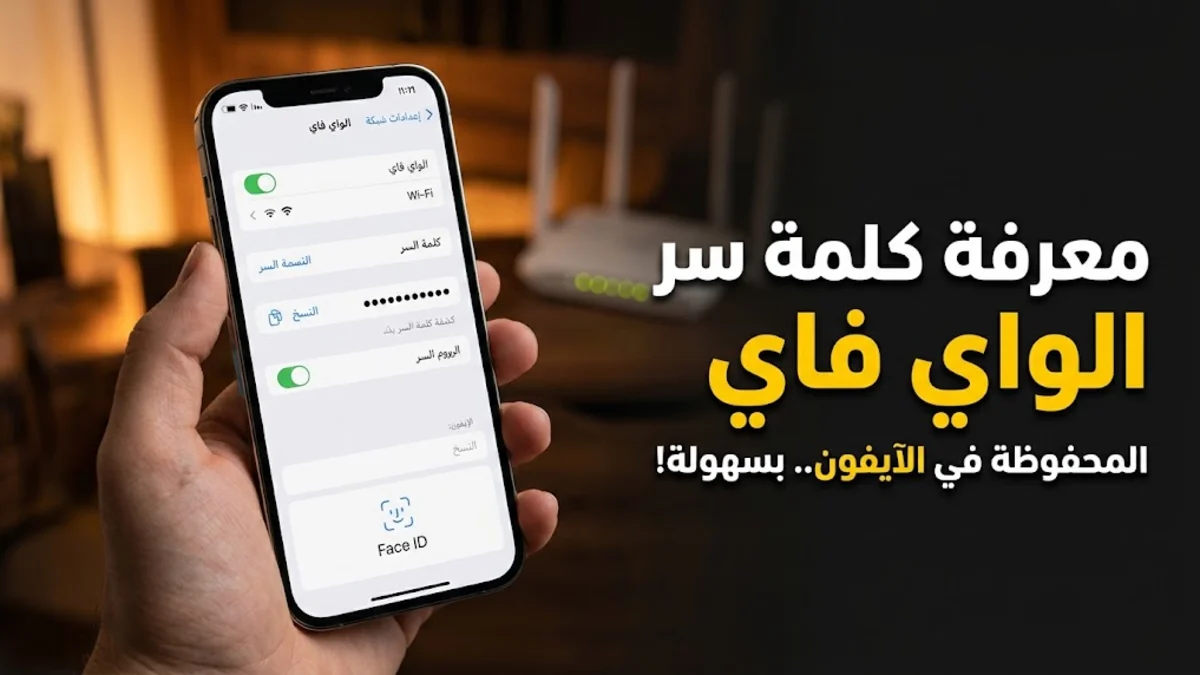
يمكن معرفة كلمة سر الواي فاي المحفوظة على جهاز الآيفون الخاص بك بسهولة تامّة من خلال إعدادات النظام الرسمية ودون الحاجة لأي أدوات خارجية أو تطبيقات غير موثوقة قد تعرض أمان هاتفك للخطر. يتيح نظام التشغيل الحديث للمستخدمين استعراض كلمات المرور للشبكات المتصلة سابقاً بكل أمان وسهولة عبر واجهة الاستخدام المدمجة.
سنوضح في هذا المقال الطرق الرسمية والآمنة للاطلاع على كلمات المرور للشبكات المخزنة على هاتف الآيفون، وكيفية حماية شبكتك المنزلية، وإدارة كلمات المرور بطريقة صحيحة تضمن خصوصيتك وأمان بياناتك الشخصية دون أي مخاطر أمنية أو الحاجة لبرامج معقدة.
استخدام إعدادات الواي فاي الرسمية في الآيفون
وفرت شركة آبل ميزة مدمجة في نظام التشغيل تمكن المستخدمين من الاطلاع على كلمات المرور للشبكات المحفوظة مباشرة من خلال تطبيق الإعدادات Settings. هذه الميزة تغني تماماً عن استخدام أي تطبيقات خارجية قد تطلب أذونات خطيرة أو تحتوي على برمجيات خبيثة. للوصول إلى هذه الكلمات، يجب التأكد من تحديث نظام التشغيل إلى الإصدارات الحديثة التي تدعم هذه الخاصية بشكل كامل لضمان استقرار الأداء.
تتطلب هذه العملية التحقق من هويتك باستخدام بصمة الوجه Face ID أو بصمة الإصبع Touch ID أو رمز المرور الخاص بجهازك، وذلك كإجراء أمني ضروري لحماية خصوصيتك ومنع أي شخص آخر من الاطلاع على كلمات المرور المخزنة في جهازك دون إذنك. تعتبر هذه الطريقة هي الوسيلة الرسمية الأولى والأكثر أماناً على الإطلاق.
الخطوات العملية للوصول إلى شبكات الواي فاي
للبدء في استعراض الشبكات المحفوظة، يجب فتح تطبيق الإعدادات Settings على هاتف الآيفون الخاص بك، ثم النقر على خيار الواي فاي Wi-Fi لفتح قائمة الشبكات المتاحة وتلك التي تم الاتصال بها مسبقاً. في أعلى الشاشة أو داخل القائمة، ستجد خيار الشبكات Networks أو تحرير Edit الذي يتيح لك مشاهدة الشبكات التي تم حفظها على الجهاز طوال فترة استخدامك له.
بعد الدخول إلى قائمة الشبكات المحفوظة، يمكنك النقر على أيقونة المعلومات أو علامة التعجب بجوار اسم الشبكة المطلوبة. ستظهر لك تفاصيل الشبكة بالكامل، بما في ذلك خيار كلمة المرور Password المظلل بنقاط سرية. بمجرد النقر فوق خانة كلمة المرور ومسح وجهك أو إدخال رمز المرور، ستظهر كلمة السر واضحة أمامك ويمكنك نسخها بكل سهولة لاستخدامها في أجهزة أخرى.
استخدام تطبيق كلمات المرور المدمج في النظام
إلى جانب إعدادات الشبكة، يحتوي نظام الآيفون على تطبيق مخصص لإدارة كلمات المرور يسمى Passwords. يقوم هذا التطبيق بتخزين كافة بيانات الاعتماد، بما في ذلك كلمات مرور شبكات الواي فاي التي تم حفظها تلقائياً عبر حسابك الشخصي أو إدخالها يدويًا عند الاتصال بأي راوتر منزلي أو عام.
للوصول إلى هذه البيانات، يمكنك فتح تطبيق كلمات المرور Passwords من شاشة التطبيقات أو عبر إعدادات الأمان في هاتفك. بعد تأكيد هويتك باستخدام الوسائل الحيوية المتوفرة في جهازك، ستظهر لك قائمة مرتبة تحتوي على كافة المواقع وشبكات الواي فاي مع كلمات المرور الخاصة بها، مما يسهل عملية إدارتها وتحديثها عند الحاجة.
مشاركة كلمة المرور مباشرة عبر ميزة AirDrop
إذا كنت بحاجة إلى توصيل جهاز آيفون آخر أو جهاز ماك خاص بشخص قريب منك، فلا داعي لمعرفة كلمة السر كتابةً أو البحث عنها في الإعدادات. يمكنك الاعتماد على ميزة المشاركة الذكية المدمجة في نظام iOS والتي تتيح نقل كلمة المرور بضغطة زر واحدة ودون الكشف عنها بصرياً.
عندما يحاول جهاز قريب منك الاتصال بنفس شبكة الواي فاي، ستظهر لك نافذة منبثقة على شاشة الآيفون الخاص بك تسألك عما إذا كنت تريد مشاركة كلمة المرور مع هذا المستخدم. بمجرد الموافقة، يتم إرسال بيانات الاتصال بشكل مشفر وآمن تماماً، وهو ما يوفر حماية إضافية ويمنع تسريب كلمة السر لأشخاص غير مرغوب فيهم.
تأمين شبكة الواي فاي وتغيير كلمة السر
بعد معرفة كلمة السر أو استرجاعها، قد ترغب في تغييرها لزيادة مستوى الأمان والحماية لشبكتك المنزلية من المتسللين. يتم تغيير كلمة سر الواي فاي بالدخول إلى صفحة إدارة الراوتر عبر متصفح الإنترنت باستخدام العنوان الافتراضي المكتوب خلف جهاز الراوتر، ثم إدخال اسم المستخدم وكلمة المرور الخاصة بمسؤول الشبكة.
بعد تسجيل الدخول إلى لوحة تحكم الراوتر، توجه إلى قسم إعدادات اللاسلكي Wireless Settings أو WLAN، ثم ابحث عن حقل كلمة المرور أو Pre-shared Key. قم بإدخال كلمة مرور جديدة تتكون من حروف كبيرة وصغيرة وأرقام ورموز خاصة لضمان صعوبة تخمينها، ثم احفظ التغييرات وأعد تشغيل الراوتر لتطبيق الإعدادات الجديدة بنجاح.
أهمية استخدام كلمات مرور قوية ومعقدة
تعتبر كلمات المرور الضعيفة هي السبب الرئيسي لختراق شبكات الواي فاي وسروقة الإنترنت من قبل الجيران أو المتسللين الخارجيين. استخدام كلمات مرور بسيطة مثل أرقام متسلسلة أو كلمات شائعة يسهل على برامج التخمين كشفها في دقائق معدودة، مما يؤدي إلى بطء شديد في السرعة واستنزاف باقة الإنترنت المتاحة لديك.
لذلك يجب الحرص دائماً على اختيار كلمات مرور طويلة ومتنوعة لا تقل عن اثني عشر عنصراً وتحتوي على مزيج آمن من الرموز والأحرف. تجنب استخدام معلومات شخصية واضحة مثل تواريخ الميلاد أو أرقام الهواتف في تكوين كلمة المرور، وقم بتغييرها بشكل دوري لضمان أعلى مستويات الأمان والحماية لجميع الأجهزة المتصلة بشبكتك.
نصائح للحفاظ على أمان شبكة الإنترنت المنزلية
إلى جانب تغيير كلمة السر بشكل منتظم، توجد مجموعة من الإجراءات الوقائية الهامة التي يجب اتباعها لحماية شبكتك المنزلية. من أبرز هذه الإجراءات تفعيل نظام التشفير الحديث مثل WPA3 أو WPA2 في إعدادات الراوتر، وتعطيل خاصية الإعداد المحمي WPS التي قد تكون عرضة للثغرات الأمنية في بعض الإصدارات القديمة من أجهزة التوجيه.
كما يُنصح بتحديث برمجيات الراوتر الثابتة Firmware باستمرار من خلال الموقع الرسمي للشركة المصنعة، ومراقبة الأجهزة المتصلة بالشبكة بانتظام للتأكد من عدم وجود أي متسللين غير مصرح لهم باستخدام الإنترنت الخاص بك، مما يحافظ على سرعة وقوة الاتصال طوال الوقت.
الخلاصة
في الختام، تعد إدارة واستعراض كلمات المرور المخزنة على الآيفون عملية سهلة وآمنة للغاية عند استخدام الميزات الرسمية المدمجة في نظام التشغيل. احرص دائماً على تأمين شبكتك المنزلية وتجنب استخدام التطبيقات المجهولة التي تدعي كشف كلمات السر حمايةً لبياناتك وخصوصيتك.
أسئلة شائعة
هل يمكن معرفة كلمة سر الواي فاي بدون برامج في الآيفون؟
نعم، يمكنك معرفة كلمات المرور للشبكات المحفوظة مباشرة من خلال تطبيق الإعدادات في نظام iOS دون الحاجة لأي برامج خارجية.
كيف أرى كلمة المرور للشبكة المتصل بها حالياً؟
توجه إلى الإعدادات ثم الواي فاي، انقر على أيقونة المعلومات بجوار الشبكة، واضغط على خانة كلمة المرور مع تأكيد بصمة الوجه.
هل تنجح هذه الطريقة مع جميع إصدارات الآيفون؟
هذه الميزة متوفرة بشكل أساسي في الإصدارات الحديثة من نظام التشغيل التي تدعم إدارة واستعراض كلمات المرور المخزنة.
ماذا تفعل إذا نسيت كلمة مرور الراوتر الأساسية؟
يمكنك إعادة ضبط مصنع الراوتر من خلال زر الإعادة الخلفي لجهاز التوجيه، ثم استخدام البيانات الافتراضية المكتوبة على الملصق السفلي.