لماذا الايفون لا يبث نت وأبرز حلول المشكلة
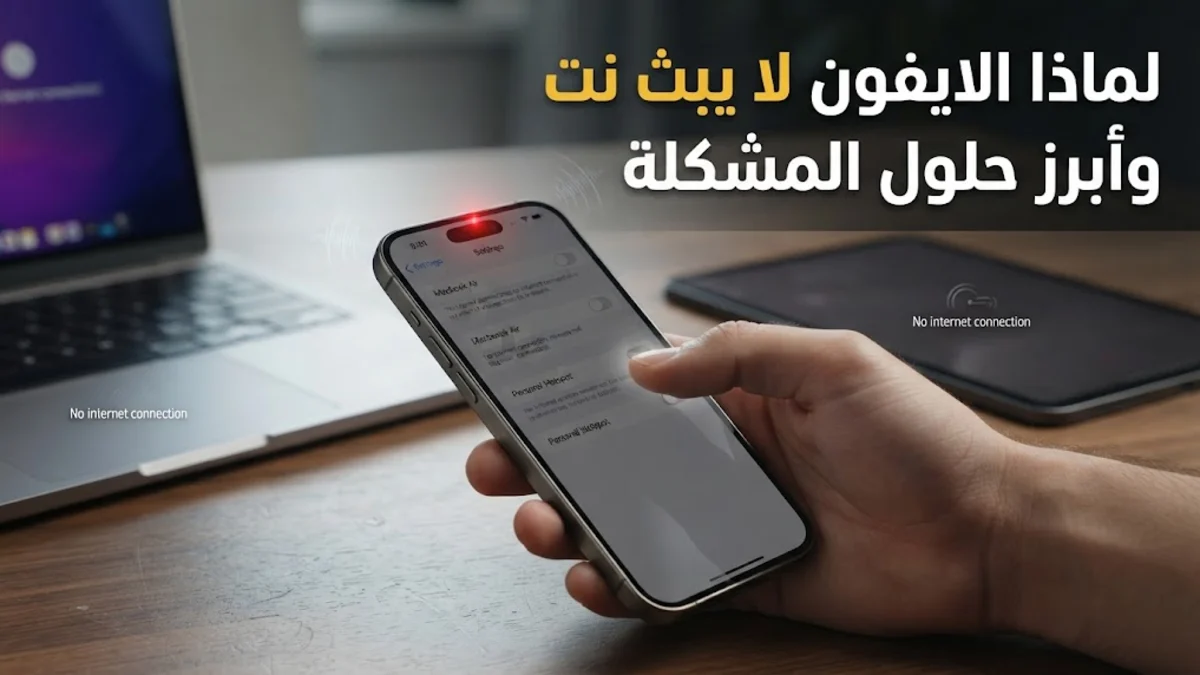
تعتبر ميزة نقطة الاتصال الشخصية Personal Hotspot في هاتف الآيفون من أهم الوظائف التي يتردد عليها المستخدمون لمشاركة الإنترنت مع الأجهزة الأخرى مثل اللابتوب أو الأجهزة اللوحية. عندما تتساءل لماذا الايفون لا يبث نت، فإن السبب الرئيسي غالباً ما يرتبط بتعطيل إعدادات البيانات الخلوية، وجود خلل مؤقت في النظام، أو قيود مفروضة من شركة الاتصالات المزودة للخدمة. قد تواجه أحياناً حالات لا يظهر فيها جهازك للأجهزة الأخرى، أو يفشل الاتصال تماماً رغم تفعيل الخيار.
في هذا المقال المفصل، سنستعرض الأسباب التقنية الكامنة وراء هذه المشكلة ونقدم لك خطوات عملية وحلولاً جذرية لضمان استعادة ميزة البث والاتصال بشبكة الإنترنت بكل سلاسة ودون أي عوائق تقنية مزعجة، مع الاعتماد على الإعدادات الرسمية لنظام التشغيل iOS.
التحقق من إعدادات نقطة الاتصال الشخصية وتفعيل الخيار المناسب
أول خطوة يجب القيام بها عند مواجهة مشكلة عدم بث الإنترنت من الآيفون هي التأكد من تفعيل ميزة نقطة الاتصال الشخصية بطريقة صحيحة من خلال إعدادات النظام الداخلية. في بعض الأحيان، قد يتم إيقاف الميزة تلقائياً نتيجة لبعض التحديثات أو تغييرات في شبكة الاتصال، مما يمنع الأجهزة المحيطة من اكتشاف شبكة الواي فاي الخاصة بالهاتف تماماً.
لحل هذه المشكلة، يجب عليك الانتقال إلى تطبيق الإعدادات Settings ثم النقر على خيار نقطة الاتصال الشخصية Personal Hotspot وتأكد من تفعيل زر السماح للآخرين بالانضمام Allow Others to Join. كما يفضل تفعيل خيار زيادة التوافق Maximize Compatibility لضمان ظهور الشبكة على الأجهزة القديمة أو الأجهزة التي لا تدعم ترددات الواي فاي الحديثة.
إعادة تشغيل البيانات الخلوية ووضع الطيران لتحديث الاتصال
تلعب البيانات الخلوية Cellular Data دوراً أساسياً في عملية بث الإنترنت، وإذا كان هناك أي بطء أو انقطاع في إشارة شبكة المحمول، فلن تتمكن من مشاركة الاتصال مع الأجهزة الأخرى. قد تظل ميزة البث مفعلة ولكن بدون أي تدفق فعلي للبيانات بسبب تداخل في الإشارات أو ضعف التغطية في منطقتك الحالية.
يمكنك تنشيط وضع الطيران Airplane Mode لمدة ثلاثين ثانية تقريباً ثم إلغاؤه، فهذه الطريقة البسيطة تقوم بإعادة ضبط جميع الاتصالات اللاسلكية وبروتوكولات الشبكة داخل الآيفون. بعد ذلك، قم بالدخول إلى إعدادات البيانات الخلوية وتأكد من تشغيلها بشكل طبيعي مع التحقق من توفر رصيد بيانات كافٍ.
إعادة تعيين إعدادات الشبكة لحل الأخطاء البرمجية المستعصية
عندما تتعطل شبكات الواي فاي والبلوتوث والبيانات الخلوية معاً، فإن السبب غالباً ما يكون تلفاً في ملفات التكوين المؤقتة الخاصة بالشبكة داخل النظام. هذه المشكلة تمنع الآيفون من بث الإنترنت بشكل نهائي وتتطلب تدخلاً أعمق لإعادة ضبط النظام إلى حالته الافتراضية الأصلية بدون فقدان أي بيانات شخصية.
للقيام بذلك، اذهب إلى الإعدادات Settings ثم عام General ثم نقل أو إعادة تعيين الآيفون Transfer or Reset iPhone، واضغط على إعادة تعيين Reset واسترعِ خيار إعادة تعيين إعدادات الشبكة Reset Network Settings. سيطلب منك النظام إدخال رمز المرور الخاص بك لتأكيد العملية، وبعد إعادة تشغيل الهاتف، حاول تفعيل البث مرة أخرى.
تحديث نظام التشغيل iOS وحل الأخطاء المرتبطة بالإصدارات القديمة
تؤدي الثغرات البرمجية في إصدارات نظام التشغيل القديمة في كثير من الأحيان إلى تعطل بعض الوظائف الحيوية مثل نقطة الاتصال الشخصية. تسعى شركة أبل دائماً لإطلاق تحديثات أمنية وإصلاحات للأخطاء، ولذلك فإن إهمال تحديث الهاتف قد يبقيك عرضة لمشاكل تقنية متكررة في الاتصال والبث.
تأكد من اتصال هاتفك بشبكة واي فاي مستقرة، ثم توجه إلى الإعدادات Settings ثم عام General ثم تحديث البرمجيات Software Update. في حال توفر إصدار جديد، قم بتنزيله وتثبيته فوراً لضمان الحصول على أحدث الإصلاحات البرمجية التي تحسن أداء بطاقة SIM وميزة البث.
تعطيل وضع الطاقة المنخفضة وتأثيره على أداء الشبكة والخلفية
يعمل وضع الطاقة المنخفضة Low Power Mode على تقليل استهلاك البطارية من خلال إيقاف بعض العمليات في الخلفية وتقليل أداء المعالج وبعض وظائف الاتصال اللاسلكي. على الرغم من أن هذا الوضع مفيد لإطالة عمر البطارية، إلا أنه قد يؤثر سلباً أحياناً على استقرار ميزة نقطة الاتصال الشخصية ويمنع الأجهزة الأخرى من الحفاظ على اتصال مستقر.
يمكنك التحقق من حالة البطارية عبر الانتقال إلى الإعدادات Settings ثم البطارية Battery وإيقاف تشغيل وضع الطاقة المنخفضة Low Power Mode. ستلاحظ بعد ذلك تحسناً كبيراً في كفاءة عمل الشبكة اللاسلكية واستجابة الهاتف لطلبات الاتصال الواردة من الأجهزة الخارجية.
التحقق من إعدادات مشغل الشبكة وتحديث إعدادات الناقل
في بعض الحالات، لا يتعلق الأمر بجهاز الآيفون نفسه بل بشركة الاتصالات التي تتبع لها شريحة SIM الخاصة بك. بعض شركات الاتصالات تفرض قيوداً أو شروطاً على ميزة مشاركة الإنترنت، أو تتطلب تحديثاً لملفات تعريف الناقل Carrier Settings لكي تعمل ميزة البث بشكل سليم دون مشاكل أو توقف مفاجئ.
للتحقق من وجود تحديث لملفات الناقل، توجه إلى الإعدادات Settings ثم عام General ثم حول About. إذا كان هناك تحديث متوفر من قبل شركة الاتصالات، فسوف تظهر لك رسالة منبثقة تفيد بضرورة التحديث، فقم بالموافقة عليها فوراً لضمان توافق الشريحة مع ميزات البث الحديثة.
استخدام اتصال الكابل كبديل مؤقت في حال استمرار المشكلة
إذا كنت بحاجة ماسة إلى الإنترنت على جهاز الكمبيوتر الخاص بك وفشلت جميع محاولات بث الواي فاي اللاسلكي، يمكنك اللجوء إلى خيار مشاركة الإنترنت عبر الكابل USB Tethering كحل بديل ومستقر للغاية. هذا النوع من الاتصال لا يتطلب شبكة واي فاي محلية ويعتمد على نقل البيانات مباشرة عبر كابل الشحن.
قم بتوصيل الآيفون بالكمبيوتر باستخدام كابل Lightning أو USB-C الأصلي، وافتح إعدادات نقطة الاتصال الشخصية. سيظهر جهازك على الكمبيوتر كشبكة إيثرنت سلكية سريعة وآمنة، مما يتجاوز أي أعراض أو مشاكل تتعلق بالترددات اللاسلكية أو تداخل شبكات الواي فاي.
الخلاصة
في ختام هذا المقال، نكون قد استعرضنا كافة الأسباب التي تفسر لماذا الايفون لا يبث نت وقدمنا الحلول الفعالة بداية من فحص الإعدادات الأساسية وحتى إعادة تعيين الشبكة وتحديث النظام. نوصي باتباع الخطوات بالترتيب للوصول إلى الحل الجذري واستعادة الخدمة بسرعة.
أسئلة شائعة
لماذا لا تظهر نقطة الاتصال الشخصية في إعدادات الآيفون؟
يعود السبب غالباً إلى عدم تفعيل البيانات الخلوية أو وجود قيود مفروضة من مشغل شبكة الاتصالات، ويجب التحقق من إعدادات الناقل أو إعادة تعيين الشبكة.
كيف أجعل جهازي اللابتوب يكتشف شبكة الواي فاي للآيفون؟
قم بتفعيل خيار زيادة التوافق Maximize Compatibility من إعدادات نقطة الاتصال الشخصية لتسهيل اكتشاف الشبكة عبر الأجهزة المختلفة.
هل إعادة تعيين إعدادات الشبكة تحذف صوري وبياناتي؟
لا، إعادة تعيين إعدادات الشبكة تقوم فقط بمسح كلمات مرور الواي فاي وإعدادات البلوتوث والبيانات الخلوية دون المساس بملفاتك الشخصية أو صورك.
لماذا ينقطع الاتصال بنقطة الاتصال الشخصية تلقائياً في الآيفون؟
يقوم الآيفون بفصل البث تلقائياً لتوفير الطاقة في حال عدم اتصال أي جهاز بالشبكة لفترة زمنية قصيرة، وهو سلوك طبيعي لنظام التشغيل.