حل مشكلة iCloud في ايفون 6
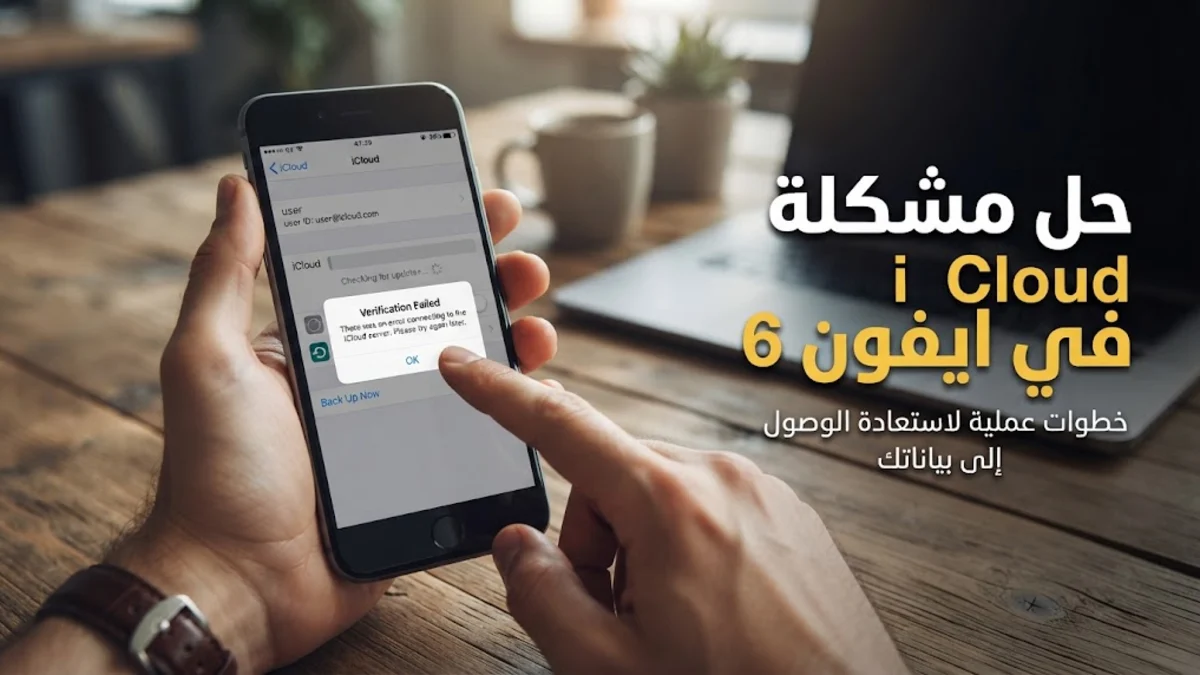
يعد ايفون 6 من الأجهزة الكلاسيكية التي لا تزال تستخدم حتى اليوم، ولكن قد تواجه بعض المشاكل المتعلقة بخدمة التخزين السحابي iCloud نظراً لقدم نظام التشغيل وعدم تلقيه تحديثات أمنية حديثة. تتلخص حل مشكلة icloud ايفون 6 في التحقق من اتصال الإنترنت، وتحديث إعدادات الحساب، وإعادة تعيين بيانات الاعتماد لضمان مزامنة البيانات بشكل صحيح.
في هذا المقال، سنستعرض بالتفصيل أبرز أسباب توقف خدمة iCloud عن العمل في هذا الإصدار، وكيفية التغلب على رسائل الخطأ المزعجة بخطوات عملية بسيطة تعيد لجهازك كفاءته المعتادة.
أسباب ظهور مشاكل iCloud في ايفون 6
تواجه هواتف ايفون 6 تحديات تقنية متعددة عند محاولة الاتصال بخوادم آبل بسبب توقف الدعم الرسمي للنسخ الأحدث من نظام iOS. هذا القيد يجعل الجهاز غير قادر على التوافق مع بروتوكولات الأمان الحديثة التي تفرضها الشركة على حسابات Apple ID الحديثة. بالإضافة إلى ذلك، قد تتسبب الذاكرة العشوائية المحدودة ومساحة التخزين الممتلئة في حدوث أخطاء مفاجئة أثناء عملية المزامنة الخلفية للصور والملفات. من الضروري فهم هذه الأسباب الجذرية قبل الشروع في تطبيق أي خطوات إصلاحية، حيث تساعد المعرفة المسبقة في اختيار الحل الأنسب للمشكلة القائمة وتجنب ضياع البيانات الهامة المخزنة على السحابة أو الجهاز المحلي.
التحقق من اتصال الإنترنت وإعدادات الشبكة
يعتمد نظام iCloud بشكل كامل على اتصال ثابت وقوي بالإنترنت لضمان نقل البيانات بسلاسة بين الجهاز والخوادم السحابية. في ايفون 6، قد تؤدي مشاكل شبكات Wi-Fi القديمة إلى قطع الاتصال المتكرر، مما يظهر رسائل خطأ تفيد بفشل الاتصال بخادم Apple ID. لحل هذه المشكلة، يجب عليك الانتقال إلى تطبيق الإعدادات Settings ثم اختيار عام General وإعادة تعيين إعدادات الشبكة Reset Network Settings. هذه الخطوة تقوم بمسح كلمات المرور القديمة وإصلاح أي تلف في بروتوكولات الاتصال اللاسلكي. بعد إعادة تشغيل الهاتف، قم بالاتصال بشשת شبكة واي فاي مستقرة وتأكد من عمل متصفح Safari بشكل طبيعي قبل محاولة تسجيل الدخول إلى حسابك السحابي مرة أخرى.
تسجيل الخروج وإعادة تسجيل الدخول إلى Apple ID
واحدة من أكثر الطرق فعالية لحل مشاكل المصادقة والمزامنة هي إنهاء الجلسة الحالية وإعادة ربط الحساب بالجهاز من جديد. توجه إلى تطبيق الإعدادات Settings ثم اضغط على اسمك في أعلى القائمة Apple ID لتظهر لك تفاصيل الحساب، وانزل إلى الأسفل لاختيار تسجيل الخروج Sign Out. سيطلب منك النظام إدخال كلمة مرور حسابك لإيقاف ميزة العثور على ايفون Find My iPhone. بعد إتمام عملية الخروج، قم بإعادة تشغيل الهاتف تماماً لتفريغ الذاكرة المؤقتة، ثم عد إلى نفس المكان لتسجيل الدخول بإدخال بريدك الإلكتروني وكلمة المرور ورمز التحقق الثنائي بدقة. هذه الخطوة تجبر النظام على تحديث رموز المصادقة وإصلاح أي خلل برمجي في الربط.
إدارة مساحة التخزين وحل مشكلة الامتلئ
المساحة المجانية المخصصة لحساب iCloud الأساسي تبلغ خمسة جيجابايت فقط، وهي تنفد بسرعة كبيرة مع الاستخدام المستمر ونسخ الصور والرسائل احتياطياً. عندما يمتلئ الحساب، يتوقف ايفون 6 عن إجراء النسخ الاحتياطي تلقائياً وقد يظهر رسائل خطأ مزعجة تمنع استخدام التطبيقات المرتبطة بالسحابة. لحل هذه الأزمة، افتح تطبيق الإعدادات Settings واضغط على اسمك ثم iCloud ثم إدارة مساحة التخزين Manage Storage. قم بحذف الملفات القديمة والنسخ الاحتياطي للأجهزة السابقة التي لم تعد تستخدمها، أو قم بتעطيل مزامنة العناصر غير الضرورية مثل مقاطع الفيديو الثقيلة وتطبيقات الجهات الخارجية لتقليل استهلاك المساحة المتاحة.
تحديث تاريخ ووقت النظام يدوياً
قد يبدو الأمر بسيطاً، ولكن عدم ضبط التاريخ والوقت بدقة في ايفون 6 يمنع خوادم آبل من التحقق من صلاحية شهادات الأمان الخاصة بحسابك السحابي. هذا الاختلاف البسيط في التوقيت يؤدي مباشرة إلى فشل الاتصال ورفض خوادم iCloud قبول بيانات تسجيل الدخول. انتقل إلى تطبيق الإعدادات Settings ثم اختر عام General ثم التاريخ والوقت Date & Time. قم بإلغاء تفعيل خيار التعيين تلقائياً Set Automatically ثم قم بضبط التاريخ والوقت الحاليين بدقة شديدة يدوياً بما يتوافق مع منطقتك الزمنية الفعلية. بعد ضبطها، أعد فتح إعدادات الحساب وجرب مزامنة البيانات مرة أخرى لتلاحظ اختفاء رسائل الخطأ.
تحديث نظام التشغيل أو إعادة تعيين المصنع
إذا استمرت المشكلة دون استجابة للخطوات السابقة، فقد يكون السبب وجود تلف عميق في ملفات النظام الخاصة بالاتصال بالشبكة السحابية. تأكد أولاً من تثبيت آخر إصدار متاح لجهاز ايفون 6 من خلال الانتقال إلى الإعدادات Settings ثم عام General ثم تحديث Software Update. وفي حال كان النظام محدثاً بالفعل ولكن المشكلة مستمرة، سيكون الخيار الأخير هو إجراء إعادة ضبط المصنع الكاملة للجهاز بعد أخذ نسخة احتياطية يدوية للبيانات الهامة على الكمبيوتر. توجه إلى إعادة تعيين Erase All Content and Settings لمسح الجهاز بالكامل وإعادة تهيئته كأنه جديد، مما يحل غالباً كافة التعارضات البرمجية المستعصية.
الخلاصة
في ختام هذا الدليل، نكون قد استعرضنا أبرز أسباب مشاكل iCloud في ايفون 6 والخطوات العملية لحلها بدءاً من فحص الشبكة وحتى إعادة ضبط الجهاز. الحرص على تطبيق هذه الخطوات بدقة يضمن استعادة استقرار حسابك ومزامنة بياناتك بأمان تام.
أسئلة شائعة
لماذا لا يعمل iCloud على ايفون 6 بشكل صحيح؟
يعود ذلك غالباً لانتهاء الدعم الرسمي لنظام التشغيل، أو وجود مشاكل في اتصال الإنترنت، أو امتلاء مساحة التخزين السحابي.
كيف يمكنني حل مشكلة فشل الاتصال بخادم Apple ID؟
يمكنك حلها عن طريق إعادة تعيين إعدادات الشبكة، أو تسجيل الخروج من الحساب وإعادة تسجيل الدخول مرة أخرى.
هل تؤثر مساحة iCloud الممتلئة على عمل الهاتف؟
نعم، تؤدي إلى توقف النسخ الاحتياطي التلقائي وظهور رسائل خطأ مستمرة تمنع مزامنة الصور والملفات الجديدة.
ما الحل إذا لم تنجح جميع الطرق السابقة؟
يكون الحل الأخير هو عمل إعادة تعيين إعدادات المصنع للجهاز بعد أخذ نسخة احتياطية محلية للبيانات على جهاز الكمبيوتر.