حل مشكلة الواي فاي في الايباد
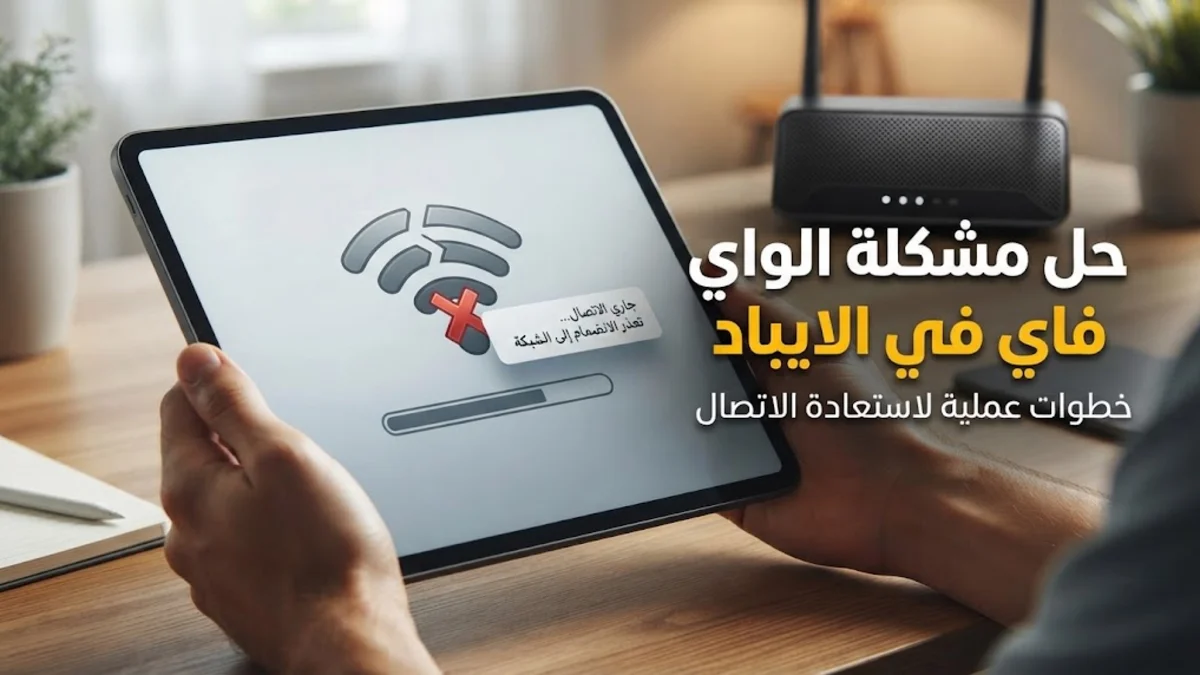
تعتبر مشكلة عدم اتصال الجهاز بشبكة الإنترنت اللاسلكية واحدة من أكثر المشاكل المزعجة التي تواجه المستخدمين عند محاولة تصفح الإنترنت. إذا لاحظت أن جهازك يرفض الاتصال بالشبكة أو يعاني من انقطاع متكرر، فهناك عدة أسباب محتملة تتراوح بين الأخطاء البرمجية المؤقتة وإعدادات الشبكة غير الصحيحة.
في هذا المقال، سنستعرض بالتفصيل أبرز الأسباب التي تؤدي إلى هذه المشكلة، بالإضافة إلى خطوات عملية ومجربة لحلها نهائياً واستعادة الاتصال السلس بالإنترنت على جهازك الذكي دون الحاجة للتوجه إلى مراكز الصيانة.
إعادة تشغيل الايباد والراوتر
تعد خطوة إعادة التشغيل البسيطة واحدة من أكثر الطرق فاعلية لحل معظم المشاكل التقنية المؤقتة التي تصيب الأجهزة الذكية ومعدات الشبكات. عندما تواجه صعوبة في الاتصال، قد يكون السبب مجرد تعليق مؤقت في الذاكرة العشوائية للجهاز أو في النظام المسؤول عن إدارة الاتصالات اللاسلكية، مما يمنع الجهاز من التعرف على الشبكة أو المصادقة عليها بشكل صحيح. لحل هذه المشكلة، قم بإيقاف تشغيل الجهاز تماماً عبر الضغط على زر الطاقة مع زر خفض الصوت ثم سحب شريط الإيقاف، واجعل الجهاز مقفلاً لمدة دقيقة كاملة قبل إعادة تشغيله مرة أخرى. في نفس الوقت، يفضل فصل التيار الكهربائي عن جهاز الراوتر أو موزع الإنترنت لمدة ثلاثين ثانية تقريباً ثم إعادة توصيله مجدداً لتفريغ الذاكرة المؤقتة للراوتر وإجبار البوابة على تحديث عناوين IP المتاحة للأجهزة المتصلة بها، مما يحل غالباً مشاكل التعارض البرمجي ويسمح للأجهزة بالارتباط السلس بالشبكة من جديد.
التحقق من كلمة المرور وإعدادات الشبكة
في كثير من الأحيان، تنتج مشكلة عدم اتصال الجهاز بالشبكة اللاسلكية عن إدخال كلمة المرور بشكل خاطئ أو حدوث تغيير في إعدادات الأمان الخاصة بالراوتر دون علمك. للتأكد من ذلك، قم بالانتقال إلى قائمة الإعدادات Settings ثم اختيار الواي فاي Wi-Fi، واضغط على أيقونة المعلومات بجوار اسم الشبكة، ثم اختر نسيان هذه الشبكة Forget This Network. بعد ذلك، قم بإعادة البحث عن الشبكة من جديد وأدخل كلمة المرور بدقة مع مراعاة حالة الأحرف الكبيرة والصغيرة إذا كانت كلمة المرور تحتوي عليها. إضافة إلى ذلك، تأكد من أن جهاز الراوتر لا يفرض قيوداً أمنية مثل تفعيل خاصية التحكم بالوصول عبر عنوان MAC Address Filtering التي قد تمنع الأجهزة الجديدة أو غير المسجلة مسبقاً من الاتصال بالشبكة، وتأكد أيضاً من عدم تفعيل وضع توفير الطاقة المفرط على الراوتر والذي قد يقلل من قوة بث الإشارة اللاسلكية لمسافات بعيدة عن الجهاز.
إعادة تعيين إعدادات الشبكة في نظام التشغيل
عندما تستمر المشكلة رغم محاولات إعادة التشغيل وإدخال كلمة المرور الصحيحة، فقد يكون هناك تلف في ملفات النظام التابعة لشبكات الاتصال المخزنة داخل ذاكرة الجهاز. لحل هذه المعضلة الجذرية، يوفر نظام التشغيل خياراً مخصصاً لإعادة ضبط كافة إعدادات الشبكة إلى حالتها الافتراضية الأولى التي خرجت بها من المصنع. للقيام بذلك، توجه إلى تطبيق الإعدادات Settings ثم اختر عام General، وانزل إلى الأسفل لاختيار نقل أو إعادة ضبط الايباد Transfer or Reset iPad، ثم اضغط على خيار إعادة التعيين Reset واختر منه إعادة تعيين إعدادات الشبكة Reset Network Settings. سيطلب منك النظام إدخال رمز المرور الخاص بك للتأكيد، وسيقوم الجهاز بعد ذلك بإعادة التشغيل تلقائياً. يجب الانتباه إلى أن هذه العملية ستؤدي إلى حذف جميع شبكات الواي فاي المحفوظة وكلمات المرور المرتبطة بها، بالإضافة إلى إعدادات أجهزة البلوتوث المقترنة، لذا سيتعين عليك إعادة إدخال بيانات شبكتك المفضلة من جديد بعد انتهاء إعادة التشغيل.
تحديث نظام التشغيل والتطبيقات
تلعب التحديثات البرمجية دوراً حاسماً في الحفاظ على استقرار الأجهزة وحمايتها من الثغرات، كما أنها تتضمن غالباً إصلاحات برمجية للمشاكل المتعلقة باتصال الشبكات والقطع الداخلية. إذا كان نظام التشغيل قديماً، فقد يعاني من توافقية ضعيفة مع بروتوكولات الأمان الحديثة المستخدمة في أجهزة الراوتر المعاصرة، مثل بروتوكولات التشفير المتقدمة. للتحقق من وجود تحديثات جديدة، انتقل إلى الإعدادات Settings ثم اختر عام General، واضغط على تحديث البرمجية Software Update لتحميل وتثبيت أي تحديث متوفر حالياً. احرص دائماً على أن تكون متصلاً بشبكة إنترنت بديلة أو عبر الحاسوب أثناء إجراء التحديث لضمان اكتماله بنجاح دون انقطاع، حيث تساهم هذه التحديثات في تحسين أداء وحدة الاتصال اللاسلكي بشكل ملحوظ.
تعطيل ميزات خدمات الموقع وVPN المؤقتة
قد تتداخل بعض الخدمات البرمجية النشطة في الخلفية مع استقرار اتصال الشبكة اللاسلكية، مثل خدمات تحديد الموقع Location Services أو تطبيقات شبكات الاتصال الخاصة الافتراضية VPN التي تقوم بتوجيه حركة البيانات عبر خوادم خارجية. في بعض الأحيان، تؤدي إعدادات خدمات الموقع المتقدمة المتعلقة بالشبكات إلى خلق تعارض برمجي يمنع الاتصال السليم. لتجاوز هذا الأمر، يمكنك إيقاف تشغيل خدمات الموقع مؤقتاً من خلال الإعدادات Settings ثم الخصوصية والأمان Privacy & Security ثم خدمات الموقع Location Services وتحويلها إلى وضع الإيقاف. وبالمثل، إذا كنت تستخدم تطبيق VPN لتغيير عنوان IP، فقم بإيقافه تماماً أو احذفه مؤقتاً للاختبار، حيث تسبب بعض تطبيقات الشبكات الوهمية حظراً داخلياً لحركة البيانات إذا كانت إعداداتها غير متوافقة مع مزود الخدمة المحلي لديك.
فحص الهاردوير وحل المشacks النهائية
إذا استمرت المشكلة قائمة بعد تجربة جميع الخطوات البرمجية السابقة، فقد تكون المشكلة متعلقة بقطعة الهاردوير المسؤولة عن الواي فاي داخل الجهاز، والتي قد تعرضت لصدمة مادية سابقة أو تلف ناتج عن تسرب سوائل أو عيب تصنيعي داخلي في الهوائي Antenna. في هذه الحالة، يصعب على المستخدم العادي إصلاح العطل بنفسه، ويكون الحل الأمثل هو التوجه إلى مركز صيانة معتمد لفحص اللوحة الأم والقطع الداخلية بدقة. احرص دائماً على تجربة الاتصال بشبكة واي فاي أخرى في مكان مختلف، مثل شبكة العمل أو منزل أحد الأصدقاء، فإذا نجح الاتصال هناك فهذا يثبت أن جهازك سليم تماماً وأن المشكلة محصورة في إعدادات الراوتر المنزلي الخاص بك وليست في الجهاز نفسه.
الخلاصة
في النهاية، تعتبر مشاكل اتصال الواي فاي في الأجهزة اللوحية أمراً شائعاً وغالباً ما تكون ناتجة عن أسباب برمجية بسيطة يمكن حلها باتباع الخطوات الصحيحة مثل إعادة ضبط الشبكة أو تحديث النظام، مع ضرورة التأكد من سلامة إعدادات الراوتر لضمان تجربة تصفح مستقرة وسريعة.
أسئلة شائعة
لماذا يظهر الايباد متصلاً بالواي فاي ولكن بدون إنترنت؟
غالباً ما ترتبط هذه المشكلة بانقطاع الإنترنت من مصدره الأساسي في الراوتر، أو بوجود خطأ في إعدادات عنوان IP المؤقت. يمكنك حلها بإعادة تشغيل الراوتر أو عمل إعادة تعيين لإعدادات الشبكة من إعدادات الجهاز.
هل تؤدي إعادة تعيين إعدادات الشبكة إلى حذف بياناتي الشخصية؟
لا، إعادة تعيين إعدادات الشبكة تؤثر فقط على إعدادات الواي فاي وكلمات المرور المحفوظة وأجهزة البلوتوث المقترنة، ولا توجد أي تأثيرات على صورك أو ملفاتك الشخصية أو تطبيقاتك.
ماذا أعمل إذا كانت شبكة الواي فاي مخفية ولا تظهر في الجهاز؟
يمكنك الاتصال بالشبكات المخفية يدوياً عن طريق الانتقال إلى إعدادات الواي فاي ثم اختيار شبكة أخرى Other Network، وإدخال اسم الشبكة SSID بدقة واختيار نوع الحماية وإدخال كلمة المرور.
هل يمكن أن تؤثر حافظة الحماية الخارجية على إشارة الواي فاي؟
نعم، بعض الحافظات الرديئة المصنوعة من مواد معدنية سميكة قد تعمل على حجب أو إضعاف إشارة الواي فاي الواصلة إلى هوائيات الجهاز الداخلية، ويفضل إزالتها للاختبار.
كيف أتأكد أن مشكلة الواي فاي ليست عيباً في القطع الداخلية؟
قم بتجربة الاتصال بشبكة واي فاي مختلفة تماماً في مكان آخر؛ فإذا عملت الشبكة بشكل طبيعي، فهذا يؤكد أن هاردوير جهازك سليم وأن المشكلة إما في الراوتر أو في الإعدادات البرمجية.