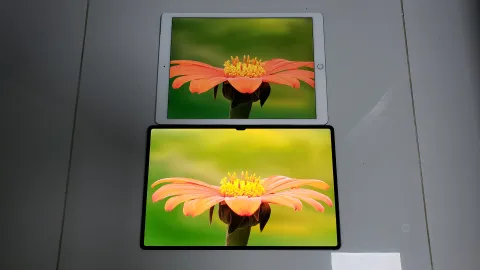
طريقة فورمات الايباد من زر الهوم بخطوات بسيطة

تعتبر عملية فورمات الايباد من زر الهوم الحل الأمثل للتخلص من مشاكل بطء النظام، التعليق المتكرر، أو في حال رغبتك في بيع الجهاز وإزالة بياناتك الشخصية بالكامل. يتطلب استعادة ضبط المصنع لهذه الأجهزة التي تحتوي على زر الشاشة الرئيسي اتباع خطوات محددة باستخدام الأزرار الخارجية أو من خلال إعدادات النظام الداخلية لضمان نجاح العملية دون أخطاء.
قبل البدء في تنفيذ هذه الخطوات، من الضروري جداً أخذ نسخة احتياطية من ملفاتك وصورك لضمان عدم ضياعها، بالإضافة إلى معرفة كلمة سر حساب آي كلاود المرتبط بالجهاز لتجنب الوقوع في مشكلة قفل التنشيط التي تمنع استخدام الايباد بعد إعادة التشغيل.
التحضير لعملية الفورمات وحفظ البيانات
قبل الشروع في عملية فورمات الايباد من زر الهوم، يجب عليك أولاً حماية ملفاتك الهامة من الضياع النهائي. قم بالدخول إلى تطبيق الإعدادات Settings ثم اضغط على اسمك في أعلى القائمة، واختار آي كلاود iCloud، ثم قم بتفعيل النسخ الاحتياطي iCloud Backup واضغط على نسخ احتياطي الآن Back Up Now. هذه الخطوة تضمن رفع صورك وملاحظاتك وجهات اتصالك إلى السحابة الإلكترونية لكي تتمكن من استعادتها لاحقاً بكل سهولة بعد الانتهاء من الفورمات وتجهيز الجهاز من جديد. كما يُنصح بتوصيل الايباد بشاحن كهربائي وبشبكة واي فاي مستقرة طوال فترة رفع البيانات لتجنب انقطاع العملية في منتصفها.
تسجيل الخروج من حساب آي كلاود
من أهم الخطوات الأساسية التي يجب تنفيذها بحذر هي تسجيل الخروج من حساب آي كلاود iCloud وتخطي قفل التنشيط Activation Lock. إذا قمت بعمل فورمات للجهاز وهو مرتبط بحسابك دون تسجيل الخروج، فسوف يطلب منك الايباد إدخال البريد الإلكتروني وكلمة المرور الأصلية عند إعادة التشغيل الإجباري. للقيام بذلك، اذهب إلى الإعدادات Settings ثم اضغط على اسمك في الأعلى، وانزل إلى أسفل القائمة واختر تسجيل الخروج Sign Out. سيطلب منك النظام كتابة كلمة المرور الخاصة بحساب أبل Apple ID الخاص بك لإيقاف ميزة العثور على الايباد Find My iPad وتأكيد العملية بشكل نهائي وآمن تماماً.
طريقة فورمات الايباد من خلال الإعدادات
إذا كان الايباد يعمل بشكل طبيعي وتستطيع التنقل بين قوائم النظام، فإن الطريقة الأسهل والأسرع لإجراء الفورمات هي من خلال قائمة الإعدادات الداخلية بدلاً من استخدام الأزرار. اذهب إلى الإعدادات Settings ثم اختر عام General، وانزل إلى أسفل القائمة لتجد خيار نقل أو إعادة ضبط الايباد Transfer or Reset iPad. اضغط عليه ثم اختر مسح جميع المحتويات والإعدادات Erase All Content and Settings. سيقوم النظام بعرض ملخص لما سيتم حذفه، اضغط على متابعة Continue ثم ادخل رمز المرور Passcode الخاص بالشاشة، وأكد العملية بالضغط على مسح الايباد Erase iPad لتنطلق عملية الحذف التلقائي.
فورمات الايباد باستخدام الكمبيوتر و iTunes
في حال كان الايباد مغلقاً، أو معطلاً بسبب إدخال رمز المرور الخاطئ عدة مرات، أو لا يستجيب للدخول إلى الإعدادات، يمكنك الاستعانة بجهاز الكمبيوتر وبرنامج آي تيونز iTunes أو برنامج فايندر Finder في أجهزة ماك. قم بتوصيل الايباد بالكمبيوتر بواسطة كابل USB المناسب، ثم افتح البرنامج. بعد ذلك، ستحتاج إلى إدخال الايباد في وضع الاسترداد Recovery Mode من خلال الضغط مع الاستمرار على زر الهوم Home Button وزر الطاقة Power Button معاً في نفس الوقت حتى يظهر شعار أبل ثم شاشة الاسترداد التي توضح علامة الكابل والكمبيوتر، ثم اختر خيار استعادة Restore من واجهة البرنامج على الكمبيوتر.
التعامل مع مشكلة عدم الاستجابة وزر الهوم
قد تواجه أحياناً حالات لا يستجيب فيها زر الهوم بشكل صحيح بسبب عطل ميكانيكي أو تراكم الأوساخ تحته، مما يصعب عملية الدخول لوضع الاسترداد بالطريقة التقليدية. في هذه الحالة، يجب التأكد من نظافة الزر بحذر شديد أو استخدام برامج خارجية موثوقة لإخراج الجهاز والدخول لوضع الاسترداد بنقرة واحدة عبر الكمبيوتر. إذا استمرت المشكلة وكان زر الهوم معطلاً تماماً، فإن الحل البديل هو الاعتماد الكامل على طريقة الإعدادات الداخلية المذكورة سابقاً، أو زيارة مركز صيانة معتمد لفحص القطع الداخلية للايباد واستبدال الزر التالف لضمان إمكانية عمل الصيانات المستقبلية بسهولة.
إعداد الايباد كجهاز جديد بعد الفورمات
بعد الانتهاء من عملية الفورمات واكتمال إعادة تشغيل الايباد، ستظهر لك شاشة الترحيب البيضاء الشهيرة التي تحتوي على كلمة مرحبا Hello بمختلف لغات العالم. قم بسحب الشاشة للأعلى لاختيار لغة الجهاز والبلد الذي تتواجد فيه، ثم قم بالاتصال بششبكة الواي فاي المنزلية. سيطلب منك النظام في الخطوات التالية إدخال حساب أبل Apple ID وكلمة المرور الخاصة بك لتخطي مرحلة الأمان. بعد ذلك، يمكنك اختيار استعادة النسخة الاحتياطية التي قمت بحفظها مسبقاً على آي كلاود، أو اختيار إعداد الايباد كجهاز جديد تماماً إذا كنت تفضل البدء بنظام نظيف وخالٍ من التطبيقات القديمة والملفات غير الضرورية.
الخلاصة
تعد عملية فورمات الايباد من زر الهوم خطوة فعالة لحل المشكلات المعقدة واستعادة أداء الجهاز كما كان عند شرائه. باتباع الخطوات الصحيحة والتأكد من حفظ النسخ الاحتياطية، يمكنك إتمام العملية بأمان تام ودون فقدان لأي بيانات هامة.
أسئلة شائعة
هل تؤدي عملية الفورمات إلى حذف جميع بيانات الايباد؟
نعم، تقوم عملية الفورمات بمسح كافة الصور والملفات والتطبيقات وجهات الاتصال بشكل كامل وإرجاع الجهاز لإعدادات المصنع الأصلية.
ماذا تفعل إذا نسيت كلمة مرور حساب آي كلاود بعد الفورمات؟
ستحتاج إلى استعادة كلمة المرور الخاصة بحساب أبل عبر موقع الشركة الرسمي باستخدام رقم الهاتف أو البريد البديل لتتمكن من تخطي شاشة التنشيط.
هل يمكن عمل فورمات للايباد بدون استخدام الكمبيوتر؟
نعم، يمكنك إجراء الفورمات بسهولة من خلال الدخول إلى تطبيق الإعدادات ثم عام ثم اختيار مسح جميع المحتويات والإعدادات دون الحاجة لكمبيوتر.
لماذا يطلب الايباد توصيله بالكمبيوتر بعد محاولة الفورمات؟
يحدث ذلك غالباً إذا فشل النظام في إتمام عملية الحذف الذاتي أو إذا كان الجهاز مقفلاً برمز مرور خاطئ متكرر، مما يتطلب استعادته عبر آي تيونز.