خطوات برمجة الراوتر عن طريق الموبايل بسهولة
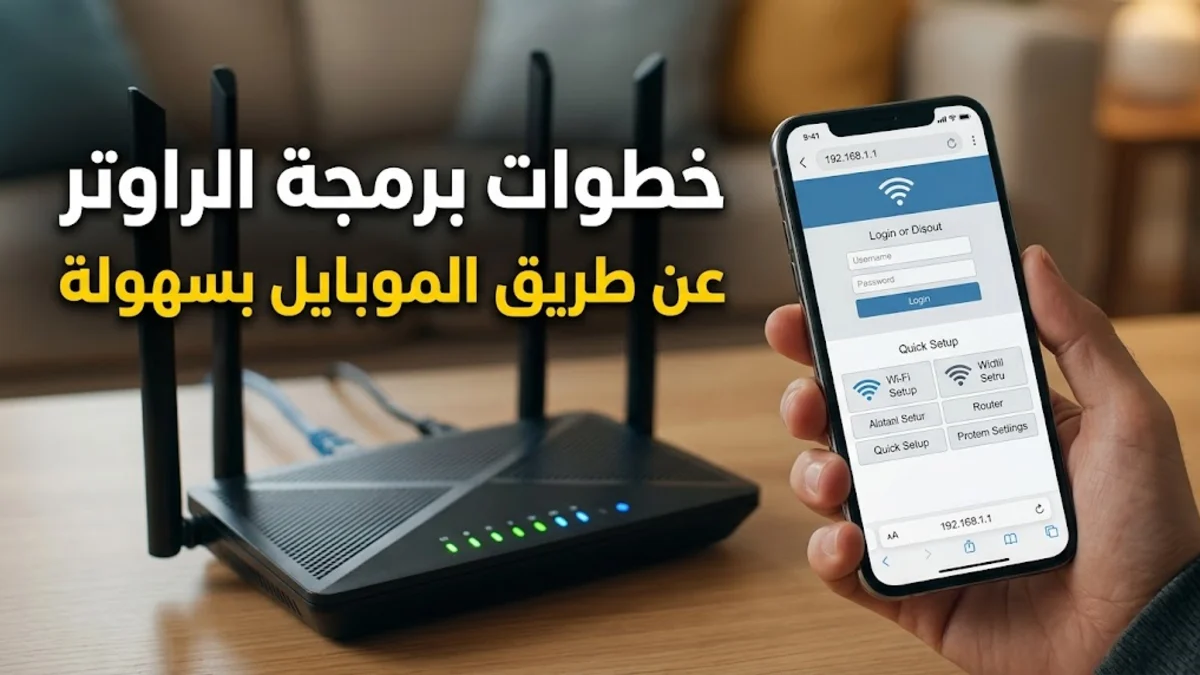
تعتبر عملية برمجة الراوتر عن طريق الموبايل من الأمور الضرورية التي يحتاجها كل مستخدم لتغيير كلمة المرور، أو تعديل إعدادات شبكة الواي فاي، أو حل مشاكل الاتصال المتكررة دون الحاجة إلى استخدام جهاز حاسوب مكتبي أو محمول. يمكنك عبر هاتفك الذكي سواء كان يعمل بنظام أندرويد أو آي أو إس الدخول بالكامل إلى صفحة إدارة الراوتر والتحكم في كافة الخيارات المتاحة بكل سهولة ويسر.
في هذا الدليل، سنشرح لك الخطوات الصحيحة والمدعومة بأحدث الواجهات التقنية لعام 2026 لكي تتمكن من ضبط إعدادات جهاز التوجيه الخاص بك، وحماية شبكتك المنزلية من المتسللين، وتأمين اتصال الإنترنت بأعلى كفاءة ممكنة ودون أخطاء تقنية.
متطلبات ما قبل بدء برمجة الراوتر
قبل الشروع في عملية برمجة الراوتر عن طريق الموبايل، يجب التأكد من توفر بعض الشروط الأساسية لضمان نجاح العملية دون انقطاع. أولاً، يجب أن يكون هاتفك متصلاً بشبكة الواي فاي الخاصة بالراوتر المراد برمجته، أو يمكنك استخدام اتصال سلكي إذا توفرت وصلة مناسبة، وغالباً ما يكون الاتصال اللاسلكي الافتراضي متاحاً ومكتوباً على الملصق الموجود أسفل الجهاز.
ثانياً، ينبغي معرفة العنوان IP الخاص بصفحة الإدارة الافتراضية للراوتر، وغالباً ما يكون على شكل 192.168.1.1 أو 192.168.0.1، بالإضافة إلى ضرورة توفر اسم المستخدم وكلمة المرور الافتراضية المكتوبة خلف جهاز الراوتر لكي تتمكن من تسجيل الدخول وتغيير الإعدادات بحرية تامة.
الاتصال بشبكة الواي فاي الافتراضية للراوتر
الخطوة الأولى العملية تبدأ بفتح إعدادات الهاتف والانتقال إلى قسم Wi-Fi أو الاتصالات اللاسلكية. ابحث عن اسم شبكة الواي فاي الافتراضية الخاصة بجهاز الراوتر الجديد أو الذي تم إعادة ضبط مصنعه مؤخراً. عادة ما يتطابق اسم الشبكة مع الطراز أو العلامة التجارية للراوتر مثل TP-Link أو Huawei أو D-Link.
قم بإدخال كلمة المرور الافتراضية المكتوبة على الملصق الخلفي للجهاز تماماً كما هي مع مراعاة حالة الأحرف الكبيرة والصغيرة إذا وجدت. بعد اكتمال الاتصال، قد يظهر إشعار بأن الشبكة لا توجد بها صيانة إنترنت حالياً، وهو أمر طبيعي تماماً في أجهزة الراوتر الجديدة أو عند إعادة الضبط، ولا يمنعك من المتابعة لفتح صفحة الإدارة.
الوصول إلى صفحة إعدادات الراوتر عبر المتصفح
بعد التأكد من اتصال هاتفك بالشبكة، افتح متصفح الإنترنت المثبت على هاتفك مثل جوجل كروم أو سفاري. في شريط العناوين بالأعلى، اكتب عنوان آي بي الراوتر بدقة مثل 192.168.1.1 ثم اضغط على زر البحث أو الانتقال في لوحة المفاتيح.
قد يظهر لك تحذير أمني من المتصفح يفيد بأن الاتصال غير خاصة أو غير آمن، وذلك بسبب استخدام شهادة محلية غير موثقة من الإنترنت العام. لتجاوز هذه الصفحة، اضغط على خيارات متقدمة أو Advanced ثم اختر المتابعة إلى الموقع أو Proceed to 192.168.1.1 لتنتقل مباشرة إلى صفحة تسجيل الدخول الرسمية للراوتر.
تسجيل الدخول باستخدام البيانات الافتراضية
بمجرد تحميل صفحة الإدارة، سيطلب منك النظام إدخال بيانات الاعتماد المكونة من اسم المستخدم Username وكلمة المرور Password. في الغالب تكون الكلمة الافتراضية للجهتين هي admin أو تختلف حسب الشركة المصنعة وتكون مدونة بوضوح على الملصق السفلي للراوتر.
احرص على كتابة الحروف بدقة وانتبه لعدم ترك مسافات فارغة بالخطأ. بعد كتابة البيانات الصحيحة، اضغط على زر تسجيل الدخول Login لتفتح أمامك لوحة التحكم الرئيسية الخاصة بالراوتر والتي تحتوي على كافة الإحصائيات وإعدادات الشبكة المتقدمة.
تغيير اسم شبكة الواي فاي وكلمة المرور
لتأمين شبكتك وتخصيصها، انتقل من لوحة التحكم إلى قسم الشبكة اللاسلكية أو Wireless Settings أو Wi-Fi Settings. من هناك، يمكنك البحث عن خقل اسم الشبكة SSID وتغييره إلى الاسم الذي تفضله لكي يسهل عليك وعلى عائلتك التعرف على الشبكة.
بعد ذلك، توجه إلى إعدادات الأمان والحماية Security أو WPA/WPA2-PSK، وقم بتعيين كلمة مرور جديدة وقوية تتكون من رموز وأرقام وحروف لضمان عدم اختراقها. اضغط على زر الحفظ Save أو Apply لتطبيق التغييرات، وتذكر أن الراوتر قد يعيد تشغيل اتصال الواي فاي وسيحتاج هاتفك لإعادة الاتصال بكلمة المرور الجديدة.
تأمين إعدادات الراوتر وحماية الشبكة
من الخطوات الحيوية بعد عملية البرمجة هي تغيير كلمة المرور الخاصة بصفحة إدارة الراوتر نفسها وليست فقط الواي فاي، وذلك لمنع أي شخص متصل بالشبكة المحلية من الدخول وتغيير الإعدادات. ابحث في القائمة عن خيار الصيانة أو الحماية أو System Tools ثم Password أو Admin Account.
قم بإدخال كلمة المرور القديمة ثم أضف كلمة مرور جديدة وقوية خاصة بك وحدك. احفظ التغييرات واحتفظ بالبيانات في مكان آمن. كما يُفضل تعطيل خيار الإدارة عن بعد Remote Management لضمان عدم إمكانية الوصول لصفحة الراوتر إلا من داخل الشبكة المحلية فقط للحفاظ على أقصى درجات الأمان الرقمي.
استخدام التطبيقات الرسمية للتحكم بالراوتر
توفر الشركات الكبرى المبرمجة لأجهزة التوجيه تطبيقات رسمية للهواتف الذكية تسهل عملية الإدارة والبرمجة بدلاً من استخدام متصفح الإنترنت. إذا كان جهازك يتبع شركة معينة مثل تي بي لينك أو شاومي، فيمكنك تنزيل التطبيق المخصص من متجر التطبيقات الرسمي.
تتيح لك هذه التطبيقات مراقبة الأجهزة المتصلة بالشبكة، وتحديد سرعات الإنترنت للمستخدمين، وحظر الأجهزة الغريبة بضغطة زر واحدة، فضلاً عن تحديث البرامج الثابتة للراوتر Firmware للحصول على أحدث التحسينات الأمنية واستقرار الإشارة.
الخلاصة
تعتبر برمجة الراوتر عن طريق الموبايل عملية سهلة ومباشرة إذا اتبعت الخطوات الصحيحة وتأكدت من بيانات الاتصال الافتراضية. من خلال ضبط كلمة مرور قوية للواي فاي ولصفحة الإدارة، تضمن حماية شبكتك واستقرار الإنترنت لديك.
أسئلة شائعة
ما هو عنوان آي بي الراوتر الافتراضي الشائع؟
معظم أجهزة الراوتر تستخدم العناوين 192.168.1.1 أو 192.168.0.1 ويمكنك معرفته من الملصق خلف الجهاز.
ماذا تفعل إذا نسيت كلمة مرور صفحة الراوتر؟
يمكنك إعادة ضبط المصنع للراوتر بالضغط على زر Reset لمدة 10 ثوانٍ باستخدام إبرة أو قلم حتى تغلق الأضواء وتفتح مجدداً بالبيانات الافتراضية.
هل تؤثر برمجة الراوتر عبر الموبايل على باقة الإنترنت؟
لا، عملية البرمجة تخص إعدادات الجهاز ولا علاقة لها باستهلاك أو سعة باقة الإنترنت الخاصة بك.
كيف أتأكد من نجاح حفظ إعدادات الواي فاي الجديدة؟
بعد الحفظ، سيفصل الهاتف الاتصال تلقائياً ويطلب منك إدخال كلمة المرور الجديدة للعودة إلى الشبكة.