كيفية استخدام اللابتوب للمبتدئين بأسلوب صحيح
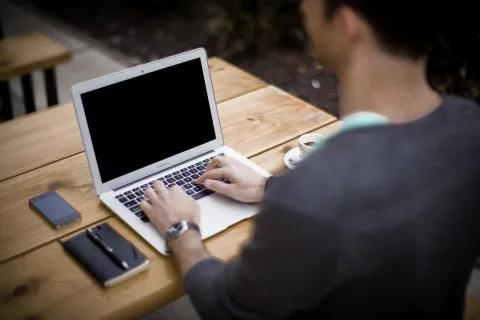
يعد التعرف على كيفية استخدام اللابتوب للمرة الأولى خطوة أساسية لكل شخص ينتقل من استخدام الهواتف الذكية إلى الأجهزة الحاسوبية. تختلف أجهزة الكمبيوتر المحمولة في طريقة تفاعلها وتحكمها، حيث تعتمد على لوحة اللمس Touchpad لوحة المفاتيح Keyboard للقيام بمختلف المهام اليومية بكفاءة عالية وسرعة ملحوظة.
في هذا الدليل العملي، سنستعرض الخطوات الأساسية للتعامل مع اللابتوب بشكل صحيح، بدءاً من زر التشغيل وحتى ضبط إعدادات النظام الأساسية، مما يتيح لك الاستفادة القصوى من جهازك والحفاظ على استقراره لأطول فترة ممكنة دون مواجهة أي تعقيدات تقنية.
تشغيل الجهاز والتعرف على الأزرار الأساسية
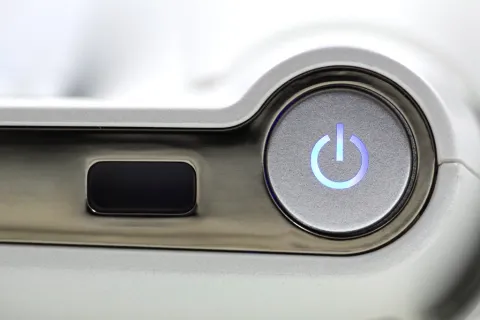
المرحلة الأولى في التعامل مع أي جهاز حاسوب محمول تبدأ بالضغط على زر الطاقة Power Button، والذي غالباً ما يتموضع في أعلى لوحة المفاتيح أو على الجانب الأيمن والأيسر بحسب الشركة المصنعة. بمجرد الضغط عليه، يبدأ نظام التشغيل في الإقلاع وستظهر لك شاشة الترحيب الرئيسية لإعداد الحساب الشخصي أو تسجيل الدخول باستخدام كلمة المرور الخاصة بك.
بعد إتمام الدخول، يجب عليك التعرف على لوحة اللمس Touchpad التي تعوض الماوس الخارجي؛ فهي تدعم إيماءات الأصابع المتعددة مثل التمرير لأعلى ولأسفل بعصا الإصبعين، والنقر بإصبعين لفتح قائمة الخيارات الإضافية المماثلة للزر الأيمن في الفأرة التقليدية. كما تحتوي لوحة المفاتيح على أختصارات وظيفية تساعدك على التحكم بمستوى السطوع والصوت بشكل مباشر وسريع.
الاتصال بالإنترنت وشبكات الواي فاي
تتطلب الاستفادة الكاملة من اللابتوب ربطه بشبكة الإنترنت المنزلية أو المكتبية. للقيام بذلك، توجه إلى شريط المهام Taskbar في أقصى الزاوية السفلية اليمنى أو اليسرى، وانقر على أيقونة الشبكة أو الواي فاي Wi-Fi. ستظهر لك قائمة تحتوي على جميع الشبكات المتاحة بالقرب منك، وعليك اختيار شبكتك الخاصة.
بعد النقر على اسم الشبكة، أدخل كلمة المرور الخاصة بالواي فاي بدقة ثم اضغط على زر الاتصال Connect. يفضل أيضاً تفعيل خيار الاتصال التلقائي Connect automatically لكي يتصل الجهاز بشبكتك فور فتحه في المرات القادمة دون الحاجة لإعادة إدخال كلمة السر مرة أخرى، مما يوفر عليك الوقت والجهد أثناء التصفح.
تثبيت وتحديث البرامج الأساسية
لكي يصبح اللابتوب جاهزاً لأداء المهام الدراسية أو العملية، يلزمك تثبيت مجموعة من التطبيقات الأساسية مثل متصفحات الإنترنت وبرامج تحرير النصوص. يمكنك الاعتماد بشكل أساسي على متجر التطبيقات الرسمي Microsoft Store لتحميل البرامج الموثوقة والآمنة بكل سهولة ودون التعرض لأي مخاطر برمجية أو فيروسات ضارة قد تهدد سلامة نظامك.
إلى جانب ذلك، من الضروري جداً التحقق من التحديثات الدورية للنظام عبر الانتقال إلى إعدادات التحديث Windows Update من لوحة الإعدادات Settings. تساهم هذه التحديثات في سد الثغرات الأمنية، وتحسين استقرار الأداء العام، وتعوبيض الأخطاء البرمجية التي قد تواجهك أثناء استخدام الجهاز في المهام اليومية المتنوعة.
تنظيم الملفات والمجلدات على النظام
الإدارة السليمة للملفات والبيانات تساعدك كثيراً في الوصول إلى مستنداتك بسرعة وسهولة دون إهدار الوقت في البحث العشوائي. افتح أداة إدارة الملفات File Explorer من شريط المهام، وقم بإنشاء مجلدات جديدة داخل القرص الصلب المخصص للمستندات Documents لتقسيم أعمالك وصورك وملفاتك الشخصية بشكل منظم.
احرص دائماً على تجنب حفظ الملفات الكبيرة على سطح المكتب Desktop بشكل مبالغ فيه، لأن ذلك يستهلك جزءاً من موارد الذاكرة العشوائية ويؤدي بمرور الوقت إلى إبطاء عملية إقلاع النظام وعرض الشاشة الرئيسية. قم بنقل الملفات الهامة إلى الأقراص الفرعية للحفاظ على سلاسة أداء اللابتوب واستجابة التطبيقات.
العناية بالبطارية وإدارة الطاقة
تعتبر بطارية اللابتوب من أهم المكونات التي تتطلب عناية خاصة لضمان عمر افتراضي أطول. تجنب ترك الجهاز موصولاً بالشاحن الكهربائي لفترات طويلة جداً بعد امتلاء البطارية بنسبة مئة بالمئة، وحاول استخدام وضع توفير الطاقة Battery Saver عندما تكون نسبة الشحن منخفضة لتقليل استهلاك المعالجة والسطوع.
كما يمكنك تعديل إعدادات الشاشة والسكون Sleep & Power Settings لتنطفئ الشاشة تلقائياً بعد دقائق معدودة من عدم الاستخدام، مما يقلل من استهلاك الطاقة ويحفظ مكونات الجهاز الداخلية من ارتفاع درجة الحرارة المفرطة أثناء فترات الخمول الطويلة.
تأمين الجهاز وحماية البيانات الشخصية
حماية خصوصيتك على اللابتوب تبدأ بتفعيل ميزات الأمان المدمجة في النظام مثل أداة الحماية Windows Security وبرنامج مكافحة الفيروسات التابع له. تأكد من عمل فحص دوري وشامل لجميع الملفات والمجلدات المتواجدة على القرص الصلب لاكتشاف أي تهديدات محتملة والتخلص منها فوراً.
بالإضافة إلى ذلك، يُنصح بشدة بتعيين رمز مرور قوي أو استخدام بصمة الإصبع Fingerprint أو تقنية التعرف على الوجه Face Recognition إن توفرت في جهازك، وذلك لمنع أي شخص آخر من الوصول إلى بياناتك الشخصية وحساباتك الهامة في حال غيابك عن مكان وجود اللابتوب.
الخلاصة
باتباع هذه الخطوات والإرشادات الأساسية، يمكنك البدء في استخدام اللابتوب بكل ثقة واحترافية. تذكر دائماً أهمية الحفاظ على تحديث النظام وتنظيم ملفاتك لضمان الحصول على أفضل تجربة أداء ممكنة تدعم إنتاجيتك اليومية.
أسئلة شائعة
كيف أقوم بإيقاف تشغيل اللابتوب بشكل صحيح؟
يمكنك إيقاف تشغيل الجهاز بالضغط على قائمة ابدأ Start ثم اختيار زر الطاقة Power والنقر على خيار إيقاف التشغيل Shut down.
ما هو الحل إذا توقفت لوحة اللمس عن الاستجابة؟
يمكنك إعادة تشغيل اللابتوب أو الضغط على اختصار لوحة المفاتيح المخصص لتفعيل أو تعطيل لوحة اللمس وغالباً ما يكون زر F وقريناتها أو Fn مع F9.
هل يجب ترك اللابتوب موصولاً بالشاحن طوال الوقت؟
يفضل فصل الشاحن عند اكتمال نسبة البطارية بنسبة مئة بالمئة للحفاظ على عمرها الافتراضي وتجنب ارتفاع حرارة الجهاز.
كيف أحمل البرامج الآمنة على اللابتوب؟
يُفضل دائماً استخدام متجر مايكروسوفت الرسمي Microsoft Store أو المواقع الرسمية للشركات المطورة للبرامج لضمان خلوها من البرمجيات الخبيثة.