طريقة اطفاء اللابتوب بشكل صحيح وحل مشاكل الإغلاق
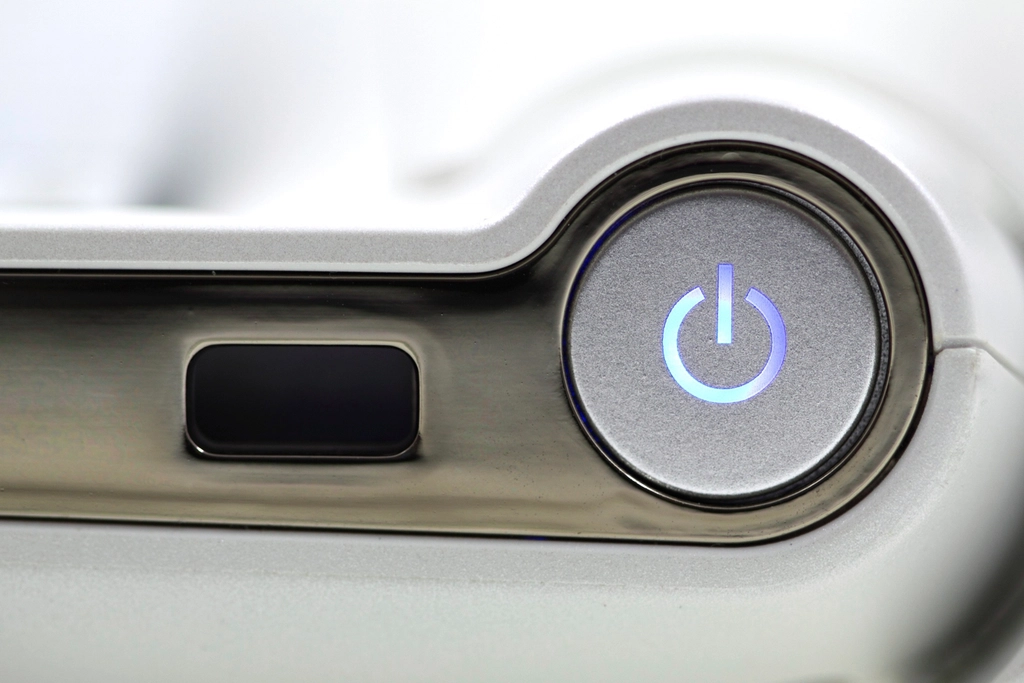
تعتمد طريقة اطفاء اللابتوب الأساسية في نظام ويندوز على فتح قائمة ابدأ والضغط على أيقونة الطاقة ثم اختيار أمر إيقاف التشغيل، أو استخدام اختصارات لوحة المفاتيح السريعة لتوفير الوقت وحماية ملفاتك من التلف. تضمن هذه العملية النظامية حفظ كافة البرامج المفتوحة لبياناتها قبل قطع الطاقة، وتفريغ الذاكرة العشوائية من العمليات النشطة بصورة آمنة تمنع انهيار ملفات النظام أو فقدان المستندات غير المحفوظة.
قد يواجه المستخدم في بعض الأحيان مواقف حرجة يتجمد فيها النظام بالكامل ولا تستجيب الفأرة للأوامر، أو تستمر مراوح اللابتوب والشاشة في العمل رغم إعطاء أمر الإغلاق. نستعرض في موقع TechBridge جميع الطرق المعتمدة لإيقاف تشغيل أجهزة الكمبيوتر المحمولة التي تعمل بنظامي ويندوز 10 وويندوز 11، بدءاً من الخيارات القياسية المباشرة وصولاً إلى التعامل مع حالات التعليق والخلل البرمجي عبر أدوات النظام المدمجة.
إيقاف تشغيل اللابتوب عبر قائمة ابدأ في ويندوز
تمثل قائمة ابدأ المسار الرسمي الأكثر أماناً لإغلاق جهازك المحمول، حيث تمنح النظام وقتاً كافياً لإغلاق بروتوكولات الأمان والخدمات الخلفية. للقيام بذلك، اضغط على زر ابدأ Start الموجود في شريط المهام أسفل الشاشة، ثم انقر على أيقونة الطاقة Power، واختر منها إيقاف التشغيل Shut down. في نظام ويندوز 11 تتوسط قائمة ابدأ شريط المهام افتراضياً، بينما تجدها في الزاوية اليسرى أو اليمنى السفلية في ويندوز 10 بحسب لغة الواجهة.
من الضروري التمييز بين الخيارات المتاحة في قائمة الطاقة لضمان الاستخدام السليم لجهازك:
- إيقاف التشغيل (Shut down): يغلق جميع التطبيقات المفتوحة وينهي جلسة عمل المستخدم ويوقف إمداد المعالج واللوحة الأم بالطاقة تماماً.
- إعادة التشغيل (Restart): يقوم بإطفاء النظام ثم إعادة إقلاعه فوراً، وهو الخيار المثالي بعد تثبيت البرامج والتحديثات البرمجية لتنظيف الذاكرة المؤقتة.
- وضع السكون (Sleep): يحافظ على البرامج المفتوحة داخل الذاكرة العشوائية RAM مع استهلاك قدر ضئيل جداً من البطارية، مما يسمح باستئناف العمل خلال ثوانٍ بمجرد رفع الغطاء أو الضغط على زر التشغيل.
- وضع الإسبات (Hibernate): ينقل محتويات الذاكرة العشوائية إلى القرص الصلب في ملف مخفي ثم يقطع الكهرباء كلياً، وهو مناسب للحفاظ على الجلسة مفتوحة عند السفر دون استنزاف شحن البطارية.
اختصارات لوحة المفاتيح لإطفاء اللابتوب بسرعة
توفر اختصارات لوحة المفاتيح وسيلة فائقة السرعة للمستخدمين المحترفين الذين يفضلون الاستغناء عن الفأرة، كما تعد حلاً عملياً في حال تعطل لوحة اللمس. الاختصار الكلاسيكي والأكثر شهرة هو الضغط على مفتاحي Alt + F4 معاً؛ إذا كانت الشاشة الرئيسية (سطح المكتب) نشطة، ستظهر نافذة حوارية تتضمن خيار إيقاف تشغيل ويندوز، وكل ما عليك فعله هو الضغط على مفتاح الإدخال Enter لتأكيد الأمر.
يوجد اختصار احترافي آخر مدمج في نواة نظام ويندوز 10 وويندوز 11 يعتمد على قائمة الوصول السريع للمسؤولين. يمكنك الضغط المتزامن على مفتاح شعار ويندوز وحرف الإكس Win + X، لتفتح قائمة منبثقة سوداء، ثم اضغط على مفتاح الحرف U مرتين متتاليتين؛ الضغطة الأولى تفتح قائمة إيقاف التشغيل أو تسجيل الخروج والضغطة الثانية تنفذ أمر الإغلاق الفوري. كذلك يمكن استخدام الاختصار الشهير Ctrl + Alt + Delete والوصول لأيقونة الطاقة في الزاوية السفلية لإغلاق اللابتوب عند توقف شريط المهام عن الاستجابة.
طريقة إطفاء اللابتوب عبر موجه الأوامر ومربع التشغيل Run
يتيح موجه الأوامر Command Prompt ومربع التشغيل Run تنفيذ أوامر متقدمة لإيقاف التشغيل دون الحاجة لواجهات المستخدم الرسومية. لاستخدام مربع التشغيل، اضغط على مفتاحي Win + R واكتب الأمر التالي: shutdown /s /t 0 ثم اضغط موافق OK. الرقم صفر يشير إلى عدد الثواني قبل التنفيذ، مما يؤدي إلى إغلاق الجهاز في جزء من الثانية دون أي تأخير، وهو أمر مفيد للغاية لتجاوز النوافذ المعلقة التي تعيق الإغلاق الطبيعي.
تستطيع أيضاً جدولة إيقاف تشغيل اللابتوب تلقائياً بعد فترة زمنية محددة، وهو خيار ممتاز لمن يقوم بتحميل ملفات ضخمة أثناء النوم أو الخروج. لتأجيل الإغلاق لمدة ساعة على سبيل المثال، اكتب في موجه الأوامر أو مربع التشغيل: shutdown /s /t 3600 (حيث 3600 تمثل عدد الثواني في الساعة). وإذا رغبت في إلغاء الأمر المجدول قبل انتهاء الوقت، ما عليك سوى كتابة shutdown /a والضغط على Enter لتتلقى إشعاراً بنجاح إلغاء الإغلاق.
تخصيص سلوك زر الطاقة وإغلاق الغطاء في الإعدادات
يمكنك تحويل زر التشغيل الفعلي الموجود على جسم اللابتوب إلى زر إطفاء سريع وآمن بدلاً من الاكتفاء بوضع السكون الافتراضي. لضبط هذا الخيار في ويندوز، توجه إلى لوحة التحكم Control Panel، ثم ادخل إلى الأجهزة والصوت Hardware and Sound ومنها خيارات الطاقة Power Options. من القائمة الجانبية انقر على اختيار ما تفعله أزرار الطاقة Choose what the power buttons do.
ستظهر أمامك شاشة تتيح تخصيص الإجراء عند الضغط على زر الطاقة When I press the power button وعند إغلاق غطاء اللابتوب When I close the lid، سواء أثناء العمل على البطارية أو عند التوصيل بالكهرباء:
| الإجراء الفعلي | الخيار الموصى به | النتيجة التقنية |
|---|---|---|
| الضغط على زر الطاقة | إيقاف التشغيل (Shut down) | إغلاق النظام كاملاً بصورة آمنة بمجرد لمسة واحدة. |
| إغلاق غطاء اللابتوب | وضع السكون (Sleep) | تعليق الجلسة للحفاظ على الطاقة مع سرعة الاستئناف. |
| الضغط المطول (5 ثوانٍ) | إيقاف تشغيل طارئ هاردويري | قطع الكهرباء مباشرة عن اللوحة الأم للحالات المستعصية. |
بعد تعيين الخيارات المطلوبة، تأكد من الضغط على حفظ التغييرات Save changes أسفل النافذة لتفعيل السلوك الجديد فوراً دون الحاجة لإعادة تشغيل الجهاز.
طريقة إطفاء اللابتوب المعلق والإغلاق الإجباري الآمن
في حالات تجميد النظام الشديد أو ظهور شاشة الموت الزرقاء وتوقف استجابة الفأرة ولوحة المفاتيح، تصبح الطرق البرمجية عديمة الفائدة، ويلزم التدخل عبر الإغلاق الإجباري (Hard Shutdown). يتم ذلك عن طريق الضغط المتواصل على زر الطاقة الفعلي لمدة تتراوح بين 10 إلى 15 ثانية دون انقطاع، حتى تلاحظ انطفاء مؤشرات الإضاءة وصوت دوران المراوح تماماً، ثم ارفع يدك عن الزر واترك الجهاز ليهدأ لمدة دقيقة قبل معاودة تشغيله.
يجب اللجوء إلى الإغلاق الإجباري كحل أخير فقط عند انسداد جميع الحلول الأخرى، لأن قطع الكهرباء المباغت عن المكونات النشطة قد يؤدي إلى تلف في بنية الملفات غير المكتملة على القرص الصلب أو إتلاف جدول نظام الملفات. وإذا كان اللابتوب مزوداً ببطارية داخلية لا يمكن إزالتها واستمر في التجميد، تحتوي بعض الحواسيب الحديثة على ثقب إعادة ضبط صغير (Pin hole) في أسفل الهيكل يمكن الضغط داخله بمشبك ورق لمدة خمس ثوانٍ لقطع اتصال البطارية باللوحة الأم وإيقاف التشغيل بسلام.
أسباب وحلول مشكلة اللابتوب الذي لا ينطفئ بشكل كامل
يشتكي العديد من المستخدمين من بقاء أضواء اللابتوب ومروحة التبريد قيد العمل حتى بعد إعطاء أمر الإيقاف واختفاء صورة الشاشة، وتعود هذه المشكلة غالباً إلى ميزة التشغيل السريع في نظام ويندوز. تقوم ميزة التشغيل السريع Fast Startup بحفظ نواة النظام في ملف مؤقت لتسريع الإقلاع التالي، ولكنها قد تتعارض مع برامج التشغيل القديمة مما يمنع إتمام عملية الإغلاق.
لحل هذا التعارض والتخلص من المشكلة نهائياً، اتبع الخطوات التالية لإلغاء الميزة:
- افتح خيارات الطاقة Power Options من لوحة التحكم، واضغط على اختيار ما تفعله أزرار الطاقة.
- اضغط على العبارة الزرقاء بأعلى الصفحة: تغيير الإعدادات غير المتاحة حالياً Change settings that are currently unavailable لمنح صلاحيات المسؤول.
- انزل لأسفل النافذة إلى إعدادات إيقاف التشغيل، وقم بإلغاء علامة الصح بجوار تفعيل بدء التشغيل السريع Turn on fast startup (recommended).
- احفظ التغييرات، ثم قم بتحديث تعريفات بطاقة العرض ولوحة النظام وخاصة تعريف Intel Management Engine Interface من موقع الشركة المصنعة للجهاز.
إرشادات للحفاظ على أمان البيانات وعمر اللابتوب عند الإغلاق
يتطلب الحفاظ على الأداء الممتاز للأجهزة المحمولة اتباع سلوكيات وقائية بسيطة تضمن عدم تعرض الهاردوير للإجهاد الحراري أو فقدان البيانات. احرص دائماً قبل إطفاء اللابتوب على غلق المستندات والتطبيقات يدوياً والتأكد من إتمام عمليات الحفظ عبر السحابة أو وحدات التخزين المحلية، ولا تقم أبداً بإغلاق شاشة اللابتوب بقوة ووضعه داخل الحقيبة إلا بعد التأكد التام من توقف صوت المروحة وانطفاء مصباح مؤشر الطاقة لتجنب الاحتباس الحراري داخل الحقيبة.
إذا كنت تستخدم وسائط تخزين خارجية مثل الفلاشات أو الأقراص الصلبة الخارجية، فمن الأفضل فصلها بأمان عبر خيار الإزالة الآمنة قبل الإغلاق، وذلك لمنع حدوث أي قفزة كهربائية تؤثر على منافذ USB. كما يُنصح بإجراء إيقاف تشغيل كامل للنظام مرة واحدة على الأقل أسبوعياً وتجنب الاعتماد المستمر على وضع السكون، إذ يساعد الإغلاق الكامل على تفريغ الشحنات الكهربائية الساكنة وإعادة ترتيب جداول الذاكرة وتثبيت تحديثات الأمان المتراكمة بنجاح.
الخلاصة
في الختام، يمثل اختيار طريقة اطفاء اللابتوب المناسبة خط الدفاع الأول لحماية بياناتك ومكونات جهازك الداخلية من الأعطال المفاجئة. احرص على استخدام الوسائل النظامية عبر قائمة ابدأ أو اختصارات الكيبورد السريعة في الاستخدام اليومي، واجعل الإطفاء الإجباري خياراً طارئاً للحالات المستعصية فقط مع مراعاة ضبط إعدادات الطاقة للحفاظ على كفاءة البطارية واستقرار ويندوز على المدى الطويل.
أسئلة شائعة
هل يضر إغلاق اللابتوب من زر الباور بشكل متكرر؟
نعم، الضغط المطول على زر الطاقة لقطع الكهرباء إجبارياً وبشكل متكرر قد يؤدي إلى تلف ملفات النظام الأساسية، وتعطل قطاعات التخزين في القرص الصلب، وفقدان البيانات المفتوحة. يُنصح باستخدامه فقط عند تجمد الجهاز التام.
ما الفرق بين إيقاف التشغيل ووضع السكون في اللابتوب؟
إيقاف التشغيل يغلق جميع التطبيقات ويقطع الطاقة كلياً عن المكونات لتوفير البطارية تماماً، بينما يضع وضع السكون الجهاز في حالة استهلاك طاقة ضئيل مع إبقاء برامجك مفتوحة في الرام لتستأنف العمل فوراً بمجرد لمس لوحة المفاتيح.
ما هو اختصار إطفاء اللابتوب من لوحة المفاتيح؟
يمكنك الضغط على اختصار Alt + F4 أثناء الوقوف على سطح المكتب ثم الضغط على Enter، أو الضغط على زر ويندوز + X ثم الضغط على حرف U مرتين متتاليتين لإيقاف التشغيل الفوري.
لماذا لا ينطفئ اللابتوب وتظل المروحة تعمل بعد الإغلاق؟
يرجع ذلك في أغلب الأجهزة إلى تفعيل خاصية بدء التشغيل السريع (Fast Startup) في ويندوز ووجود تعارض بينها وبين تعريفات المعالج أو بطاقة الرسوميات. إلغاء هذه الميزة وتحديث برامج التشغيل يحل المشكلة جذرياً.
هل من الأفضل إطفاء اللابتوب يومياً أم تركه في وضع السكون؟
إذا كنت تتنقل خلال اليوم أو تحتاج للرجوع لعملك سريعاً فوضع السكون مناسب، ولكن يُفضل إيقاف تشغيل اللابتوب بالكامل عند نهاية اليوم أو عند عدم استخدامه لعدة أيام لمنع استنزاف البطارية ولإعادة إنعاش موارد النظام.