حل مشكلة اللابتوب لا يشتغل وأسباب توقفه
تعتبر مشكلة عدم استجابة الحاسوب المحمول للتشغيل من أكثر الأعطال إزعاجاً للمستخدمين، وتنتج عادة عن أسباب تتراوح بين البسيطة المتعلقة بالطاقة وصولاً إلى أعطال الأجهزة الداخلية. يمكنك تجاوز هذه المشكلة عبر اتباع خطوات فحص منهجية تبدأ بالمصادر الخارجية للطاقة وتنتج عنها إعادة تهيئة المكونات الداخلية للجهاز بشكل صحيح وسليم.
في هذا الدليل، نستعرض معكم أبرز الأسباب التي تؤدي إلى توقف اللابتوب عن العمل تماماً، مع تقديم حلول عملية ومجربة يمكن تطبيقها بسهولة في المنزل دون الحاجة للتوجه الفوري إلى مراكز الصيانة، مما يوفر عليك الوقت والجهد والمال ويضمن إعادة جهازك للعمل بكفاءة.
فحص مصدر الطاقة والشاحن الخارجي
تعد المشاكل المتعلقة بالطاقة والشاحن السبب الأكثر شيوعاً وراء عدم استجابة الحاسوب المحمول للتشغيل. في كثير من الأحيان، قد يكون السبب مجرد تلف في الكابل الخاص بالشاحن أو عدم توصيله بشكل محكم بمقبس الحائط الكهربائي. يجب عليك التأكد من أن مؤشر الليد الخاص بالشاحن يضيء بشكل طبيعي، مما يدل على وصول التيار الكهربائي منه إلى الجهاز دون أي انقطاع.
ننصح أيضاً بتجربة توصيل الشاحن بمقبس كهربائي آخر في الغرفة للتأكد من أن المشكلة ليست في مصدر التيار الرئيسي بالمنزل. إذا كان لديك شاحن متوافق آخر، جرب استخدامه لفحص ما إذا كان الشاحن القديم هو التالف وتحت الحاجة للاستبدال الفوري. احرص دائماً على فحص رأس التوصيل المخصص لإدخال الطاقة في اللابتوب بحثاً عن أي أوساخ أو ثنيات تعيق تدفق التيار الكهربائي.
تفريغ الشحنات الاستاتيكية الساكنة
تتراكم أحياناً شحنات كهربائية ساكنة داخل لوحة الأم (Motherboard) الخاصة بالحاسوب المحمول، مما يؤدي إلى تفعيل نظام الحماية الذاتي ومنع الجهاز من تلقي أمر التشغيل عبر زر الطاقة. لحل هذه المشكلة، يجب عليك إجراء عملية تفريغ كامل للشحنات عبر فصل الشاحن وجميع الأجهزة الطرفية المرتبطة بالجهاز مثل الفأرة وذاكرة الفلاش.
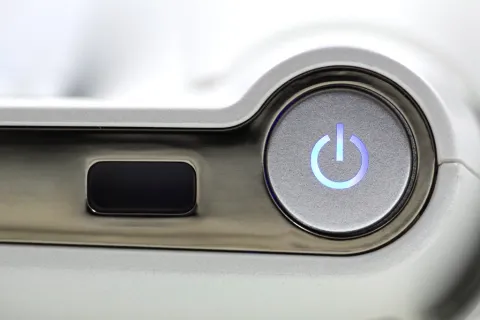
بعد فصل كافة الكابلات، اضغط مع الاستمرار على زر التشغيل Power لمدة تتراوح بين ثلاثين إلى ستين ثانية متواصلة. تساعد هذه الخطوة على تفريغ أي طاقة مخزنة في المكثفات الداخلية، وبعد الانتهاء قم بإعادة توصيل الشاحن فقط ثم حاول تشغيل الجهاز بالطريقة الاعتيادية، وغالباً ما ستلاحظ استجابة الحاسوب بشكل فوري.
التحقق من سلامة البطارية وخلعها المؤقت
تلعب البطارية التالفة أو التي تعاني من تفريغ عميق دوراً رئيسياً في منع اللابتوب من الإقلاع تماماً، حيث قد تمنع مرور التيار الكهربائي حتى في حال توصيل الشاحن الخارجي. إذا كان اللابتوب الخاص بك يحتوي على بطارية قابلة للإزالة بشكل يدوي، قم بفكها بحذر بعد فصل الشاحن تماماً عن الجهاز.
بعد إزالة البطارية، قم بتوصيل الشاحن مباشرة بالحاسوب وحاول تشغيله بالاعتماد على مصدر الطاقة الخارجي فقط. إذا نجح الجهاز في العمل، فهذا يعني أن البطارية تالفة وتحتاج إلى استبدال بأخرى جديدة أصلية. أما إذا كان اللابتوب يمتلك بطارية داخلية غير قابلة للفك السريع، فيفضل في هذه الحالة الاستعانة بفني مختص لفحصها.
فحص الشاشة ومشاكل العرض الداخلية
في بعض الأحيان، لا يكون اللابتوب معطلاً تماماً كما يظن المستخدم، بل يعمل النظام في الخلفية بينما تكون الشاشة سوداء تماماً ولا تظهر أي بيانات. يمكنك اختبار هذه المشكلة عبر الاستماع إلى أصوات المراوح أو إضاءة مؤشرات لوحة المفاتيح عند الضغط على زر التشغيل، مما يدل على أن اللابتوب يعمل ولكن العرض متوقف.
لحل هذه المشكلة، يمكنك تجربة توصيل شاشة خارجية عبر منفذ HDMI أو VGA والضغط على مفاتيح الاختصار المناسبة لتبديل شاشات العرض في نظام ويندوز. إذا ظهرت الصورة على الشاشة الخارجية، فهذا يعني أن المشكلة محصورة في شاشة اللابتوب الداخلية أو كابل الإشارة الخاص بها (Ribbon Cable) وتحتاج للصيانة.
التحقق من الذاكرة العشوائية RAM
تعتبر شرائح الذاكرة العشوائية مسؤولة بشكل مباشر عن إقلاع النظام وبدء تشغيل اللابتوب، وفي حال حدوث أي خلل في تركيبها أو تراكم الأتربة حول منافذها، يتوقف الحاسوب عن العمل تماماً أو يصدر أصوات تنبيه متقطعة عند الضغط على زر التشغيل. لتجاوز هذا الأمر، قم بفتح الغطاء الخلفي المخصص للذاكرة بحذر شديد.
قم بإزالة شرائح الذاكرة RAM من مكانها برفق، ونظف المنافذ الخاصة بها باستخدام قطعة قماش جافة وخالية من الوبر لإزالة أي أتربة عالقة. بعد ذلك، قم بإعادة تركيب الشرائح وتأكد من سماع صوت نقرة خفيفة تثبت إحكامها في مكانها الصحيح، ثم حاول تشغيل اللابتوب مرة أخرى للتأكد من زوال المشكلة.
الدخول إلى وضع الإقلاع الآمن أو الإصلاح
إذا بدأ اللابتوب في الإقلاع ولكنه يتوقف عند شعار الشركة المصنعة أو يعيد تشغيل نفسه بشكل متكرر، فهذا يشير إلى وجود مشكلة برمجية في نظام التشغيل ويندوز. في هذه الحالة، يمكنك محاولة الدخول إلى بيئة الاسترداد عبر الضغط على مفاتيح الاختصار المخصصة أثناء تشغيل الجهاز مثل مفتاح F8 أو مفتاح F11 حسب الشركة المصنعة.
من خلال قائمة الإصلاح المتقدمة، يمكنك اختيار خيار إصلاح بدء التشغيل Startup Repair لكي يقوم نظام ويندوز بفحص الملفات التالفة واستبدالها تلقائياً. كما يمكنك استخدام خيار استعادة النظام System Restore للرجوع إلى نقطة سابقة كان فيها الجهاز يعمل بشكل مستقر وسليم دون أية مشاكل تقنية.
الخلاصة
في النهاية، يمكن حل معظم مشاكل عدم تشغيل اللابتوب باتباع الخطوات البسيطة المذكورة بدءاً من فحص الشاحن وتفريغ الشحنات وصولاً إلى التحقق من الذاكرة والشاشة. إذا استمرت المشكلة رغم تطبيق كافة الخطوات، يُفضل مراجعة مركز صيانة معتمد لفحص اللابتوب هاردوير.
أسئلة شائعة
لماذا لا يشتغل اللابتوب نهائياً حتى عند توصيل الشاحن؟
يعود ذلك غالباً إلى تلف الشاحن، أو وجود شحنات استاتيكية داخلية، أو تلف في بطارية الجهاز تمنع تدفق التيار.
كيف أعرف أن المشكلة من الشاحن وليست من اللابتوب؟
يمكنك ملاحظة انعدام مؤشر الإضاءة الخاص بالشحن، أو تجربة شاحن آخر متوافق مع نفس موديل الجهاز.
هل تؤثر الرام على عدم إقلاع اللابتوب؟
نعم، إذا كانت شرائح الذاكرة العشوائية غير مركبة بشكل صحيح أو تالفة، فسيتوقف اللابتوب عن الإقلاع تماماً.
ماذا تفعل إذا كان اللابتوب يعمل ولكن الشاشة سوداء؟
جرب توصيل شاشة خارجية لمعرفة ما إذا كانت المشكلة في الشاشة الداخلية أو في النظام ككل.
كيف أقوم بتفريغ الشحنات الكهربائية الساكنة من اللابتوب؟
افصل الشاحن والأجهزة الطرفية واضغط على زر التشغيل لمدة تصل إلى ستين ثانية متواصلة.