كيفية تحديث الايفون عبر الإعدادات والكمبيوتر
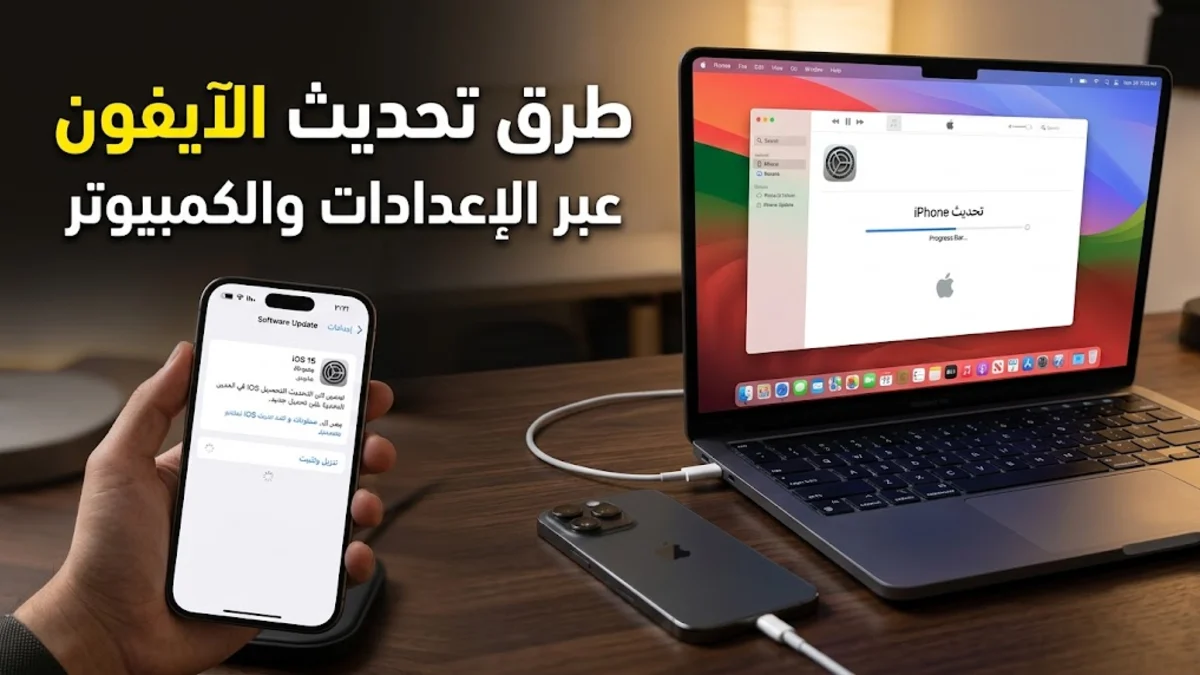
تعتمد كيفية تحديث الايفون على تنزيل أحدث إصدار متوافق من نظام تشغيل iOS إما مباشرة عبر اتصال لاسلكي بشبكة واي فاي مستقرة أو من خلال توصيل الجهاز بجهاز حاسوب مكتبي. يضمن التحديث الدوري الحصول على أحدث الميزات البرمجية، وسد الثغرات الأمنية الحرجة، وتحسين استقرار التطبيقات وكفاءة استهلاك طاقة البطارية بشكل ملحوظ.
قبل البدء في تثبيت أي ترقية جديدة للنظام، يتعين على المستخدم اتخاذ مجموعة من الخطوات الاحترازية البسيطة لتجنب فقدان البيانات أو توقف الجهاز أثناء التثبيت. سنستعرض في هذا الشرح المفصل كافة المسارات المتاحة لتثبيت التحديثات، سواء عبر الهاتف نفسه أو بواسطة أجهزة ماك وويندوز، بالإضافة إلى خطوات التغلب على الأعطال الشائعة التي قد تواجهك أثناء التنزيل.
التحضير المسبق قبل بدء عملية التحديث
يمثل الاستعداد السليم للترقية الخطوة الأكثر أهمية لضمان عدم تعرض الهاتف لأي خطأ برمجي مفاجئ قد يؤدي إلى فقدان الملفات والصور. يجب في البداية التحقق من توفر نسخة احتياطية حديثة من جميع بياناتك، سواء على سحابة آبل عبر خدمة iCloud أو محلياً على جهاز الكمبيوتر، وذلك بالانتقال إلى الإعدادات ثم الضغط على اسم الحساب واختيار السحابة والضغط على خيار النسخ الاحتياطي الآن (Back Up Now).
بالإضافة إلى النسخ الاحتياطي، يتطلب تثبيت تحديثات نظام iOS وجود مساحة تخزين داخلية كافية لتنزيل ملف النظام وفك ضغطه بسلاسة، حيث يُفضل إخلاء ما لا يقل عن 8 إلى 10 جيجابايت من الذاكرة الحرة. كما يتعين التأكد من شحن بطارية الآيفون بنسبة تتجاوز 50% أو إبقاء الهاتف موصولاً بالشاحن طوال فترة المعالجة، مع الاتصال بشبكة واي فاي منزلية مستقرة وسريعة وتجنب استخدام شبكات البيانات الخلوية غير المستقرة أو الشبكات العامة المفتوحة.
تحديث الايفون هوائياً من داخل الإعدادات
تعد الطريقة الهوائية (Over-The-Air) الطريقة الأسهل والأسرع لمعظم المستخدمين، حيث تتم مباشرة من داخل واجهة نظام التشغيل دون الحاجة إلى كابلات أو برامج إضافية. للبدء في العملية، افتح تطبيق الإعدادات (Settings)، ثم مرر لأسفل واضغط على خيار عام (General)، ثم اختر خيار تحديث البرامج (Software Update) ليقوم الجهاز تلقائياً بالاتصال بخوادم شركة آبل والبحث عن الإصدارات المتوافقة مع طراز هاتفك.
عند ظهور التحديث على الشاشة، ستظهر تفاصيل حجم الإصدار والميزات الجديدة وسجل التغييرات، ويمكنك حينها الضغط على زر التنزيل والتثبيت (Download and Install). سيُطلب منك إدخال رمز الدخول (Passcode) الخاص بالهاتف لتأكيد الإجراء، وبعدها سيبدأ شريط التقدم في تنزيل الحزمة، وفور الانتهاء سيظهر إشعار يعرض التثبيت الآن (Install Now)، حيث سيقوم الجهاز بإعادة التشغيل تلقائياً عدة مرات وعرض شريط التقدم وشعار آبل حتى اكتمال الترقية.
تفعيل التحديثات التلقائية واستجابات الأمان السريعة
إذا كنت تفضل عدم التحقق يدويًا من التحديثات كل فترة، يوفر نظام iOS ميزة التحديثات التلقائية التي تقوم بتنزيل الإصدارات الجديدة وتثبيتها أثناء فترات عدم استخدام الهاتف، مثل ساعات الليل عند توصيل الجهاز بالشاحن واتصاله بشبكة الواي فاي. لتفعيل هذا الخيار، توجه إلى الإعدادات (Settings)، ثم عام (General)، واضغط على تحديث البرامج (Software Update)، ثم انقر على قسم التحديثات التلقائية (Automatic Updates).
ستجد داخل هذه القائمة عدة مفاتيح تبديل، حيث يُنصح بتفعيل خيار تنزيل تحديثات iOS (Download iOS Updates) وخيار تثبيت تحديثات iOS (Install iOS Updates). احرص أيضاً على تفعيل خيار الاستجابات الأمنية وملفات النظام (Security Responses & System Files)، حيث تتيح هذه الخاصية لشركة آبل إرسال ترقيعات أمنية عاجلة وخفيفة الحجم تُعالج الثغرات المكتشفة فوراً دون الحاجة إلى إعادة تشغيل كاملة أو انتظار إصدار رئيسي جديد.
تحديث الايفون عبر الكمبيوتر باستخدام ماك أو ويندوز
يمثل التحديث باستخدام جهاز الكمبيوتر خياراً مثالياً إذا كانت مساحة التخزين الداخلية على الآيفون ممتلئة ولا تكفي لتنزيل التحديث هوائياً، أو في حال مواجهة بطء شديد أثناء التنزيل اللاسلكي. على أجهزة ماك، قم بتوصيل هاتفك عبر كابل Lightning أو USB-C أصلي، ثم افتح تطبيق فايندر (Finder) وحدد هاتفك من القائمة الجانبية أسفل قسم المواقع (Locations).
أما على أجهزة ويندوز الحديثة، فيمكنك استخدام تطبيق أجهزة آبل (Apple Devices) المتاح رسمياً، أو برنامج آيتونز (iTunes) الكلاسيكي. بعد تحديد الجهاز والموافقة على وثوق الكمبيوتر، اضغط على تبويب عام (General)، ثم انقر على زر التحقق من وجود تحديث (Check for Update)، وعند العثور على الإصدار الجديد اضغط على زر التحديث (Update)، حيث سيتولى الكمبيوتر تنزيل ملف النظام بالكامل على القرص الصلب ثم نقله وتثبيته على الهاتف بكفاءة وأمان تام.
حل مشكلات تعليق التحديث وفشل التحقق
قد تواجه أحياناً بعض المشاكل الشائعة أثناء عملية الترقية، مثل ظهور رسالة تعذر التحقق من وجود تحديث (Unable to Check for Update) أو توقف شريط التحميل لفترات طويلة. في أغلب الحالات، يعود هذا الخلل إلى انقطاع مؤقت في الاتصال بالإنترنت أو بطء في استجابة خوادم آبل نتيجة الضغط المرتفع عقب إطلاق الإصدارات الكبرى مباشرة. لحل ذلك، قم بإعادة تشغيل موجه الواي فاي المنزلي، وأعد تشغيل هاتف الآيفون لتفريغ الذاكرة المؤقتة.
إذا استمرت المشكلة، يمكنك حذف ملف التحديث المعطوب وإعادة تنزيله مجدداً من الصفر. للقيام بذلك، افتح الإعدادات (Settings)، ثم اختر عام (General)، ثم مساحة تخزين iPhone، وابحث داخل قائمة التطبيقات عن ملف تحديث نظام iOS، ثم اضغط عليه واختر حذف التحديث (Delete Update). بعد حذف الملف، أعد تشغيل الهاتف ثم كرر فحص التحديثات لتنزيل نسخة جديدة وغير تالفة.
استخدام وضع الاسترداد لتحديث الهاتف المتعطل
في السيناريوهات النادرة التي يتوقف فيها هاتف الآيفون تماماً أثناء التحديث وتظهر على الشاشة علامة التوصيل بالكمبيوتر، يكون الحل الجذري هو استخدام وضع الاسترداد (Recovery Mode). يتيح هذا الوضع إمكانية إعادة تنزيل نسخة النظام وتثبيتها قسرياً دون مسح البيانات الشخصية إذا تم اختيار مسار التحديث بدلاً من الاستعادة الكاملة.
للدخول في وضع الاسترداد على الطرازات الحديثة، قم بتوصيل الهاتف بالكمبيوتر، ثم اضغط على زر رفع الصوت واتركه سريعاً، ثم اضغط على زر خفض الصوت واتركه سريعاً، ثم اضغط مطولاً على الزر الجانبي (Side Button) واستمر في الضغط حتى تظهر شاشة وضع الاسترداد. ستظهر لك نافذة منبثقة على شاشة الكمبيوتر تطلب الاختيار بين التحديث (Update) أو الاستعادة (Restore)؛ اختر تحديث ليقوم النظام بإصلاح البرامج الأساسية وتثبيت الترقية دون فورمات.
إجراءات ونصائح هامة بعد اكتمال تثبيت النظام
بمجرد إعادة تشغيل الهاتف واكتمال شريط التثبيت، هناك بعض الخطوات الروتينية التي يُستحسن إجراؤها للحفاظ على استقرار النظام وكفاءته التشغيلية. افتح متجر التطبيقات App Store، واضغط على أيقونة ملفك الشخصي في الزاوية العلوية، ثم مرر لتحديث كافة التطبيقات المثبتة لديك، حيث يقوم المطورون بإطلاق ترقيات متوافقة مع إصدار iOS الجديد لتفادي المشاكل التقنية أو إغلاق التطبيقات المفاجئ.
قد تلاحظ في أول يومين بعد الترقية ارتفاعاً طفيفاً في استهلاك البطارية أو سخونة خفيفة في ظهر الجهاز، وهو أمر طبيعي تماماً يحدث نتيجة قيام النظام في الخلفية بفهرسة الملفات وقواعد البيانات وإعادة تنظيم الصور والمستندات لتتوافق مع البنية الجديدة. ينبغي أيضاً الدخول إلى الإعدادات ومراجعة خيارات الخصوصية والأذونات الجديدة التي يقدمها الإصدار الجديد وضبطها وفقاً لاحتياجاتك اليومية.
الخلاصة
تعد معرفة كيفية تحديث الايفون بشكل منتظم وسيلة حيوية للحفاظ على أمان بياناتك والاستمتاع بأحدث الابتكارات والتحسينات في نظام التشغيل. سواء اخترت الترقية اللاسلكية المباشرة أو التحديث عبر جهاز الكمبيوتر، يضمن اتباع الخطوات التحضيرية الاحتفاظ بكافة ملفاتك الشخصية وتفادي أخطاء التثبيت.
أسئلة شائعة
هل يؤدي تحديث الايفون إلى مسح الصور والرسائل؟
لا، عملية التحديث الاعتيادية لنظام iOS تقوم بترقية ملفات النظام فقط مع الإبقاء على كافة الملفات والصور والرسائل والتطبيقات دون مسح، ولكن يُنصح دوماً بالنسخ الاحتياطي تحسباً لأي طارئ تقني.
كم يستغرق تحديث الايفون من الوقت؟
تستغرق العملية عادة ما بين 15 إلى 45 دقيقة، ويعتمد الوقت الإجمالي على سرعة اتصالك بالإنترنت أثناء تنزيل الملف، وسرعة معالج طراز هاتفك أثناء تثبيت التحديث وإعادة التشغيل.
ماذا أفعل إذا توقف التحديث عند شاشة جاري التحقق من التحديث؟
تأكد من استقرار شبكة الواي فاي، وإذا استمر التوقف لأكثر من نصف ساعة، قم بفرض إعادة تشغيل الهاتف وتأكد من توفر مساحة تخزين كافية، ثم أعد محاولة التنزيل والتثبيت مجدداً.
هل يمكن تحديث الايفون باستخدام بيانات باقة الهاتف؟
نعم، تدعم هواتف آيفون الحديثة تنزيل التحديثات عبر شبكات الجيل الخامس 5G والبيانات الخلوية بشرط توفر باقة بيانات كافية وتفعيل خيار السماح بالمزيد من البيانات عبر الإعدادات الخلوية.