حل مشكلة الايباد مايشتغل بخطوات عملية ومضمونة

يمكن حل مشكلة الايباد مايشتغل في أغلب الحالات عبر فرض إعادة تشغيل الجهاز (Force Restart) أو تركه على شاحن أصلي لمدة نصف ساعة للتأكد من عدم نفاذ البطارية بالكامل. يواجه العديد من مستخدمي أجهزة iPad شاشة سوداء مفاجئة أو عدم استجابة تامة لزر الطاقة، ويرجع ذلك في الغالب إلى تجمد مفاجئ في نظام التشغيل iPadOS، أو تعطل في دائرة الشحن، أو تلف الكابل المستخدم، وهو ما لا يعني بالضرورة وجود عطل دائم في العتاد الداخلي.
في هذا المقال العملي من TechBridge، نستعرض الخطوات التقنية المنهجية لمعالجة توقف الآيباد عن العمل خطوة بخطوة. سنبدأ بالحلول السريعة التي تعيد تشغيل الجهاز دون فقدان البيانات، مروراً بفحص الملحقات، ووصولاً إلى استخدام أوضاع الاسترداد المتقدمة عبر الكمبيوتر إذا كانت المشكلة ناتجة عن خلل برمجي عميق في النظام.
التحقق من كابل الشحن ومصدر الطاقة الخارجي
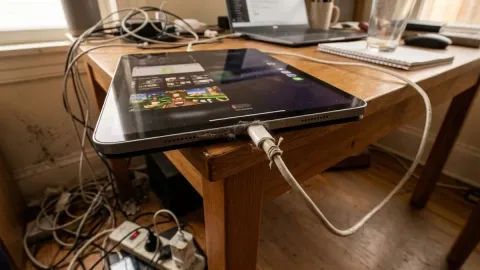
الخطوة الأساسية الأولى عند توقف الآيباد عن الاستجابة هي التأكد من وصول تيار كهربائي كافٍ ومستقر إلى البطارية. في كثير من الحالات، تفرغ بطارية الجهاز إلى مستوى حرج للغاية يمنع حتى ظهور أيقونة الشحن المعتادة على الشاشة. يجب توصيل الجهاز بمحول طاقة جداري أصلي بقوة لا تقل عن 20 واط، وتجنب الشحن عبر منافذ USB الضعيفة الموجودة في شاشات العرض أو ملحقات الحواسيب، لأنها لا توفر الطاقة اللازمة لإيقاظ دائرة الإدارة الكهربائية المدمجة داخل الآيباد.
قم بفحص كابل الشحن (USB-C أو Lightning) بعناية للتأكد من عدم وجود انحناءات حادة أو تمزق في الأطراف النحاسية، وجرب استخدام كابل ومحول شحن آخرين معتمدين من Apple بتصنيف MFi. بعد التوصيل بمصدر طاقة يعمل بشكل مؤكد، اترك الجهاز متصلاً دون محاولة لمسه لمدة لا تقل عن 30 إلى 60 دقيقة كاملة، حيث يحتاج الجهاز أحياناً إلى فترة استشفاء لشحن خلايا الليثيوم المستنفدة قبل أن يتمكن من إضاءة الشاشة والبدء في الإقلاع.
إجراء إعادة التشغيل الإجباري للطرازات الحديثة بدون زر الرئيسية
إذا كان جهازك من طرازات iPad Pro أو iPad Air أو iPad mini أو iPad الأساسي التي لا تحتوي على زر الشاشة الرئيسية (Home Button)، فإن تجمد نظام iPadOS قد يجعل الجهاز يبدو كأنه ميت تماماً. لإصلاح هذا الخطأ البرمجي، يتم تطبيق تسلسل إعادة التشغيل بالقوة لقطع الطاقة برمجياً عن المعالج وإعادة تشغيله بصورة نظيفة دون مسح أي ملفات شخصية أو إعدادات محفوظة.
لتنفيذ هذه العملية بدقة، اتبع الخطوات التالية بشكل سريع ومتتابع: اضغط على زر رفع مستوى الصوت (Volume Up) الأقرب للزر العلوي وحرره فوراً، ثم اضغط على زر خفض مستوى الصوت (Volume Down) وحرره فوراً، وبعد ذلك اضغط باستمرار وبشكل متواصل على الزر العلوي (Top Button). استمر بالضغط على الزر العلوي لمدة تتراوح بين 15 و25 ثانية دون إفلاته، حتى يظهر شعار Apple الفضي على الشاشة، وعندها فقط ارفع يدك عن الزر ودع الجهاز يكمل عملية الإقلاع.
إعادة التشغيل الإجباري لطرازات الآيباد المزودة بزر الرئيسية
بالنسبة للإصدارات التي تحتوي على زر الشاشة الرئيسية المادي المدمج في الحافة السفلية، تختلف طريقة فرض التشغيل نظراً لربط زر الطاقة وزر الرئيسية معاً بدائرة إعادة التعيين اللحظي للوحة الأم. يساعد هذا الإجراء على تجاوز التعليق الحرج لنظام التشغيل وحل مشكلة الايباد مايشتغل الناتجة عن تعارض ملفات التخزين المؤقت أثناء التشغيل أو إيقاف التشغيل التلقائي.
قم بالضغط مع الاستمرار في نفس اللحظة على كل من زر الشاشة الرئيسية (Home Button) والزر العلوي أو الجانبي (Top/Side Button). يجب الاستمرار في الضغط على كلا الزرين معاً دون رفع أصابعك لمدة لا تقل عن 10 إلى 15 ثانية متواصلة. ستلاحظ اختفاء الشاشة السوداء وبدء وميض الإضاءة الخلفية ثم ظهور شعار Apple الكلاسيكي؛ بمجرد رؤية الشعار، حرر الزرين معاً وانتظر حتى تفتح واجهة قفل الشاشة وإدخال رمز المرور.
فحص وتنظيف منفذ الشحن ومراعاة حرارة الجهاز
قد يكون السبب وراء رفض الآيباد للعمل هو عدم تلقيه للشحن نتيجة تراكم الغبار والشوائب الدقيقة داخل منفذ USB-C أو Lightning. تؤدي الأتربة وبقايا الأقمشة العالقة في المنفذ إلى عزل أسنان التوصيل، مما يوهم المستخدم بأن الشاحن موصول بينما لا تصل أي طاقة فعلية للجهاز. تفحص المنفذ باستخدام إضاءة مصباح يدوي قوية لمعاينة التجويف الداخلي والتأكد من خلوه من أي عوائق تعيق استقرار كابل الشحن في مكانه.
إذا لاحظت وجود شوائب، نظف المنفذ بلطف شديد باستخدام عود خشبي رفيع أو فرشاة جافة ناعمة مضادة للكهرباء الساكنة، مع تجنب استعمال الأدوات المعدنية كالدبابيس حتى لا تتلف الوصلات الحساسة. إضافة إلى ذلك، تحقق من درجة حرارة هيكل الآيباد؛ فإذا كان الجهاز معرضاً لشمس مباشرة أو حرارة مفرطة، أو برودة قارسة تحت الصفر، سيتوقف تلقائياً عن العمل لحماية البطارية ولن يقلع حتى يعود إلى نطاق درجات حرارة التشغيل القياسية بين 0 و35 درجة مئوية.
توصيل الجهاز بالكمبيوتر واستخدام وضع الاسترداد Recovery Mode
عندما يفشل الآيباد في الإقلاع الطبيعي أو يعلق على شاشة سوداء مع إصدار أصوات تنبيهية فقط، يصبح الاعتماد على جهاز كمبيوتر حلاً ضرورياً لتحديث أو إصلاح حزمة البرامج الثابتة المنهارة. يمكنك استخدام تطبيق Finder على أجهزة Mac الحديثة، أو تطبيق Apple Devices وتطبيق iTunes على حواسيب Windows للتواصل المباشر مع عتاد الآيباد في طبقاته التمهيدية.
قم بتوصيل الآيباد بالكمبيوتر بواسطة كابل سليم، ثم اضغط على زر خفض الصوت وزر رفع الصوت تباعاً واضغط مطولاً على الزر العلوي واستمر بالضغط حتى بعد ظهور شعار Apple، ولا تترك الزر حتى تظهر شاشة تعرض كابلاً متجهاً إلى حاسوب؛ هذا هو وضع الاسترداد (Recovery Mode). ستظهر لك نافذة منبثقة على شاشة الكمبيوتر تتيح لك خيارين: اختر أولاً زر تحديث (Update). سيقوم البرنامج بمحاولة إعادة تنزيل وتثبيت أحدث نسخة من iPadOS دون مسح ملفاتك الشخصية، وإذا تعذر ذلك، يمكنك اللجوء لخيار استعادة (Restore) كحل أخير يعيد ضبط المصنع للجهاز.
إجراء استعادة متقدمة عبر وضع تحديث البرامج الثابتة DFU Mode
يمثل وضع تحديث البرنامج الثابت للجهاز (Device Firmware Upgrade) أعلى مستوى من التدخل البرمجي المتاح للمستخدم، حيث يقوم بتجاوز محمل الإقلاع (Bootloader) كلياً وإعادة بناء النظام من الصفر. يُلجأ إلى هذا الوضع عندما يفشل وضع الاسترداد التقليدي في التجاوب، أو عندما تتسبب مقاطعة تحديث سابق في تلف سجلات النظام التمهيدية بشكل شبه دائم.
للدخول في وضع DFU على الأجهزة الحديثة، وصل الآيباد بالحاسوب، ثم اضغط على زر رفع الصوت وحرره، ثم زر خفض الصوت وحرره، ثم اضغط مع الاستمرار على الزر العلوي لمدة 3 ثوانٍ، وأثناء الاستمرار في الضغط عليه، اضغط معه على زر خفض الصوت لمدة 10 ثوانٍ متصلة. بعد انقضاء الثواني العشر، حرر الزر العلوي فقط واستمر بالضغط على زر خفض الصوت لمدة 5 ثوانٍ أخرى. إذا بقيت شاشة الآيباد سوداء تماماً مع تعرف الكمبيوتر عليه في وضع الاستعادة، فقد نجحت في دخول وضع DFU، ويمكنك حينها إجراء استعادة نظيفة كاملة للبرمجيات عبر الكمبيوتر.
تشخيص الأعطال العتادية ومعرفة موعد مراجعة الدعم الفني
إذا استنفدت كافة الخطوات البرمجية وظل الجهاز يرفض العمل أو إصدار أي ذبذبات حركية أو استجابة عبر برامج الحاسوب، فإن المشكلة قد انتقلت من حيز البرمجيات إلى تلف العتاد الداخلي (Hardware Failure). من أشهر الأعطال الشائعة تلف لوحة العرض (Display Panel) حيث يعمل الجهاز داخلياً لكن الشاشة تظل معتمة، أو موت دائرة التحكم بالشحن IC نتيجة استخدام شواحن غير مطابقة للمواصفات سببت تماسّاً كهربائياً، أو انتهاء العمر الافتراضي لخلايا البطارية تماماً.
يمكنك التحقق من عطل الشاشة عبر توصيل الجهاز بالكمبيوتر؛ فإذا أصدر صوتاً أو ظهر داخل Finder أو iTunes كجهاز متصل بينما الشاشة سوداء، فالمشكلة منحصرة في الإضاءة الخلفية أو كابل الشاشة. في هذه السيناريوهات، أو في حال سقوط الجهاز في الماء، يجب تجنب فتحه ذاتياً والتوجه مباشرة إلى مركز صيانة معتمد من Apple (Apple Authorized Service Provider) لتشخيص اللوحة الأم واستبدال القطع التالفة بأخرى أصلية ومضمونة.
الخلاصة
إن توقف الآيباد المفاجئ عن العمل تجربة شائعة يسهل حلها في معظم الأوقات من خلال التحقق من منافذ الشحن وتطبيق إعادة التشغيل بالقوة أو تثبيت التحديثات عبر وضع الاسترداد. باتباع التسلسل التقني المنظم الوارد في هذا الشرح، ستتمكن من حصر مصدر العطل سواء كان برمجياً مؤقتاً أو عتادياً يتطلب دعماً متخصصاً، واستعادة جهازك للعمل بكفاءة وأمان.
أسئلة شائعة
كم من الوقت يجب أن أترك الآيباد على الشاحن قبل محاولة تشغيله؟
يفضل تركه لمدة لا تقل عن 30 إلى 60 دقيقة باستخدام شاحن ومحول جداري أصليين لا يقلان عن 20 واط، لضمان وصول شحنة كافية لإعادة إيقاظ خلايا البطارية المستنفدة تماماً.
هل تؤدي عملية إعادة التشغيل الإجباري (Force Restart) إلى مسح ملفاتي؟
لا، إعادة التشغيل الإجباري آمنة تماماً ولا تحذف أي بيانات أو تطبيقات أو صور، حيث تقتصر وظيفتها على تفريغ ذاكرة الوصول العشوائي المؤقتة وإعادة تشغيل النظام برمجياً.
ما الفرق بين وضع الاسترداد (Recovery) ووضع DFU؟
وضع الاسترداد يستخدم محمل الإقلاع المدمج بالآيباد ويتيح تحديث النظام أو استعادته مع إظهار أيقونة الحاسوب على الشاشة، بينما وضع DFU يتجاوز محمل الإقلاع تماماً وتبقى الشاشة سوداء بالكامل لإعادة تثبيت أعمق للبرامج الثابتة.
ماذا أفعل إذا كان الآيباد يصدر أصواتاً واهتزازات والشاشة تظل سوداء؟
هذا المؤشر يوضح أن اللوحة الأم والنظام يعملان بصورة طبيعية، وأن العطل يكمن في وحدة الشاشة أو كابل توصيل الإضاءة الخلفية، ويتطلب ذلك فحص الشاشة واستبدالها لدى مركز صيانة معتمد.