كيفية فرمتة الايباد وإعادة ضبط المصنع بسهولة
تتم عملية فرمتة الايباد من خلال اتباع خطوات إعادة ضبط المصنع التي تؤدي إلى مسح كافة البيانات والإعدادات وإعادة الجهاز إلى حالته الأصلية كأنه جديد تماماً. تعتبر هذه العملية الحل الجذري للعديد من المشاكل البرمجية المعقدة والبطء المستمر.
تساهم هذه الخطوة أيضاً في حماية خصوصيتك عند التفكير في بيع الجهاز أو إهدائه لشخص آخر، حيث تضمن إزالة كافة الصور والرسائل والحسابات الشخصية بشكل نهائي وآمن لا يمكن استرجاعه بالطرق التقليدية.
أهمية عمل نسخة احتياطية قبل فرمتة الايباد
قبل الشروع في عملية فرمتة الايباد، من الضروري جداً حفظ نسخة احتياطية (Backup) لجميع ملفاتك، صورك، وتطبيقاتك الهامة لضمان عدم فقدان أي بيانات عزيزة. يمكنك القيام بذلك بسهولة عبر خدمة التخزين السحابي iCloud من خلال الانتقال إلى الإعدادات Settings ثم الضغط على اسمك واختيار iCloud ثم iCloud Backup والضغط على النسخ الاحتياطي الآن Backup Now. هذه الخطوة تضمن لك استعادة كل شيء بسهولة بعد انتهاء إعادة الضبط وتسجيل الدخول بحسابك من جديد دون أي قلق من خسارة أي محتوى.
بدلاً من ذلك، يمكنك توصيل جهازك بجهاز حاسوب واستخدام برنامج إدارة الملفات الرسمي لأخذ نسخة احتياطية محلية على القرص الصلب. احرص دائماً على التأكد من اكتمال عملية النسخ الاحتياطي بنجاح والتحقق من تاريخ ووقت آخر نسخة تم إنشاؤها قبل الانتقال إلى الخطوة التالية من خطوات إعادة ضبط المصنع ومسح محتويات الجهاز بالكامل لتجنب أي أخطاء محتملة.
طريقة فرمتة الايباد من الإعدادات مباشرة
تعتبر طريقة فرمتة الايباد من خلال قائمة الإعدادات Settings هي الأسهل والأسرع والأكثر شيوعاً بين المستخدمين الذين يعملون بنظام التشغيل الحديث. للبدء، قم بفتح تطبيق الإعدادات Settings على جهازك، ثم توجه إلى خيار عام General، وانزل إلى أسفل القائمة لتجد خيار نقل أو إعادة تعيين الايباد Transfer or Reset iPad. اضغط عليه لتظهر لك خيارات متعددة تتعلق بإعادة الضبط والتحكم الكامل في محتويات الجهاز.
بعد ذلك، قم بالنقر على خيار مسح كافة المحتويات والإعدادات Erase All Content and Settings، وسيقوم النظام بتنبيهك بالبيانات التي سيتم حذفها. اضغط على متابعة Continue واكتب رمز المرور Passcode الخاص بشاشة القفل، ثم أدخل كلمة مرور حساب أبل Apple ID الخاص بك لتأكيد العملية وإيقاف ميزة العثور على الايباد Find My iPad، وسيبدأ الجهاز في عملية المسح وإعادة التشغيل تلقائياً.
خطوات فرمتة الايباد باستخدام الكمبيوتر
في حال واجهتك مشاكل تقنية تمنعك من الدخول إلى النظام أو إذا نسيت رمز المرور الخاص بالشاشة، يمكنك اللجوء إلى فرمتة الايباد باستخدام الكمبيوتر. قم بتوصيل الايباد بجهاز الحاسوب باستخدام كابل USB المناسب، ثم افتح برنامج فايندر Finder إذا كنت تستخدم حاسوب ماك Mac، أو افتح برنامج آيتونز iTunes إذا كنت تستخدم حاسوب يعمل بنظام ويندوز Windows. انتظر حتى يتعرف البرنامج على جهازك ويقوم بعرض تفاصيله على الشاشة الرئيسية.
بعد ظهور جهازك، انقر على خيار استعادة الايباد Restore iPad الموجود بجوار مساحة التخزين والمعلومات الأساسية. سيقوم البرنامج بعرض نافذة تأكيد تطلب منك الموافقة على تحميل أحدث نسخة من نظام التشغيل وتثبيتها على الجهاز لمسح كافة البيانات القديمة نهائياً. وافق على الشروط واتبع التعليمات التي تظهر على الشاشة حتى يكتمل الشريط وتتم عملية الفرمتة بنجاح تامة.
دور وضع الاسترداد في حل مشاكل النظام
يُعد وضع الاسترداد Recovery Mode أداة قوية للغاية تلجأ إليها عندما يكون الجهاز متوقفاً تماماً أو لا يستجيب لعمليات إعادة التشغيل العادية. للدخول إلى وضع الاسترداد، تختلف الطريقة قليلاً حسب نوع الايباد الخاص بك، ففي الأجهزة التي تحتوي على زر الشاشة الرئيسية Home Button، يجب الضغط مع الاستمرار على زر الشاشة الرئيسية وزر التشغيل Top Button معاً حتى يظهر شعار الاتصال بالكمبيوتر. أما في الأجهزة الحديثة بدون زر الشاشة الرئيسية، فيجب الضغط سريعاً على زر رفع الصوت Volume Up ثم زر خفض الصوت Volume Down ثم الضغط مطولاً على زر التشغيل.
بمجرد ظهور شاشة وضع الاسترداد، قم بتوصيل الايباد بالكمبيوتر وافتح برنامج الإدارة المخصص. سيعرض البرنامج رسالة تفيد بأن الجهاز يعاني من مشكلة تتطلب التحديث أو الاستعادة Update or Restore. اختر خيار الاستعادة Restore ليقوم النظام بتحميل البرمجيات الثابتة نظيفة ومسح كافة الملفات التالفة التي كانت تعيق عمل الجهاز بكفاءة عالية، مما يعيده كالجديد.
التعامل مع حساب أبل آي دي أثناء الفرمتة
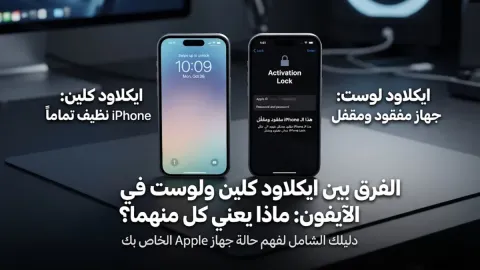
تلعب ميزة الأمان المرتبطة بحساب أبل Apple ID دوراً حاسماً أثناء عملية فرمتة الايباد لحمايته من السرقة. قبل إجراء الفرمتة، يُنصح بشدة بتسجيل الخروج من حسابك يويو وإيقاف ميزة البحث عن الجهاز Find My لضمان عدم دخول الجهاز في حالة القفل الأمني Activation Lock بعد إعادة التشغيل. إذا قمت بالفرمتة دون تسجيل الخروج، سيطالبك الجهاز بإدخال نفس البريد الإلكتروني وكلمة المرور المرتبطين بالحساب القديم لإتمام عملية الإعداد الأولي.
إذا نسيت كلمة مرور حساب أبل الخاص بك، يجب عليك استرجاعها عبر الموقع الرسمي لشركة أبل قبل البدء في فرمتة الايباد لكي لا يتبقى جهازك معطلاً أو غير قابل للاستخدام بعد مسح البيانات. هذه التدابير الأمنية وُضعت لحماية حقوق المستخدمين، لذا فإن الانتباه لها يجنبك الكثير من التعقيدات والمشاكل التقنية المزعجة التي قد تواجهك بعد الانتهاء من عملية إعادة ضبط المصنع.
نصائح بعد الانتهاء من فرمتة الايباد
بعد اكتمال فرمتة الايباد بنجاح وظهور شاشة الترحيب الشهيرة Hello، يمكنك البدء في عملية الإعداد الأولي لاختيار اللغة والمنطقة والاتصال بشبكة الإنترنت اللاسلكية Wi-Fi. إذا كنت قد قمت بأخذ نسخة احتياطية مسبقاً، فهذا هو الوقت المناسب لاختيار استعادة البيانات من النسخة السحابية أو المحلية عبر خيار استعادة من نسخة أبل الاحتياطية Restore from iCloud Backup، وانتظر حتى تنزل كافة التطبيقات والملفات تدريجياً في الخلفية دون مقاطعة.
احرص أيضاً على تحديث النظام إلى أحدث إصدار متوفر لضمان الحصول على أفضل أداء أمني وتصحيح لأي ثغرات قديمة. قم بمراجعة إعدادات الخصوصية والإشعارات وتفعيل ميزات الأمان مثل بصمة الإصبع Touch ID أو بصمة الوجه Face ID لحماية جهازك الشخصي وضمان تجربة استخدام سلسة وآمنة تماماً وطويلة الأمد.
الخلاصة
تعتبر عملية فرمتة الايباد خطوة فعالة وحاسمة لتجديد أداء الجهاز والتخلص من المشاكل البرمجية المستعصية. من خلال اتباع الخطوات الصحيحة والآمنة، يمكنك استعادة سرعة جهازك وحماية خصوصيتك بكل سهولة.
أسئلة شائعة
هل تؤدي فرمتة الايباد إلى مسح جميع البيانات؟
نعم، تؤدي عملية إعادة ضبط المصنع إلى مسح كافة الصور، الرسائل، التطبيقات، والإعدادات الشخصية بشكل كامل، لذا يجب أخذ نسخة احتياطية أولاً.
كيف يمكن فرمتة الايباد بدون معرفة كلمة مرور الشاشة؟
يمكنك استخدام الكمبيوتر والدخول إلى وضع الاسترداد Recovery Mode ثم اختيار استعادة الجهاز عبر برنامج فايندر أو آيتونز.
ماذا تفعل إذا طلب الايباد حساب أبل بعد الفرمتة؟
يجب عليك إدخال البريد الإلكتروني وكلمة المرور لحساب أبل ID الذي كان مسجلاً على الجهاز قبل الفرمتة لتجاوز شاشة قفل الأمان.
هل تحتاج فرمتة الايباد إلى اتصال بالإنترنت؟
يفضل وجود اتصال إنترنت نشط لكي يتم التحقق من الحساب وتفعيل النظام أو تحميل التحديثات اللازمة أثناء عملية إعادة الضبط.