طريقة فرمتة الكمبيوتر وحذف الملفات نهائياً

فرمتة الكمبيوتر هي العملية الشاملة لمسح نظام التشغيل الحالي وإعادة تثبيته من جديد بهدف التخلص من الفيروسات والملفات التالفة وتحسين الأداء العام للجهاز بشكل ملحوظ. تتطلب هذه العملية بعض الاستعدادات البسيطة لضمان عدم ضياع البيانات المهمة، وتعتبر حلاً جذرياً لمشاكل النظام المتكررة. في هذا الشرح سنتعرف على الخطوات العملية المتبعة لإعادة ضبط الجهاز بالكامل باستخدام الوسائط الرسمية، سواء كنت تستخدم نظام تشغيل حديث أو ترغب في البدء بنظام نظيف وخالٍ من الأخطاء والبطء المزعج.
الاحتياطات اللازمة قبل بدء الفرمتة
قبل الشروع في عملية فرمتة الكمبيوتر، من الضروري جداً أخذ نسخة احتياطية لجميع الملفات والمستندات المهمة الموجودة على قرص النظام أو على سطح المكتب وفي مجلدات المستندات والمجلدات الشخصية. يمكنك نقل هذه الملفات إلى قرص صلب خارجي أو رفعها إلى إحدى خدمات التخزين السحابي لضمان عدم ضياع أي بيانات عزيزة عليك أثناء عملية المسح الشامل.
بالإضافة إلى ذلك، يجب التأكد من توفر مفتاح التنشيط الخاص بنظام التشغيل الخاص بك إذا لزم الأمر، وتدوين أسماء البرامج والتعريفات الهامة التي قد تحتاج إلى إعادة تثبيتها لاحقاً. هذه الخطوة التمهيدية توفر عليك الكثير من الوقت والجهد بعد اكتمال تثبيت النظام وتضمن انتقالاً سلساً نحو بيئة عمل جديدة ونظيفة تماماً.
إنشاء وسائط التثبيت عبر وحدة تخزين محمولة
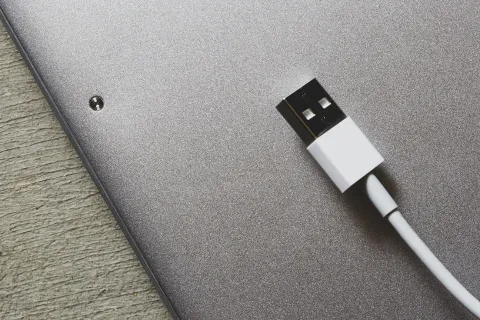
لتحقيق أفضل نتيجة عند فرمتة الجهاز، يُفضل استخدام وحدة تخزين محمولة بسعة كافية لتكون وسيلة تثبيت قابلة للإقلاع. ستحتاج إلى تحميل الأداة الرسمية المخصصة لإنشاء وسائط التثبيت من الموقع الرسمي، ثم توصيل الفلاشة بالكمبيوتر واتباع التعليمات البسيطة التي تظهر على الشاشة لنسخ ملفات النظام عليها.
تأكد من أن عملية إنشاء الفلاشة تمت بنجاح ودون أي أخطاء انقطاع، حيث تستغرق هذه الخطوة عدة دقائق اعتماداً على سرعة الاتصال بالإنترنت وسرعة الفلاشة المستخدمة. بعد الانتهاء، ستصبح الفلاشة جاهزة تماماً للاستخدام في الإقلاع المباشر وإعادة تهيئة الأقراص الصلبة الداخلية لجهازك بكل سهولة ويسر.
الدخول إلى إعدادات البيوس أو البوت
بعد تجهيز الوسائط، قم إيقاف تشغيل الكمبيوتر تماماً ثم أعد تشغيله واضغط بشكل متكرر على مفتاح الدخول إلى قائمة الإقلاع أو إعدادات اللوحة الأم، والذي يختلف باختلاف الشركة المصنعة للجهاز مثل مفتاح F12 أو F11 أو Delete أو F2. تتيح لك هذه القائمة تحديد مصدر الإقلاع الأساسي ليكون وحدة الـ USB بدلاً من القرص الصلب الداخلي.
بمجرد الدخول إلى قائمة البوت، اختر اسم الوسائط التي قمت بإنشائها واضغط على زر Enter. سينتقل الجهاز مباشرة للتحميل منها لتظهر لك الشاشة الأولى الخاصة ببرنامج التثبيت، وهنا تبدأ الفعليات الحقيقية لعملية الفرمتة وإعادة تهيئة النظام بشكل احترافي وآمن تماماً دون تعقيدات.
بدء عملية التثبيت وحذف القرص القديم
عند ظهور نافذة التثبيت الأولى، حدد اللغة والمنطقة الزمنية ثم انقر على خيار التثبيت الآن. عندما يطلب منك النظام تحديد نوع التثبيت، اختر التثبيت المخصص متجاوزاً خيار التحديث، لتتمكن من التحكم الكامل في الأقراص وحذف بارتيشن النظام القديم بالكامل والتخلص من أي بقايا فيروسات أو ملفات تالفة.
قم بتحديد القرص الرئيسي القديم المخصص للنظام وغالباً ما يكون القرص C، ثم اضغط على زر الحذف، وبعد ذلك قم بتحديد المساحة غير المخصصة وانقر على خيار تهيئة أو إنشاء جديد لتثبيت النظام الجديد عليه. احذر جيداً من حذف أقراص التخزين الأخرى التي تحتوي على ملفاتك الشخصية لضمان عدم ضياعها.
ضبط إعدادات ويندوز الأولية بعد الفرمتة
بعد اكتمال نسخ الملفات وإعادة تشغيل الكمبيوتر تلقائياً، سيبدأ النظام في مرحلة الإعداد الأولي حيث يطلب منك تحديد بلد الإقامة، لغة لوحة المفاتيح، والاتصال بشبكة الإنترنت عبر الواي فاي أو الكابل. في هذه المرحلة يمكنك تسجيل الدخول بحساب مايكروسوفت الخاص بك أو إنشاء حساب محلي جديد حسب رغبتك الشخصية.
يُفضل في هذه المرحلة اختيار إعدادات الخصوصية التي تناسبك، مثل إيقاف إرسال البيانات التشخيصية غير الضرورية لتعزيز أداء الجهاز وحماية الخصوصية. بعد الانتهاء من هذه الخطوات السريعة، سيقوم النظام بتهيئة سطح المكتب وعرض الشاشة الرئيسية لتصبح جاهزة للاستخدام الفعلي.
تثبيت التعريفات الأساسية والتحديثات
الخطوة الأخيرة والأهم بعد إتمام فرمتة الكمبيوتر هي التأكد من تحديث كافة تعريفات الأجهزة مثل بطاقة الشاشة، الصوت، والشبكة. يمكنك الاعتماد على ميزة التحديثات التلقائية لجلب أغلب التعريفات الرسمية والمستقرة المناسبة لمكونات جهازك الهاردوير لضمان عمل القطع بأقصى كفاءة ممكنة.
بعد تثبيت التعريفات وإعادة تشغيل الجهاز، يمكنك البدء في تنزيل برامجك الضرورية المفضلة مثل متصفحات الإنترنت وبرامج الحماية وتطبيقات العمل، لتلاحظ فرقاً هائلاً في السرعة والأداء وخلو النظام تماماً من المشاكل السابقة التي دعتك للفرمتة من الأساس.
الخلاصة
تعتبر عملية فرمتة الكمبيوتر وسيلة ممتازة لاستعادة سرعة الجهاز وكفاءته والتخلص من المشاكل المستعصية. باتباع الخطوات الصحيحة وأخذ الاحتياطات اللازمة، يمكنك إتمام المهمة بأمان تام.
أسئلة شائعة
هل تؤدي الفرمتة إلى حذف جميع ملفات الكمبيوتر؟
تؤدي فرمتة قرص النظام فقط إلى حذف محتوياته، بينما تبقى الأقراص الأخرى سليمة ما لم تقم بتهيئتها أيضاً.
كم تستغرق عملية فرمتة الكمبيوتر بالكامل؟
تستغرق عادة ما بين 20 إلى 40 دقيقة اعتماداً على سرعة المعالج ووحدة التخزين المستخدمة.
هل أحتاج إلى إنترنت أثناء عملية الفرمتة؟
لا يشترط وجود إنترنت أثناء خطوات التثبيت الأولى، ولكن يفضل توفره لاحقاً لتنزيل التعريفات والتحديثات.
ما هو أفضل مفتاح للدخول إلى قائمة البوت؟
يختلف المفتاح حسب الشركة المصنعة، وغالباً ما يكون F12 أو F11 أو Delete أو F2.