حل مشكلة الايباد لا يشتغل وإصلاح الشاشة السوداء
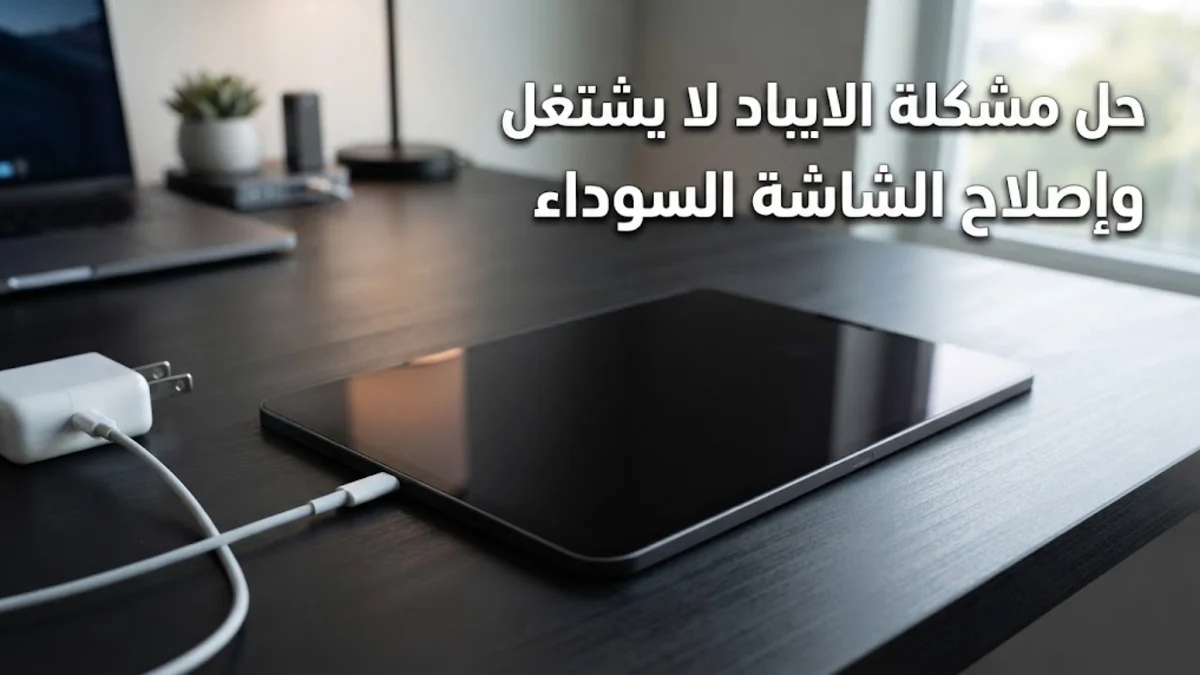
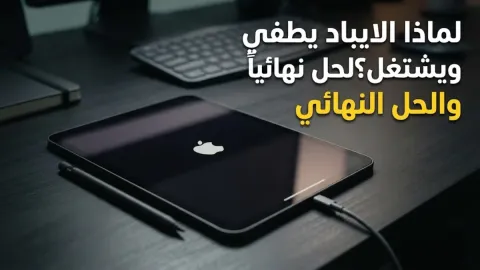
يرجع سبب توقف جهاز الآيباد عن العمل وعدم استجابته للتشغيل في الغالب إلى نفاد طاقة البطارية بالكامل، أو انهيار مؤقت في نظام تشغيل iPadOS، أو تلف في ملحقات الشحن، أو عطل عتادي داخلي في الشاشة أو لوحة المعالجة. عندما يصبح الجهاز بشاشة سوداء تماماً ولا يظهر أي علامة حياة، فإن المشكلة نادراً ما تعني تلفاً نهائياً، بل يمكن معالجتها في معظم الحالات عبر اتباع إجراءات فحص تسلسلية تعيد تنشيط النظام أو دورة الطاقة الكهربائية.
يوضح هذا الدليل التقني من فريق TechBridge الخطوات المنهجية لتشخيص هذه المشكلة بدقة وحلها، بدءاً من اختبار التوصيلات وإجراء فرض إعادة التشغيل، وصولاً إلى استخدام أوضاع الاسترداد المتقدمة لإصلاح أخطاء البرمجيات المستعصية دون فقدان البيانات كلما أمكن ذلك.
فحص منظومة الشحن ومصدر الطاقة الخارجي
تعتبر مشاكل إمداد الطاقة السبب الأكثر شيوعاً خلف بقاء الآيباد مطفأ، حيث يؤدي تفريغ البطارية العميق (Deep Discharge) إلى هبوط الجهد الكهربائي دون الحد الأدنى اللازم لتشغيل دوائر الإقلاع الأولية. في هذه الحالة، لا يظهر شعار أبل فور توصيل الشاحن، وقد يحتاج الجهاز إلى البقاء متصلاً بمصدر تيار جداري مستقر لمدة تتراوح بين ثلاثين دقيقة إلى ساعة كاملة قبل أن يتمكن من إظهار أي إشارة على الشاشة. يجب التأكد من استخدام محول طاقة أصلي يدعم معيار تقنية الشحن السريع بقدرة لا تقل عن عشرين واط، وتجنب الاعتماد على منافذ الحاسوب الضعيفة التي تقتصر على نصف أمبير.
ينبغي أيضاً فحص كابل الشحن، سواء كان كابل USB-C أو كابل Lightning للطرازات الأقدم، بحثاً عن أي انثناءات أو اهتراءات مرئية قد تعيق سريان التيار. ينصح بتجربة كابل شحن بديل ومحول طاقة آخر مثبت كفاءتهما على جهاز آخر، مع التأكد من أن مقبس الكهرباء الجداري يعمل بشكل طبيعي، حيث تفشل العديد من عمليات التشخيص بسبب وجود خلل بسيط في المشترك الكهربائي أو رأس الشاحن نفسه دون انتباه المستخدم.
تنظيف وفحص منفذ الشحن بدقة
يتعرض منفذ الشحن في الآيباد لتراكم الغبار والوبر وجزيئات الألياف الدقيقة الناتجة عن وضع الجهاز داخل الحقائب المدرسية أو المكتبية. تؤدي هذه العوالق المتراكمة في قاع المنفذ إلى منع رؤوس التلامس المعدنية في الكابل من الوصول الكامل إلى سنون التوصيل الداخلية، مما يقطع دائرة الشحن تماماً ويوحي للمستخدم بأن الجهاز تالف أو لا يستجيب للطاقة نهائياً.
لتنظيف المنفذ بأمان تام، يجب استخدام مصدر إضاءة ساطع لفحص التجويف الداخلي، ثم الاستعانة بأداة عازلة وغير معدنية مثل خلة أسنان خشبية أو فرشاة جافة ناعمة مضادة للشحنات الساكنة. يتم تحريك الأداة برفق شديد داخل المنفذ لإخراج الأتربة المتكتلة، مع تجنب استعمال الإبر المعدنية أو المسامير لأنها قد تتسبب في كسر نقاط التلامس الذهبية أو إحداث تماس كهربائي (Short Circuit) في شريحة إدارة الطاقة Tristar/Hydra المدمجة، وبعد الانتهاء يتم تركيب الكابل للتأكد من ثباته واستقراره داخل المنفذ.
إجراء فرض إعادة التشغيل الإجباري بمختلف الطرازات
عندما يتعرض نظام iPadOS لتجمد مفاجئ في الذاكرة العشوائية أثناء السكون، تبدو الشاشة سوداء بالكامل بينما يكون المعالج عالقاً في حلقة معالجة غير مرئية، وهنا يكون الحل الفعال هو فرض إعادة التشغيل الإجباري (Force Restart) لقطع التغذية اللحظية وإعادة تشغيل معالج النظام. تختلف آلية التطبيق بحسب تصميم الآيباد وما إذا كان يحتوي على زر الشاشة الرئيسية التقليدي أو يعمل بإيماءات ملء الشاشة مع بصمة الوجه Face ID أو مستشعر البصمة المدمج في الزر العلوي Touch ID.
بالنسبة للأجهزة الحديثة التي لا تحتوي على زر الشاشة الرئيسية (Home Button)، يتم الضغط على زر رفع الصوت وإفلاته بسرعة، ثم الضغط على زر خفض الصوت وإفلاته بسرعة، ثم الاستمرار في الضغط المطول على الزر العلوي للطاقة دون إفلاته لمدة عشرين إلى ثلاثين ثانية حتى يظهر شعار أبل الأبيض على الشاشة. أما بالنسبة للأجهزة التي تحتوي على زر الشاشة الرئيسية، فيجب الضغط باستمرار وفي نفس الوقت على الزر العلوي وزر الشاشة الرئيسية معاً حتى يعيد الجهاز إقلاعه ويظهر شعار أبل، ثم ترك الأزرار وترك النظام يكمل مرحلة الإقلاع.
إصلاح انهيار النظام عبر وضع الاسترداد Recovery Mode
إذا ظل الجهاز غير قادر على الإقلاع الذاتي أو كان يتوقف بمجرد ظهور الشاشة الترحيبية، فإن نظام التشغيل قد يحتاج إلى إعادة تثبيت ملفات الإقلاع المتضررة عبر وضع الاسترداد الرسمي دون اللجوء إلى فني صيانة. يتم ذلك بتوصيل الآيباد بجهاز حاسوب يعمل بنظام ويندوز مثبت عليه أحدث إصدار من تطبيق Apple Devices، أو جهاز ماك عبر تطبيق Finder المدمج، ثم إدخال الآيباد يدوياً في وضع الاسترداد.
للدخول إلى الوضع، كرر خطوات فرض إعادة التشغيل ولكن استمر في الضغط على زر الطاقة حتى بعد ظهور شعار أبل، ولا تفلته حتى تظهر على شاشة الآيباد صورة كابل يشير إلى حاسوب مكتبي. في هذه اللحظة، ستظهر نافذة منبثقة على شاشة الكمبيوتر تتيح خيارين: التحديث (Update) أو الاستعادة (Restore). اختر التحديث أولاً، حيث سيعمل الحاسوب على تنزيل نسخة نظيفة من نظام iPadOS وإعادة برمجتها دون حذف بياناتك الشخصية، مما يحل مشاكل التلف البرمجي بكفاءة متناهية.
التحقق من درجة الحرارة وظروف البيئة التشغيلية
تتضمن أجهزة أبل دوائر أمان وحماية حرارية متقدمة تمنع بطارية الليثيوم-أيون والمعالج من العمل إذا كانت البيئة المحيطة شديدة السخونة أو شديدة البرودة. إذا تم ترك الآيباد في سيارة مغلقة تحت أشعة الشمس المباشرة أو تم استخدامه في مكان يتجاوز النطاق التشغيلي الموصى به (بين صفر و35 درجة مئوية)، فقد يدخل الجهاز في حالة إغلاق طارئ حمايةً للمكونات الداخلية من الانفجار أو التلف الحراري.
في حالة ارتفاع حرارة الآيباد، يجب نقله فوراً إلى غرفة معتدلة البرودة وتركه ليبرد تماماً وبشكل تدريجي دون وضعه في مبردات صناعية تجنباً لتكون قطرات التكثف المائي بالداخل. وعلى النقيض، إذا تعرض لبرودة متجمدة تؤدي إلى تجمد النشاط الكيميائي للإلكتروليت داخل خلايا البطارية، يجب تركه في بيئة دافئة حتى ترتفع حرارته تدريجياً، وبعدها يتم توصيله بالشاحن ومحاولة تشغيله مرة أخرى وسيعود للعمل بصورة طبيعية.
تشخيص أعطال الشاشة وتلف الإضاءة الخلفية المادية
في بعض السيناريوهات النادرة، قد يكون الآيباد يعمل بالفعل ويتلقى التنبيهات والأوامر الصوتية، لكن الشاشة تظل سوداء بالكامل نتيجة عطل في لوحة العرض (Display Panel) أو احتراق دائرة الإضاءة الخلفية (Backlight Circuit) المسؤولة عن إنارة لوحة LCD أو OLED. يمكن تشخيص هذا العطل بسهولة من خلال عدة اختبارات عملية ومباشرة في المنزل.
قم بتوصيل الآيباد بالحاسوب، فإذا أصدر الحاسوب صوت اتصال جهاز جديد أو ظهر في نافذة إدارة الأجهزة، فهذا يؤكد أن النظام والمعالج يعملان بشكل سليم والمشكلة محصورة في العرض فقط. كما يمكنك تسليط ضوء كشاف هاتف قوي بزاوية مائلة على شاشة الآيباد في غرفة معتمة؛ إذا تمكنت من رؤية خيال باهت لأيقونات سطح المكتب أو الساعة، فهذا يعني أن مشغل الإضاءة الخلفية تالف وبحاجة إلى استبدال اللوحة لدى مركز خدمة معتمد، وهو ما ينفي وجود مشكلة برمجية أو تلف في اللوحة الأم.
فحص الأعطال العتادية في اللوحة الأم والبطارية
إذا استنفدت كافة محاولات الشحن وفرض إعادة التشغيل وأوضاع الاسترداد وظل الجهاز غير مستجيب لأي إشارة تيار، فهناك احتمال كبير بوجود خلل على مستوى اللوحة الأم (Logic Board) أو انتهاء العمر الافتراضي لبطارية الجهاز. تتعرض المكثفات المسؤولة عن تنظيم خطوط الجهد الرئيسية (مثل VDD Main) للتلف الناتج عن صدمات السقوط على الأرض أو استخدام شواحن سيارات رديئة وغير مطابقة للمواصفات تؤدي إلى اندفاعات تيار مفاجئة.
في هذه الحالات، لا ينبغي محاولة فتح الجهاز بالوسائل المنزلية، نظراً لأن شاشات الآيباد مثبتة بمواد لاصقة قوية تتطلب حرارة دقيقة وأدوات خاصة لنزعها دون كسرها، بالإضافة إلى خطورة ثقب بطارية الليثيوم الكبيرة الحجم. يجب مراجعة الدعم الفني الرسمي لشركة أبل أو أحد وكلاء الصيانة المعتمدين لإجراء فحص مجهري وقياس خطوط الطاقة عبر جهاز القياس المتعدد (Multimeter) واستبدال الأجزاء المعطوبة بقطع أصلية تضمن سلامة واستقرار الجهاز مستقبلاً.
الخلاصة
إن مشكلة عدم إقلاع جهاز الآيباد تبدأ عادةً بأبسط الأسباب مثل الحاجة لشحن عميق أو إعادة ضبط برمجية سريعة. باتباع الإجراءات المذكورة بدءاً من تنظيف المنافذ واستخدام شاحن كفء وصولاً إلى وضع الاسترداد، يمكنك استعادة تشغيل جهازك في دقائق معدودة، وفي حال استمرار العطل يظل التوجه للفنيين المعتمدين الحل الأمثل والآمن.
أسئلة شائعة
كم من الوقت يحتاجه الآيباد المفرغ تماماً من الشحن ليشتغل؟
يحتاج الآيباد في العادة من 20 إلى 45 دقيقة من الاتصال المستمر بشاحن جداري أصلي قوي لبدء استجابة خلايا البطارية وإظهار شعار أبل على الشاشة.
هل يؤدي فرض إعادة التشغيل الإجباري إلى مسح الصور والبيانات؟
لا، فرض إعادة التشغيل يقطع الطاقة البرمجية اللحظية فقط عن النظام والذاكرة العشوائية دون المساس بمساحة التخزين أو حذف أي ملفات شخصية.
لماذا تظهر تفاحة أبل وتختفي دون أن يشتغل الآيباد؟
تعرف هذه المشكلة باسم حلقة التمهيد (Boot Loop)، وتحدث عادة عند امتلاء مساحة التخزين بالكامل أو فشل في تحديث النظام، ويمكن حلها بتحديث الجهاز عبر وضع الاسترداد Recovery Mode.
هل يسبب استخدام شاحن هاتف محمول بطء أو فشل تشغيل الآيباد؟
نعم، تتطلب أجهزة الآيباد جهداً كهربائياً وتياراً أعلى من الهواتف، حيث تحتاج لشاحن بقدرة 20 واط أو أكثر، واستخدام شاحن ضعيف (5 واط) قد يفشل تماماً في تنشيط البطارية إذا كانت فارغة.