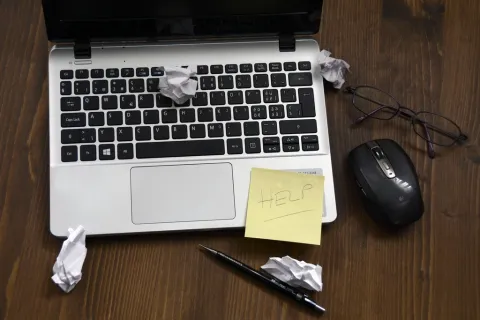
طريقة شحن اللابتوب عن طريق usb بخطوات صحيحة
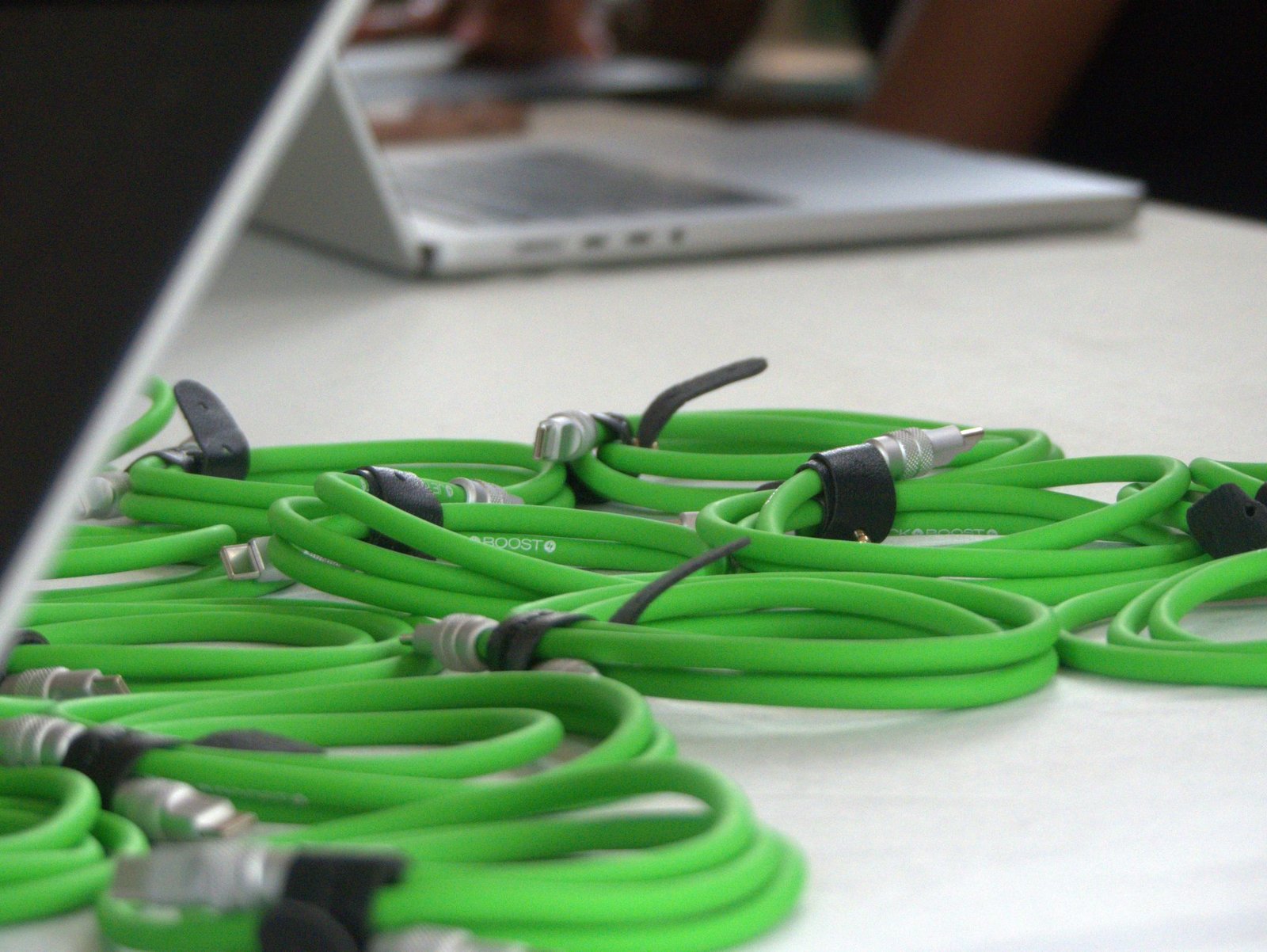
تعتمد عملية شحن اللابتوب عن طريق usb بشكل أساسي على توفر منفذ يدعم تقنية توصيل الطاقة المعروفة باسم USB-C Power Delivery في جهازك، وهي التقنية التي أصبحت معياراً عالمياً في عام 2026. لم يعد المستخدم بحاجة إلى حمل الشواحن الضخمة والتقليدية، حيث يمكن لمنفذ USB Type-C الصغير أن يقوم بمهمة نقل البيانات وعرض الفيديو وشحن البطارية بقدرات عالية تصل في الإصدارات الحديثة إلى 240 وات.
في هذا الشرح، سنتناول بالتفصيل كيفية التأكد من دعم جهازك لهذه الخاصية، وما هي الأدوات المطلوبة من كابلات وشواحن متوافقة لضمان عدم تضرر البطارية. إن الانتقال إلى الشحن عبر USB ليس مجرد وسيلة للراحة، بل هو توجه تقني يهدف إلى تقليل النفايات الإلكترونية وتوحيد معايير الطاقة بين مختلف الأجهزة المحمولة والهواتف الذكية.
فهم تقنية USB-C Power Delivery ودورها في الشحن
تقنية Power Delivery أو ما يعرف اختصاراً بـ USB-PD هي البروتوكول المسؤول عن تنظيم عملية شحن الأجهزة عبر منافذ USB. في عام 2026، تطورت هذه التقنية لتسمح بتبادل طاقة ثنائي الاتجاه، مما يعني أن اللابتوب يمكنه استقبال الشحن من مصدر خارجي، أو حتى شحن أجهزة أخرى مثل الهواتف. يعتمد نجاح شحن اللابتوب عن طريق usb على قدرة المنفذ على التعامل مع مستويات جهد وفولتية عالية تفوق ما تحتاجه الملحقات البسيطة مثل الفأرة أو لوحة المفاتيح.
عند توصيل شاحن بمنفذ USB-C، يحدث تواصل برمجى فوري بين الشاحن والجهاز لتحديد أقصى طاقة يمكن نقلها بأمان. إذا كان الشاحن يوفر 65 وات والجهاز يحتاج 45 وات، سيتم الشحن بكفاءة. أما إذا كان المصدر ضعيفاً، فقد تظهر رسالة تحذيرية في نظام ويندوز تشير إلى أن Slow charger detected أو أن الشحن غير كافٍ لتشغيل الجهاز أثناء الاستخدام. لذا، فهم المواصفات التقنية للمنفذ هو الخطوة الأولى والأساسية قبل البدء.
كيفية التأكد من دعم منفذ USB في اللابتوب للشحن
ليست كل منافذ USB-C متساوية؛ فبعضها مخصص لنقل البيانات فقط ولا يمكنه استقبال الطاقة لشحن البطارية. للتحقق من ذلك، ابحث عن الرموز المطبوعة بجوار المنفذ على هيكل اللابتوب. إذا وجدت أيقونة تشبه الصاعقة الصغيرة، فهذا يعني أن المنفذ يدعم Thunderbolt 4 أو Thunderbolt 5، وكلاهما يدعم الشحن بشكل افتراضي. كما قد تجد أيقونة SS (SuperSpeed) وبجانبها رسمة بطارية صغيرة، وهي إشارة صريحة لدعم الشحن.
طريقة أخرى تقنية للتحقق هي الدخول إلى صفحة مواصفات الجهاز على الموقع الرسمي للشركة المصنعة. ابحث في قسم I/O Ports عن عبارة USB-C with Power Delivery support. في أنظمة ويندوز 11 وويندوز 12 الحديثة لعام 2026، يمكنك أيضاً التحقق من إعدادات النظام تحت تبويب Bluetooth & devices ثم USB، حيث يظهر النظام أحياناً إمكانيات المنافذ المتصلة وما إذا كانت تدعم تزويد أو استقبال الطاقة.
المتطلبات التقنية: الشاحن والكابل المناسب
لا يمكن استخدام كابل شحن الهاتف العادي لشحن اللابتوب حتى لو كان المنفذ متوافقاً. يتطلب شحن اللابتوب عن طريق usb كابلاً يدعم شدة تيار عالية، عادة ما تكون مجهزة برقاقة E-Marker لتنظيم تدفق الطاقة. في عام 2026، يفضل استخدام الكابلات المصنفة بقدرة 100 وات أو 240 وات لضمان استقرار الشحن ومنع ارتفاع درجة حرارة الكابل أثناء العمل المكثف على الجهاز.
بالنسبة لمصدر الطاقة (Wall Adapter)، يجب أن تكون قدرته بالوات (Wattage) مساوية أو أكبر من قدرة شاحن اللابتوب الأصلي. على سبيل المثال، إذا كان جهازك يحتاج 65 وات، فإن استخدام شاحن هاتف بقدرة 20 وات لن يفلح، أو سيستغرق وقتاً طويلاً جداً ولن يتمكن من شحن البطارية أثناء تشغيل الجهاز. ابحث دائماً عن شواحن تعتمد تقنية GaN (Gallium Nitride) لأنها توفر طاقة عالية في حجم صغير جداً وتتميز بكفاءة حرارية ممتازة.
خطوات شحن اللابتوب باستخدام Power Bank
تعد البطاريات الخارجية أو Power Banks حلاً مثالياً للمسافرين، ولكن لشحن اللابتوب، يجب أن تمتلك البطارية مواصفات خاصة. تأكد من أن منفذ الإخراج في البطارية يدعم بروتوكول PD وبقدرة لا تقل عن 45 وات لمعظم أجهزة الألترا بوك. ابدأ بتوصيل الكابل في منفذ USB-C المخصص للإخراج في البطارية، ثم قم بتوصيل الطرف الآخر في منفذ الشحن المدعوم في اللابتوب.
ستلاحظ فور التوصيل تغير أيقونة البطارية في شريط المهام بداخل ويندوز إلى وضع الشحن Plugged in. من الضروري مراقبة درجة حرارة البطارية الخارجية، فعملية شحن حاسوب تتطلب مجهوداً كبيراً من خلايا الليثيوم. في عام 2026، أصبحت البطاريات الذكية توفر شاشات OLED صغيرة تعرض سرعة الشحن اللحظية والوقت المتبقي لامتلاء البطارية، مما يسهل عليك إدارة الطاقة أثناء التنقل.
الشحن عبر شاشة الكمبيوتر أو محطة الإرساء
من الطرق المتطورة والمنظمة في بيئات العمل هي شحن اللابتوب عن طريق usb من خلال الشاشات الخارجية USB-C Monitors. تدعم العديد من الشاشات الحديثة خاصية تسمى One-Cable Setup، حيث يقوم كابل واحد بنقل صورة الفيديو بوضوح 4K أو 8K، وتوصيل الملحقات، وفي الوقت نفسه شحن اللابتوب بقدرة تصل إلى 90 وات أو أكثر. هذه الطريقة تقلل من ازدحام الكابلات على المكتب وتضمن بقاء جهازك مشحوناً بالكامل طوال ساعات العمل.
كذلك، توفر محطات الإرساء Docking Stations إمكانيات مشابهة ولكن مع منافذ أكثر. عند اختيار محطة إرساء، تأكد من أنها تأتي مع مزود طاقة خاص بها (Power Brick) يوفر طاقة كافية لتشغيل المحطة وشحن اللابتوب المتصل بها في آن واحد. يتم التوصيل ببساطة عبر منفذ Thunderbolt أو USB-C، وسيتولى نظام التشغيل ويندوز التعرف على الشاحن وبدء عملية التزويد بالطاقة فوراً وبشكل آمن تماماً.
مخاطر استخدام شواحن غير متوافقة والوقاية منها
على الرغم من مرونة شحن اللابتوب عن طريق usb، إلا أن هناك مخاطر مرتبطة باستخدام معدات رديئة الجودة. الشواحن المقلدة أو الكابلات التي لا تلتزم بمعايير USB-IF قد تؤدي إلى حدوث ماس كهربائي أو تلف في دوائر الطاقة الداخلية للابتوب. من أخطر المشاكل هي تذبذب الجهد الكهربائي الذي قد يؤثر على عمر خلايا البطارية ويقلل من قدرتها الاستيعابية بمرور الوقت، مما يضطرك لاستبدالها مبكراً.
لتجنب هذه المخاطر، التزم دائماً بالعلامات التجارية الموثوقة والتي تحمل شهادات الأمان العالمية. إذا لاحظت سخونة غير طبيعية في منطقة منفذ الشحن أو إذا بدأ مؤشر الشحن يظهر ويختفي بشكل متكرر، فافصل الكابل فوراً. نظام ويندوز في عام 2026 يتضمن حماية برمجية تقوم بإيقاف الشحن تلقائياً إذا تم اكتشاف خلل في تدفق الطاقة، ولكن الاعتماد على الأجهزة الأصلية يظل هو خط الدفاع الأول عن سلامة لابتوبك.
حل مشكلات الشحن عبر USB في ويندوز 11 و 12
إذا قمت بتوصيل الشاحن ولم يبدأ الجهاز في استقبال الطاقة، فقد تكون المشكلة برمجية. ابدأ بالتحقق من تعريفات الجهاز عبر الدخول إلى Device Manager (إدارة الأجهزة)، ثم ابحث عن قسم Universal Serial Bus controllers وتأكد من عدم وجود علامة تعجب صفراء بجانب برامج التشغيل. يمكنك محاولة عمل Uninstall device لمنفذ USB-C ثم إعادة تشغيل الجهاز ليقوم ويندوز بتثبيت التعريف الصحيح تلقائياً.
أحياناً تكون المشكلة متعلقة بإعدادات BIOS/UEFI، حيث يوجد خيار يسمى USB Charging أو Always on USB قد يكون معطلاً. تأكد من تفعيل هذه الخيارات للسماح للمنافذ باستقبال الطاقة حتى عندما يكون الجهاز مغلقاً. أيضاً، تأكد من تحديث نظام التشغيل إلى أحدث إصدار متاح في 2026، حيث ترسل الشركات المصنعة تحديثات دورية (Firmware Updates) لتحسين توافقية الشحن وحل مشاكل التعرف على الشواحن الخارجية من جهات خارجية.
مستقبل الشحن الموحد وأهمية الاستدامة في 2026
لقد أصبح شحن اللابتوب عن طريق usb رمزاً للاستدامة التقنية في عام 2026. بفضل القوانين الدولية التي فرضت توحيد منافذ الشحن، أصبح بإمكان المستخدمين استخدام شاحن واحد لجميع أجهزتهم الإلكترونية، مما ساهم بشكل كبير في تقليل كمية الأسلاك والمحولات التي تنتهي في مكبات النفايات. هذا التوجه دفع الشركات لابتكار شواحن أكثر كفاءة وأقل استهلاكاً للطاقة في وضع الاستعداد.
بالإضافة إلى ذلك، فإن تقنيات الشحن الذكي المدمجة في أنظمة ويندوز الحديثة تعمل بالتكامل مع الشحن عبر USB للحفاظ على صحة البطارية. يمكن للنظام الآن التعرف على نمط استخدامك وتأخير الشحن بنسبة 100% حتى تحتاج إليه فعلياً، مما يقلل من تآكل البطارية الكيميائي. إن الاستثمار في شاحن USB-C عالي الجودة في الوقت الحالي هو استثمار في المستقبل، حيث ستظل هذه التقنية هي المعيار المهيمن لسنوات طويلة قادمة.
الخلاصة
في الختام، يعد شحن اللابتوب عن طريق usb وسيلة عصرية وفعالة توفر الكثير من العناء. لضمان أفضل تجربة، تأكد دائماً من توافق المنفذ مع تقنية Power Delivery، واستخدم كابلات وشواحن ذات قدرة وات كافية ومعتمدة رسمياً. باتباع هذه الإرشادات، يمكنك الاستمتاع بمرونة الشحن في أي مكان وضمان سلامة جهازك لسنوات طويلة.
أسئلة شائعة
هل يمكنني شحن اللابتوب بشاحن الهاتف الذكي؟
نعم، ولكن بشرط أن يكون الشاحن يدعم تقنية Power Delivery وبقدرة وات كافية (غالباً 45 وات أو أكثر). شواحن الهواتف الضعيفة (5-15 وات) قد لا تشحن الجهاز إطلاقاً أو تشحنه ببطء شديد أثناء إغلاقه فقط.
ماذا أفعل إذا كان اللابتوب لا يحتوي على منفذ USB-C؟
في هذه الحالة، لا يمكنك الشحن عبر USB مباشرة. توجد بعض المحولات (Adapters) التي تحول منفذ الشحن التقليدي إلى USB-C، ولكنها ليست آمنة دائماً ولا نوصي بها إلا إذا كانت معتمدة من الشركة المصنعة للجهاز.
هل الشحن عبر USB يضر بطارية اللابتوب؟
لا، طالما أنك تستخدم شاحناً وكابلاً عالي الجودة ومتوافق مع معايير الطاقة المطلوبة لجهازك. تقنية PD مصممة لتنظيم الطاقة وحماية البطارية من الشحن الزائد أو ارتفاع الحرارة.
لماذا تظهر رسالة 'الشحن بطيء' عند استخدام USB؟
تظهر هذه الرسالة عندما يكون مصدر الطاقة (الشاحن أو البطارية الخارجية) يوفر وات أقل مما يحتاجه اللابتوب للعمل بكامل طاقته. في هذه الحالة، قد تنفد البطارية ببطء حتى وهي متصلة بالشاحن إذا كان الاستخدام ثقيلاً.
كيف أعرف أن كابل USB-C يدعم شحن اللابتوب؟
ابحث عن الملصقات التي تشير إلى قدرة الكابل (مثل 100W أو 240W). الكابلات التي تدعم الشحن السريع للابتوب تكون عادةً أكثر سمكاً وتحتوي على رقاقة E-Marker لتنظيم تدفق الطاقة العالية.