حل مشكلة اللابتوب لا يقلع في ويندوز 11 و 10
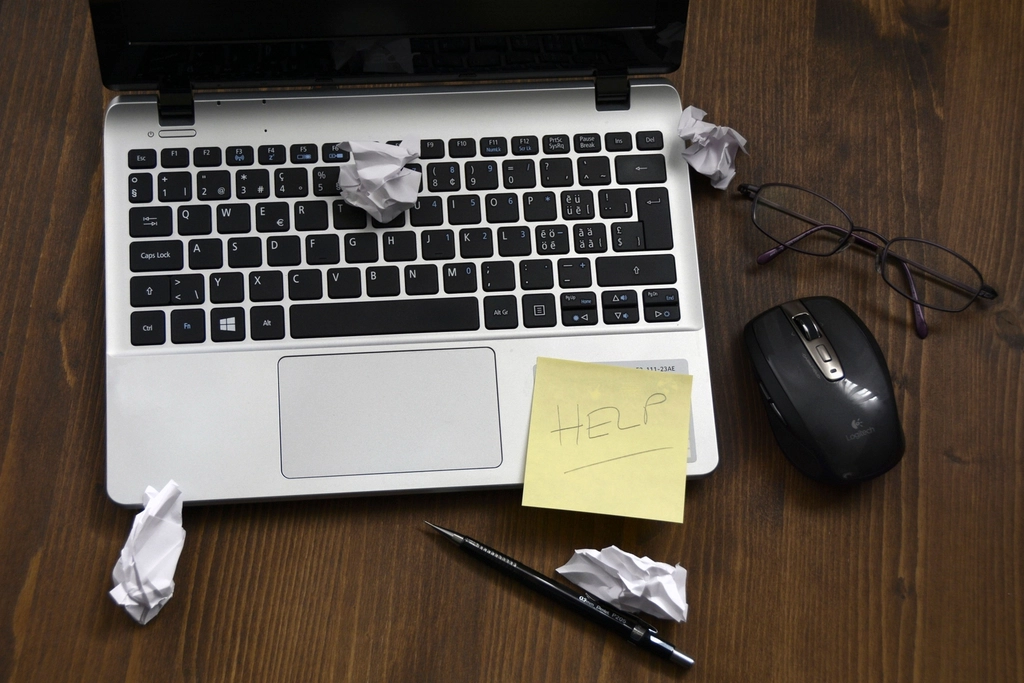
تعد مشكلة عدم إقلاع اللابتوب من أكثر المشاكل إثارة للقلق لدى المستخدمين، حيث تمنعك من الوصول إلى ملفاتك الهامة وتوقف سير عملك بشكل مفاجئ. تبدأ هذه المشكلة عادةً بظهور شاشة سوداء أو زرقاء عند التشغيل، أو قد لا يستجيب الجهاز نهائياً عند الضغط على زر الطاقة، وتتنوع الأسباب بين أعطال في الأجزاء المادية (Hardware) أو خلل في ملفات نظام التشغيل ويندوز.
في عام 2026، ومع تطور أنظمة التشغيل مثل ويندوز 11 وويندوز 10، أصبحت هناك أدوات مدمجة متطورة تساعد في تشخيص هذه الأعطال وإصلاحها ذاتياً دون الحاجة لزيارة مراكز الصيانة في كثير من الأحيان. يعتمد الحل الفعال على التحديد الدقيق للمرحلة التي يتوقف عندها الجهاز، سواء كانت قبل ظهور شعار الشركة المصنعة أو بعده، وهو ما سنقوم بتوضيحه عبر خطوات عملية وتقنية دقيقة وشاملة.
تشخيص الأعراض الأولية وتحديد نوع العطل
قبل البدء في تطبيق الحلول التقنية، من الضروري جداً مراقبة سلوك اللابتوب عند محاولة تشغيله لتحديد ما إذا كان العطل ناتجاً عن الأجهزة أو النظام. إذا كان الجهاز لا يظهر أي بوادر للحياة، مثل عدم إضاءة المصابيح الصغيرة (LED) أو عدم سماع صوت المروحة، فالمشكلة غالباً تتعلق بمزود الطاقة أو اللوحة الأم Motherboard. أما إذا كان الجهاز يضيء ثم يتوقف عند شعار الشركة المصنعة (مثل HP أو Dell أو Lenovo)، فهذا يشير عادةً إلى مشكلة في إعدادات البيوس BIOS/UEFI أو قرص التخزين.
في حالة ظهور رسائل خطأ نصية على شاشة سوداء أو الدخول في حلقة مفرغة من إعادة التشغيل، فإن الخلل هنا يكون برمجياً في ملفات إقلاع الويندوز Bootloader. من المهم جداً التأكد من عدم وجود أصوات غريبة تصدر من داخل الجهاز، مثل أصوات النقر المتكرر التي قد تدل على تلف القرص الصلب الميكانيكي (HDD)، أو صفارات متقطعة تشير إلى مشكلة في ذاكرة الوصول العشوائي RAM. إن الفهم الدقيق لهذه الإشارات يوفر عليك الكثير من الوقت والجهد، ويمنعك من اتخاذ خطوات إصلاح خاطئة قد تؤدي لفقدان البيانات الحساسة المخزنة على جهازك.
فحص مصدر الطاقة وتفريغ الشحنات الكهربائية الزائدة
تعتبر مشاكل الطاقة السبب الأول وراء عدم إقلاع اللابتوب، وفي كثير من الأحيان يكون الحل أبسط مما نتوقع. ابدأ بفحص كابل الشحن وتأكد من عدم وجود أي تلف ظاهر فيه، وجرب توصيله بمقبس كهربائي مختلف. إذا كان اللابتوب يحتوي على بطارية قابلة للإزالة، قم بنزعها وحاول تشغيل الجهاز باستخدام الشاحن فقط؛ فالبطاريات التالفة قد تسبب ماساً كهربائياً يمنع الجهاز من بدء التشغيل كإجراء وقائي. تأكد أيضاً من أن ضوء مؤشر الشحن يعمل عند توصيل الكابل، فإذا كان مطفأً تماماً، فقد تكون المشكلة في منفذ الشحن الخاص بالجهاز DC Jack.
هناك إجراء تقني فعال يُعرف بتفريغ الشحنات الساكنة Static Charge، والذي يساعد في حل مشاكل التعليق المفاجئ. للقيام بذلك، افصل الشاحن وانزع البطارية (إذا أمكن)، ثم اضغط باستمرار على زر الطاقة Power Button لمدة 30 إلى 60 ثانية. هذا الإجراء يضمن تفغريغ كافة المكثفات داخل اللوحة الأم من أي كهرباء عالقة قد تسبب تداخلاً في عملية الإقلاع. بعد الانتهاء، أعد توصيل الشاحن فقط وحاول تشغيل الجهاز مرة أخرى. هذه الخطوة البسيطة تنجح في إصلاح نسبة كبيرة من الحالات التي يبدو فيها الجهاز ميتاً تماماً ولا يستجيب لأي أمر تشغيل.
إزالة الملحقات الخارجية وفحص الشاشة
في بعض الأحيان، تتسبب الأجهزة الطرفية المتصلة باللابتوب في تداخل مع عملية الفحص الذاتي عند التشغيل POST. قم بفصل جميع وصلات USB، بما في ذلك الماوس، لوحة المفاتيح الخارجية، وحدات التخزين الفلاشية، والطابعات. كما يجب فصل كابلات HDMI أو DisplayPort المتصلة بشاشات خارجية. في حالات نادرة، قد يحاول الجهاز الإقلاع من وحدة تخزين USB فارغة أو تالفة بدلاً من القرص الصلب الأساسي، مما يؤدي لظهور شاشة سوداء أو رسالة خطأ تفيد بعدم وجود نظام تشغيل No Operating System Found.
إذا كنت تسمع صوت المروحة وصوت ترحيب ويندوز ولكن الشاشة تظل سوداء، فهذا يعني أن الجهاز قد أقلع بالفعل ولكن المشكلة في العرض. جرب استخدام اختصار لوحة المفاتيح Win + Ctrl + Shift + B، وهو أمر مخصص في ويندوز لإعادة تنشيط تعريف كارت الشاشة Graphics Driver. ستسمع صوت صفارة قصيرة وستومض الشاشة؛ هذا الإجراء يحل مشاكل تعليق برنامج التشغيل التي تمنع ظهور الصورة. إذا لم ينجح ذلك، جرب تسليط ضوء قوي (مثل كشاف الهاتف) على الشاشة عن قرب؛ فإذا رأيت ظلالاً للنوافذ، فهذا يعني أن إضاءة الشاشة الخلفية Backlight تالفة، والجهاز يعمل بشكل سليم داخلياً.
استخدام أداة إصلاح بدء التشغيل المدمجة في ويندوز
عندما يفشل ويندوز في الإقلاع مرتين متتاليتين، فإنه يقوم تلقائياً بتشغيل بيئة الاسترداد Windows RE. ستظهر لك شاشة زرقاء بعنوان Automatic Repair، ومن هنا يمكنك البدء في عملية الإصلاح البرمجي. اضغط على زر Advanced options (خيارات متقدمة)، ثم اختر Troubleshoot (استكشاف الأخطاء وإصلاحها). بعد ذلك، توجه إلى Advanced options مرة أخرى واختر Startup Repair (إصلاح مشاكل بدء التشغيل). سيقوم النظام بفحص ملفات النظام الأساسية وسجلات الإقلاع وإصلاح أي تلف فيها بشكل تلقائي دون المساس بملفاتك الشخصية.
إذا لم تنجح الأداة التلقائية، يمكنك استخدام System Restore (استعادة النظام) من نفس القائمة. تتيح لك هذه الميزة العودة بالجهاز إلى نقطة زمنية سابقة كان يعمل فيها النظام بشكل مستقر، وهو حل مثالي إذا كانت المشكلة قد بدأت بعد تثبيت برنامج معين أو تحديث لتعريفات الجهاز. اختر نقطة استعادة تاريخها يسبق ظهور مشكلة عدم الإقلاع واتبع التعليمات. يرجى ملاحظة أن هذه العملية قد تستغرق بعض الوقت بناءً على سرعة القرص الصلب لديك، ويجب عدم مقاطعتها لضمان سلامة ملفات النظام وعدم حدوث انهيار كامل للويندوز.
الدخول إلى الوضع الآمن وإصلاح التعريفات
الوضع الآمن Safe Mode هو بيئة تشغيل محدودة تقوم بتحميل الحد الأدنى من التعريفات والخدمات الضرورية فقط. إذا تمكنت من الدخول إليه، فهذا دليل قاطع على أن المشكلة برمجية وليست عطلاً في الأجهزة. للوصول إليه من شاشة الاسترداد، انتقل إلى Startup Settings (إعدادات بدء التشغيل) ثم اضغط على Restart (إعادة تشغيل). بعد إعادة التشغيل، اضغط على مفتاح 4 أو F4 لتفعيل الوضع الآمن. بمجرد الدخول، يمكنك إلغاء تثبيت البرامج المشبوهة أو التحديثات الأخيرة التي قد تكون سببت التعارض.
داخل الوضع الآمن، افتح Device Manager (إدارة الأجهزة) بالضغط بيمين الفأرة على زر ابدأ. ابحث عن أي أجهزة بجانبها علامة تعجب صفراء، خاصة في قسم Display adapters. اضغط بيمين الفأرة على التعريف واختر Uninstall device، ثم قم بإعادة تشغيل الجهاز بشكل طبيعي؛ سيقوم ويندوز بمحاولة إعادة تثبيت التعريف الصحيح تلقائياً. كما يمكنك تشغيل أداة فحص ملفات النظام عبر فتح Command Prompt (موجه الأوامر) كمسؤول وكتابة الأمر sfc /scannow والضغط على Enter لإصلاح أي ملفات تالفة تمنع الإقلاع العادي.
التحقق من إعدادات البيوس وترتيب الإقلاع
إعدادات BIOS أو UEFI هي المسؤولة عن توجيه اللوحة الأم للبحث عن نظام التشغيل في المكان الصحيح. قد تتغير هذه الإعدادات بسبب نفاذ بطارية CMOS الصغيرة الموجودة على اللوحة الأم أو بسبب خطأ بشري. للدخول إلى هذه الإعدادات، يجب الضغط على مفتاح معين (مثل F2، F10، Del، أو Esc) فور الضغط على زر الطاقة. بمجرد الدخول، ابحث عن تبويب Boot وتأكد من أن القرص الصلب الذي يحتوي على الويندوز (غالباً ما يسمى Windows Boot Manager) هو الخيار الأول في قائمة Boot Priority Order.
تحقق أيضاً من وضعية المتحكم SATA Mode؛ فإذا تم تغييرها من AHCI إلى IDE أو العكس، فلن يتمكن الويندوز من الإقلاع وستظهر شاشة زرقاء. ميزة أخرى يجب فحصها هي Secure Boot؛ في بعض الأحيان قد يمنع تفعيلها أو تعطيلها الإقلاع حسب كيفية تثبيت النظام الأصلي. إذا كنت تشك في أن الإعدادات غير صحيحة ولا تعرف القيم الأصلية، ابحث عن خيار Load Setup Defaults أو Restore Defaults لإعادة البيوس إلى ضبط المصنع الخاص بالشركة المصنعة، ثم احفظ التغييرات بالضغط على F10 واخرج لإعادة التشغيل.
فحص المكونات المادية: الرام والقرص الصلب
إذا فشلت جميع الحلول البرمجية، يجب الانتقال إلى فحص القطع الداخلية للجهاز. تعتبر ذاكرة الوصول العشوائي RAM من أكثر القطع المسببة لمشاكل الإقلاع المفاجئة. إذا كان جهازك يسمح بالوصول إليها، قم بفك الغطاء الخلفي، وانزع شرائح الرام بلطف، وقم بتنظيف نقاط التلامس النحاسية باستخدام ممحاة قلم رصاص ناعمة أو قطعة قماش جافة، ثم أعد تركيبها بإحكام. إذا كان لديك شريحتان، جرب تشغيل الجهاز بكل واحدة منهما على حدة في منافذ مختلفة لتحديد ما إذا كانت إحداهما تالفة أو إذا كان العطل في المنفذ نفسه Slot.
الخطوة التالية هي فحص القرص الصلب SSD أو HDD. تأكد من أنه مثبت بشكل صحيح في مكانه. في أجهزة اللابتوب الحديثة عام 2026، تستخدم معظم الأجهزة أقراص M.2 NVMe التي قد ترتخي أحياناً بسبب الصدمات. إذا لم يظهر القرص الصلب في إعدادات البيوس، فهذا يعني أنه إما تالف تماماً أو غير متصل بشكل جيد. يمكنك استخدام أدوات تشخيص خارجية مثل Hiren's BootCD محملة على فلاشة لفحص صحة القرص S.M.A.R.T. إذا وجدت قطاعات تالفة Bad Sectors بكثرة، فالحل الوحيد هو استبدال القرص بآخر جديد وإعادة تثبيت النظام.
إعادة تثبيت الويندوز باستخدام وسائط خارجية
عندما تصل إلى طريق مسدود مع كافة محاولات الإصلاح، تصبح عملية إعادة تثبيت ويندوز 11 أو 10 هي الحل النهائي. ستحتاج إلى جهاز كمبيوتر آخر يعمل لصنع وسائط تثبيت Installation Media باستخدام فلاشة USB (بسعة لا تقل عن 8 جيجابايت) وأداة Media Creation Tool الرسمية من موقع مايكروسوفت. بعد تجهيز الفلاشة، قم بتوصيلها باللابتوب المعطل، وادخل إلى قائمة الإقلاع Boot Menu، واختر الإقلاع من الفلاشة. ستظهر لك واجهة تثبيت ويندوز، اختر اللغة واضغط على Next، ثم Repair your computer إذا كنت لا تزال ترغب في محاولة أخيرة للإصلاح.
إذا قررت المسح الكامل، اختر Install Now ثم Custom: Install Windows only (advanced). هنا ستظهر لك أقسام القرص الصلب؛ يمكنك اختيار القسم الذي يحتوي على النظام القديم وعمل Format له، أو ببساطة اختياره والضغط على Next، وفي هذه الحالة سيقوم ويندوز بنقل ملفاتك القديمة إلى مجلد يسمى Windows.old، مما يتيح لك استعادة بياناتك لاحقاً. تأكد من توصيل الشاحن طوال عملية التثبيت لأن انقطاع الطاقة في هذه المرحلة قد يؤدي لمشاكل جسيمة في القرص الصلب. بعد اكتمال التثبيت، سيعود الجهاز كأنه جديد، وستحتاج فقط لتثبيت التعريفات وتحديثات الأمان لعام 2026 لضمان أفضل أداء.
الخلاصة
حل مشكلة اللابتوب لا يقلع يتطلب الصبر والترتيب في الخطوات، بدءاً من فحص الشاحن والبطارية وصولاً إلى إعادة تثبيت النظام. في معظم الحالات، تكون المشكلة بسيطة وتتعلق بشحنات كهربائية زائدة أو تعريفات غير متوافقة، ويمكن حلها منزلياً دون تكاليف إضافية. تذكر دائماً أهمية الاحتفاظ بنسخة احتياطية من ملفاتك بشكل دوري لتجنب فقدانها في مثل هذه الظروف التقنية الطارئة.
أسئلة شائعة
لماذا تظهر شاشة سوداء عند تشغيل اللابتوب رغم دوران المروحة؟
قد يكون السبب تعليقاً في تعريف كارت الشاشة، ويمكن محاولة تنشيطه عبر اختصار Win + Ctrl + Shift + B، أو قد تكون المشكلة في ذاكرة الرام التي تحتاج للتنظيف أو إعادة التركيب.
هل تؤدي إزالة البطارية إلى حل مشكلة عدم الإقلاع؟
نعم، في الحالات التي تعاني فيها البطارية من تلف داخلي أو وجود شحنات ساكنة عالقة، فإن إزالتها وتشغيل الجهاز عبر الشاحن مباشرة يساعد في تجاوز المشكلة.
ماذا أفعل إذا ظهرت رسالة No Bootable Device؟
هذه الرسالة تعني أن الجهاز لا يجد نظام تشغيل. تأكد من ترتيب الإقلاع في البيوس، وتأكد من أن القرص الصلب مثبت بشكل صحيح ولم يتعرض للتلف المادي.
هل سأفقد ملفاتي إذا قمت بإجراء Startup Repair؟
لا، أداة إصلاح بدء التشغيل مصممة لإصلاح ملفات النظام التالفة فقط ولا تقترب من صورك، وثائقك، أو ملفاتك الشخصية المخزنة على القرص.
كيف أعرف أن المشكلة من شاشة اللابتوب وليست من النظام؟
قم بتوصيل اللابتوب بشاشة خارجية عبر كابل HDMI؛ إذا ظهرت الصورة على الشاشة الخارجية ولم تظهر على اللابتوب، فالمشكلة في شاشة اللابتوب أو كابل البيانات الداخلي الخاص بها.