كيفية تعريب اللابتوب بخطوات بسيطة
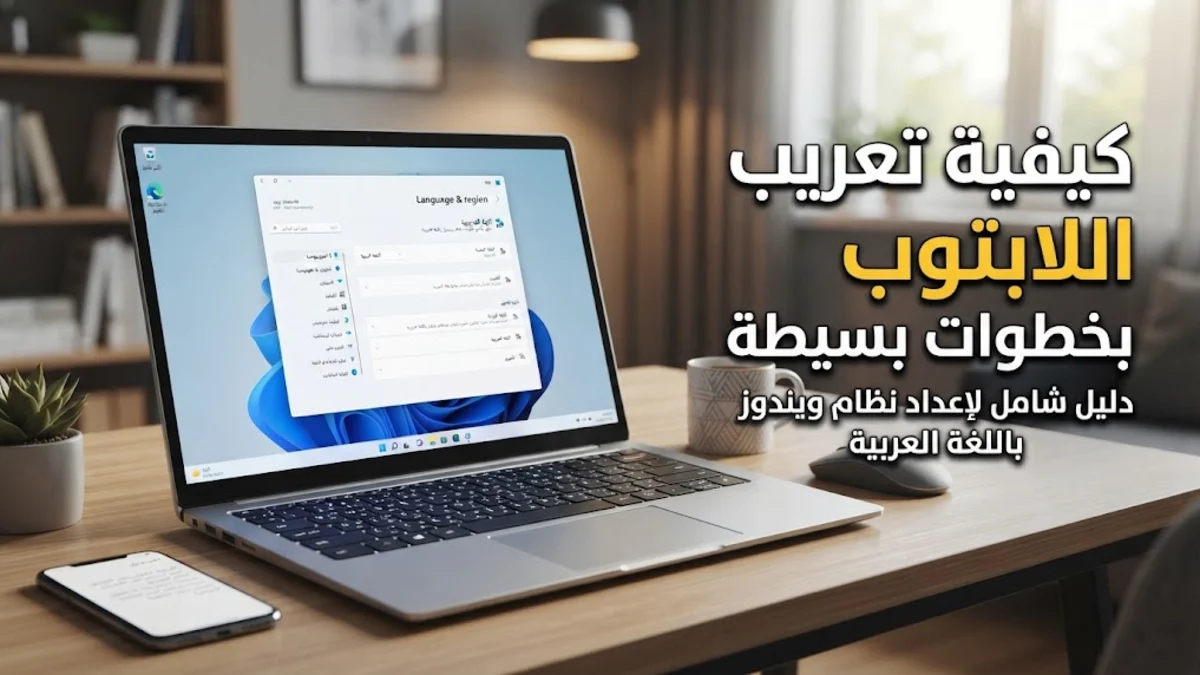
تتم عملية تعريب اللابتوب ونظام التشغيل بالكامل من خلال الدخول إلى إعدادات اللغة في نظام التشغيل وتحميل حزمة اللغة العربية وتثبيتها كلغة عرض أساسية. يبحث الكثير من المستخدمين عن طريقة تحويل لغة أجهزة الكمبيوتر المحمولة الخاصة بهم إلى اللغة العربية لتسهيل التعامل مع القوائم والإعدادات اليومية دون عناء.
في هذا الدليل العملي، سنشرح لك الخطوات التفصيلية الصحيحة لتغيير لغة العرض ولوحة المفاتيح على أجهزة الكمبيوتر المحمولة التي تعمل بأحدث إصدارات نظام التشغيل، مع توضيح أهم النقاط التي يجب مراعاتها لضمان نجاح العملية واستقرار النظام.
التحقق من إصدار النظام قبل البدء
قبل الشروع في خطوات التعريب، يجب التأكد من إصدار نظام التشغيل المثبت على اللابتوب الخاص بك ومعرفة ما إذا كان يدعم حزم اللغات الإضافية بشكل كامل. تختلف خطوات الوصول إلى إعدادات اللغة بشكل طفيف بين الإصدارات المختلفة، ولذلك فإن معرفة الإصدار توفر عليك الكثير من الوقت وتضمن لك اختيار الطريقة الأنسب لجهازك.
يمكنك التحقق من إصدار النظام بسهولة عبر فتح نافذة الإعدادات Settings ثم الانتقال إلى قسم النظام System ومنه إلى خيار حول الجهاز About. تأكد من أن نسختك مدعومة وتعمل بشكل سليم، ويفضل دائماً تحديث النظام إلى أحدث إصدار متاح قبل تثبيت أي حزم لغات جديدة لتفادي أي أخطاء برمجية محتملة.
فتح إعدادات اللغة والمنطقة في النظام
تعتبر إعدادات اللغة والمنطقة هي البوابة الرئيسية لإدارة اللغات في أجهزة الكمبيوتر المحمولة. للوصول إلى هذه الإعدادات، قم بفتح قائمة ابدأ Start ثم اضغط على أيقونة الإعدادات Settings التي تأخذ شكل ترس، أو يمكنك استخدام اختصار لوحة المفاتيح عبر الضغط على مفتاحي Win + I معاً لتفتح لك نافذة الإعدادات الرئيسية مباشرة.
بعد فتح نافذة الإعدادات، قم بالبحث عن قسم الوقت واللغة Time & language من القائمة الجانبية أو الرئيسية، ثم اضغط على خيار اللغة والمنطقة Language & region. ستظهر لك هنا قائمة اللغات المثبتة حالياً على جهازك، بالإضافة إلى خيار إضافة لغة جديدة والذي سنستخدمه في الخطوة التالية لتحميل اللغة العربية.
إضافة وتثبيت حزمة اللغة العربية
داخل صفحة إعدادات اللغة والمنطقة، اضغط على زر إضافة لغة Add a language لتظهر لك قائمة طويلة تضم كافة لغات العالم المدعومة في النظام. يمكنك كتابة كلمة العربية في شريط البحث أو التمرير للبحث عنها يدوياً، وعند العثور عليها قم بالنحديد عليها ثم اضغط على زر التالي Next للمتابعة نحو خيارات التثبيت.
في نافذة خيارات التثبيت، تأكد من تحديد خيار تعيين كلغة عرض خاصة بي Set as my display language إذا كنت تريد تحويل واجهة النظام فوراً، بالإضافة إلى التأكد من تحديد خيارات تثبيت الميزات الاختيارية مثل التعرف على الخطوط وتحويل النص إلى كلام إن وجد. بعد ذلك، اضغط على زر تثبيت Install وانتظر قليلاً حتى يكتمل تحميل الحزمة عبر الإنترنت.
تغيير لغة العرض الأساسية للنظام
بعد اكتمال عملية تحميل وتثبيت حزمة اللغة العربية بنجاح، ستظهر اللغة العربية ضمن قائمة اللغات المفضلة المتاحة في جهازك. لتفعيلها بالكامل وجعلها لغة العرض الرئيسية للنافذة والقوائم، قم بالضغط على القائمة المنسدلة الخاصة بلغة العرض Windows display language واختيار اللغة العربية منها.
سيطلب منك النظام في هذه المرحلة تسجيل الخروج من حسابك الحالي وإعادة تسجيل الدخول مرة أخرى لتطبيق التغييرات الجديدة بشكل كامل على كافة قوائم وعناصر واجهة المستخدم. يُنصح بحفظ كافة أعمالك المفتوحة والملفات قيد التعديل قبل الموافقة على تسجيل الخروج لضمان عدم فقدان أي بيانات هامة.
ضبط لغة لوحة المفاتيح والإدخال
إلى جانب تغيير لغة العرض الخاصة بالنظام، تحتاج غالباً إلى ضبط لغة لوحة المفاتيح Keyboard لتتمكن من الكتابة باللغة العربية بسلاسة. يمكنك إضافة تخطيط لوحة المفاتيح العربية من خلال نفس إعدادات اللغة، حيث تتوفر خيارات متعددة لتخطيطات لوحة المفاتيح الشهيرة بما يتناسب مع تفضيلاتك الشخصية في الكتابة.
للتبديل السريع بين لغات الإدخال أثناء استخدام اللابتوب، يمكنك استخدام الاختصار الافتراضي المكون من مفتاحي Alt + Shift أو مفتاحي Win + Space من لوحة المفاتيح. يتيح لك هذا التنقل السلس بين العربية والإنجليزية دون الحاجة للرجوع إلى شريط المهام في كل مرة تريد فيها تغيير لغة الكتابة.
تطبيق اللغة على شاشة الترحيب والحسابات الجديدة
بعد إتمام تعريب واجهة النظام، قد تلاحظ أن شاشة تسجيل الدخول أو شاشة الترحيب الابتدائية لا تزال تظهر باللغة القديمة. لتطبيق لغة العرض الجديدة على شاشة تسجيل الدخول وكافة الحسابات المستقبلية التي قد يتم إنشاؤها على نفس جهاز اللابتوب، يجب عليك الدخول إلى إعدادات المنطقة المتقدمة.
قم بالبحث عن لوحة التحكم التقليدية Control Panel ثم انتقل إلى خيار المنطقة Region ومنه إلى علامة تبويب إدارة Administrative. ستجد هناك زر نسخ الإعدادات Copy settings والذي يتيح لك نقل إعدادات اللغة الحالية وتطبيقها على شاشة الترحيب وحسابات النظام الافتراضية بضغطة زر واحدة.
حل مشاكل ظهور النصوص غير المفهومة
في بعض الأحيان، وبعد الانتهاء من عملية التعريب، قد تواجه مشكلة ظهور بعض النصوص أو القوائم في البرامج القديمة برموز غريبة أو حروف غير مفهومة. ترجع هذه المشكلة عادةً إلى عدم توافق لغة البرامج غير المؤهلة لليونيكود Language for non-Unicode programs مع اللغة العربية.
لعلاج هذه المشكلة، عُد إلى لوحة التحكم التقليدية وافتح إعدادات المنطقة ثم تبويب إدارة، واضغط على زر تغيير لغة النظام Change system locale. اختر اللغة العربية ثم أعد تشغيل اللابتوب ليقوم النظام بضبط الترميز الداخلي للبرامج القديمة وحل هذه المشكلة الجذرية نهائياً.
الخلاصة
يعد تعريب اللابتوب عملية سهلة وبسيطة لا تتطلب خبرة تقنية عميقة، حيث توفر أنظمة التشغيل الحديثة أدوات مدمجة لإتمام هذه المهمة بكفاءة عالية. باتباع الخطوات المذكورة، يمكنك الاستمتاع بتجربة استخدامه باللغة العربية بالكامل وبكل سهولة.
أسئلة شائعة
هل يتسبب تعريب اللابتوب في حذف ملفاتي الشخصية؟
لا، عملية التعريب تقتصر على تحميل حزمة لغة العرض وتغيير واجهة النظام فقط، ولا تؤثر بأي شكل على ملفاتك أو برامجك المثبتة.
لماذا تظهر بعض التطبيقات بلغة أخرى بعد التعريب؟
بعض التطبيقات الخارجية تعتمد على لغة النظام الافتراضية غير المؤهلة لليونيكود، وتحتاج إلى ضبط إعدادات اللغة غير المؤهلة من لوحة التحكم.
هل أحتاج إلى اتصال بالإنترنت لتثبيت لغة العرض؟
نعم، يتطلب تحميل حزمة اللغة الجديدة وتثبيتها وجود اتصال فعال بالإنترنت لكي يتمكن النظام من تنزيل الملفات اللازمة.
كيف يمكنني تغيير اختصار لوحة المفاتيح للغة العربية؟
يمكنك تخصيص وتغيير اختصارات لوحة المفاتيح والتبديل بين اللغات بسهولة من خلال إعدادات اللغة المتقدمة في النظام.