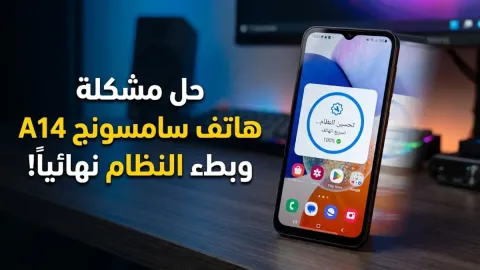
حل مشكلة بطئ هاتف سامسونج بخطوات فعالة

يمكن حل مشكلة بطئ هاتف سامسونج من خلال تنفيذ مجموعة من الإجراءات والخطوات التقنية المنظمة التي تستهدف تنظيف الذاكرة العشوائية، إدارة التطبيقات التي تعمل في الخلفية، وإيقاف العمليات غير الضرورية التي تستهلك موارد المعالج بشكل مفرط. يعاني الكثير من مستخدمي هواتف جالكسي من بطء التدريجي والاستجابة البطيئة للأوامر مع مرور الوقت، وغالباً ما يكون ذلك نتيجة تراكم البيانات المؤقتة، امتلاء مساحة التخزين الداخلية، أو تشغيل تطبيقات كثيرة بشكل متزامن دون إغلاقها بالطريقة الصحيحة.
في هذا الدليل المفصل، نستعرض أسباب بطء الهواتف الذكية من سامسونج وكيفية التعامل معها خطوة بخطوة باستخدام الأدوات المدمجة في واجهة النظام الرسمية، دون الحاجة إلى استخدام برامج خارجية ضارة أو تطبيقات غير مرثوقة قد تضر بأمان الجهاز وتؤدي إلى استهلاك طاقة البطارية بشكل أسرع. باتباع هذه الخطوات بعناية، سوف ملاحظة تحسن ملحوظ في سرعة الاستجابة وفتح التطبيقات وسلاسة التنقل بين الشاشات المختلفة.
إعادة تشغيل الهاتف بانتظام وتأثيرها على الذاكرة العشوائية
تعتبر عملية إعادة التشغيل الدوري واحدة من أبسط وأهم الطرق الفعالة للمساهمة في حل مشكلة بطئ هاتف سامسونج وإعادة ضبط حالة النظام المؤقتة. عندما يعمل الهاتف لفترات طويلة دون إيقاف تشغيل، تبقى الكثير من العمليات والخدمات الخلفية نشطة وتستهلك جزءاً كبيراً من الذاكرة العشوائية (RAM)، مما يؤدي بمرور الوقت إلى شعور المستخدم بالبطء العام والتجمد المفاجئ عند محاولة فتح التطبيقات الأساسية أو تصفح القوائم.
للقيام بذلك بالطريقة الصحيحة، يمكنك الضغط مع الاستمرار على زر التشغيل Power Button مع زر خفض الصوت Volume Down حتى تظهر قائمة الخيارات على الشاشة، ثم النقر على خيار إعادة التشغيل Restart. هذه الخطوة تقوم بمسح الذاكرة المؤقتة بالكامل وإنهاء جميع العمليات العالقة التي قد تكون تسببت في استنزاف معالج الهاتف بدون فائدة واضحة، مما يمنح النظام بداية جديدة ومنعشة ليعمل بأقصى كفاءة ممكنة.
مسح ذاكرة التخزين المؤقت للتطبيقات لتفريغ المساحة
تتراكم البيانات المؤقتة أو ما تعرف بـ Cache بمرور الوقت داخل ذاكرة التخزين الداخلية لهواتف سامسونج نتيجة الاستخدام المتكرر للتطبيقات المختلفة وتصفح مواقع الإنترنت. هذا التراكم الكبير يشكل عبئاً ثقيلاً على نظام الملفات ويؤدي تدريجياً إلى بطء ملحوظ في استجابة التطبيقات وفتحها، حيث يضطر النظام للبحث مطولاً بين آلاف الملفات المؤقتة القديمة التي لم تعد هناك حاجة فعلية لوجودها داخل الجهاز.
لتنظيف هذه الملفات، يمكنك الانتقال إلى الإعدادات Settings ثم اختيار العناية بالبطارية والجهاز Device Care، ومن هناك توجه إلى قسم التخزين Storage وقم بفحص الملفات المؤقتة وإلغاء تثبيت الملفات غير الضرورية. كما يمكنك الدخول إلى مدير التطبيقات Apps واختيار التطبيقات التي تستخدمها بكثافة مثل متصفحات الإنترنت ومنصات التواصل الاجتماعي، ثم النقر على التخزين Storage واختيار مسح الذاكرة المؤقتة Clear Cache بشكل دوري للحفاظ على سرعة وأداء سلس ومستقر.
إدارة تطبيقات الخلفية وتفعيل ميزة التطبيقات النائمة
تعمل العديد من التطبيقات في خلفية هاتف سامسونج دون علم المستخدم بشكل مباشر، حيث تظل تقوم بمزامنة البيانات، البحث عن تحديثات، وإرسال الإشعارات باستمرار، وهو ما يستهلك موارد المعالج CPU والذاكرة العشوائية RAM بشكل دائم، وينعكس سلباً على سرعة الجهاز وعمر البطارية معاً.
يوفر نظام التشغيل في هواتف سامسونج ميزة ممتازة للتحكم في هذه التطبيقات تسمى التطبيقات النائمة Sleeping Apps والحد من استخدام البطارية في الخلفية. يمكنك الوصول إليها عبر إعدادات الجهاز Settings ثم العناية بالبطارية والجهاز Device Care ثم البطارية Battery وحدود الاستخدام في الخلفية Background usage limits. من هذه القائمة، يمكنك نقل التطبيقات غير الضرورية التي لا تستخدمها كثيراً إلى وضع السبات العميق Deep sleeping apps لمنعها تماماً من العمل في الخلفية إلا عند فتحها يدوياً.
تحديث نظام التشغيل One UI والواجهة الرسمية لأحدث إصدار
تطلق شركة سامسونج بانتظام تحديثات برمجية وأمنية تهدف بشكل أساسي إلى تحسين الأداء العام، إصلاح الثغرات، ومعالجة أخطاء النظام التي قد تسبب بطء الاستجابة أو استهلاك الموارد بشكل خاطئ. تجاهل تثبيت التحديثات الرسمية المتاحة قد يحرم هاتفك من التحسينات الهامة التي تزيد من كفاءة معالجة البيانات وتوافق العتاد مع البرمجيات الحديثة.
للتأكد من أن هاتفك يعمل بآخر إصدار مستقر، توجه إلى الإعدادات Settings ثم انزل إلى أسفل القائمة لاختيار تحديث البرمجية Software update، ثم انقر على تنزيل وتثبيت Download and install. في حال وجود تحديث جديد متوفر، تأكد من اتصال هاتفك بشكبة واي فاي مستقرة ومستوى بطارية كافٍ قبل بدء عملية التنزيل والتثبيت لضمان مرور العملية بسلاسة وبدون أي انقطاع قد يؤثر على ملفات النظام.
إيقاف أو تقليل تأثيرات الرسوم المتحركة لزيادة سرعة الواجهة
تعتبر تأثيرات الرسوم المتحركة البصرية Animations في واجهة المستخدم One UI مظهراً جمالياً رائعاً، لكنها في بعض الأحيان، وخصوصاً في الهواتف المتوسطة أو القديمة نسبياً، تستهلك جزءاً من قدرات المعالج وتجعل الانتقال بين الشاشات يبدو بطيئاً نتيجة المدة الزمنية المستغرقة لعرض تلك الحركات البصرية.
يمكنك تسريع الهاتف بشكل ملحوظ عن طريق تفعيل خيارات المطورين Developer Options عبر الانتقال إلى الإعدادات Settings ثم حول الهاتف About phone ثم معلومات البرمجية Software information والنقر سبع مرات متتالية على رقم الإصدار Build number. بعد تفعيلها، عد إلى القائمة الرئيسية للإعدادات وادخل إلى خيارات المطور Developer options، وابحث عن مقياس حركة النافذة Window animation scale ومقياس حركة النقل Transition animation scale ومقياس مدة تشغيل الرسوم المتحركة Animator duration scale، وقم بتغييرها جميعاً إلى Animation off أو تقليلها إلى .5x لملاحظة استجابة فورية فائقة السرعة.
إدارة مساحة التخزين الداخلية وحذف الملفات الزائدة
امتلاء مساحة التخزين الداخلية في هواتف سامسونج إلى أقصى حد يعتبر أحد الأسباب الرئيسية وراء البطء الشديد والتوقف المتكرر للنظام عن الاستجابة. يحتاج نظام التشغيل إلى مساحة فارغة كافية لكي تعمل الذاكرة الافتراضية Virtual Memory ومعالجة البيانات وتثبيت التحديثات الأمنية بشكل طبيعي دون مشاكل.
لحل هذه المشكلة، يجب عليك مراجعة التطبيقات المثبتة وحذف ما لا تحتاجه منها نهائياً، بالإضافة إلى نقل الصور، الفيديوهات، والملفات الكبيرة إلى بطاقة الذاكرة الخارجية SD Card أو رفعها إلى خدمات التخزين السحابي مثل Google Drive. يمكنك الاستعانة بأداة تحليل التخزين الموجودة في قسم العناية بالجهاز Device Care لتحديد الملفات الكبيرة والمكررة وحذفها بكل سهولة لتحرير مساحة كافية تضمن سرعة واستقرار عمل الهاتف.
إعادة ضبط المصنع كحل أخير للمشاكل المستعصية
إذا قمت بتطبيق كافة الخطوات السابقة ولم تلاحظ أي تحسن جذري في أداء وسرعة هاتفك، فقد يكون هناك خلل برمجي عميق متراكم في ملفات النظام لا يمكن حله إلا بإعادة ضبط المصنع Factory Data Reset. هذه الخطوة تقوم بمسح كافة البيانات والإعدادات الشخصية وإعادة الهاتف إلى حالته الأصلية تماماً وكأنه خرج للتو من علبته.
قبل تنفيذ هذه الخطوة، تأكد تماماً من عمل نسخة احتياطية كاملة لجميع بياناتك الهامة، صورك، وجهات اتصالك عبر حساب سامسونج Samsung Account أو حساب جوجل Google Account لتجنب ضياعها. بعد التأكد من حفظ النسخة الاحتياطية، توجه إلى الإعدادات Settings ثم الإدارة العامة General management ثم إعادة التعيين Reset واختار إعادة تعيين بيانات المصنع Factory data reset، واتبع التعليمات الظاهرة على الشاشة لإنهاء العملية وإعادة بناء النظام بكفاءة ونظافة كاملة.
الخلاصة
في النهاية، إن حل مشكلة بطئ هاتف سامسونج لا يتطلب بالضرورة شراء جهاز جديد، بل يحتاج فقط إلى عناية دورية وتنظيم مستمر لملفات النظام والتطبيقات. من خلال إعادة التشغيل المنتظم، مسح الذاكرة المؤقتة، إدارة تطبيقات الخلفية، وتحديث الواجهة، يمكنك استعادة أداء هاتفك وسرعته بكفاءة عالية لتستمتع بتجربة استخدام مريحة وسلسة طوال الوقت.
أسئلة شائعة
لماذا يصبح هاتف سامسونج بطيئاً ب مرور الوقت؟
يصبح الهاتف بطيئاً بسبب تراكم ملفات الذاكرة المؤقتة، امتلاء مساحة التخزين الداخلية، تشغيل الكثير من التطبيقات في الخلفية، وعدم تحديث نظام التشغيل بانتظام.
هل تؤدي إعادة تشغيل الهاتف إلى حذف بياناتي؟
لا، إعادة تشغيل الهاتف عملية آمنة تماماً ولا تؤدي أبداً إلى حذف أي صور أو ملفات أو بيانات شخصية مخزنة على الجهاز.
كيف يمكنني معرفة التطبيقات التي تبطئ هاتفي؟
يمكنك معرفة ذلك من خلال الدخول إلى إعدادات العناية بالجهاز والبطارية ومراجعة استهلاك التطبيقات للموارد والذاكرة في قسم البطارية والتخزين.
هل إيقاف الرسوم المتحركة يضر بهاتف سامسونج؟
لا يضر أبداً، بل يقلل من الجهد المبذول من قبل المعالج ويجعل الانتقال بين قوائم وشاشات النظام يبدو أسرع وأكثر استجابة.
متى يجب علي اللجوء إلى إعادة ضبط المصنع؟
يتم اللجوء إلى إعادة ضبط المصنع كحل أخير عندما تفشل جميع خطوات التنظيف والصيانة البرمجية العادية في حل مشكلة البطء الشديد والتجمد المستمر.