تشغيل شاشة الأندرويد على التلفزيون بخطوات بسيطة
تعتبر عملية تشغيل الاندرويد على التلفزيون من الحلول العملية التي يفضلها الكثيرون لعرض الصور، الفيديوهات، وتشغيل التطبيقات والألعاب على شاشة أكبر وبجودة عالية. سواء كنت تمتلك تلفزيوناً ذكياً حديثاً أو شاشة تقليدية، تتعدد الطرق والوسائل المتاحة لتحقيق هذا الاتصال بكل سهولة ودون تعقيد.
في هذا المقال، سوف نستعرض بالتفصيل أبرز الطرق الفعالة التي تساعدك على ربط هاتفك الذكي بشاشة التلفزيون، مع توضيح الخطوات الأساسية لكل طريقة والنصائح اللازمة لضمان استقرار الاتصال والحصول على أفضل تجربة مشاهدة ممكنة.
متطلبات وأساسيات تشغيل شاشة الأندرويد على التلفزيون
قبل الشروع في توصيل هاتفك الذكي بالتلفزيون، هناك مجموعة من المتطلبات الأساسية التي يجب التأكد منها لضمان نجاح العملية دون مشاكل تقنية مزعجة. أولاً، يجب أن يكون الهاتف والتلفزيون متصلين بنفس شبكة الواي فاي المحلية Wi-Fi Network في حالة استخدام الطرق اللاسلكية، حيث يعتمد نقل البيانات وبث الشاشة بشكل أساسي على استقرار إشارة الشبكة وسرعتها بين الجهازين.
ثانياً، يجب التحقق من دعم التلفزيون لخاصية العرض اللاسلكي مثل Miracast أو Google Cast، وهي ميزات تأتي مدمجة في معظم الشاشات الذكية الحديثة. إذا كان تلفزيونك قديماً ولا يدعم هذه الميزات، فسوف تحتاج إلى استخدام جهاز بث خارجي مثل Chromecast أو محول سلكي مناسب لضمان نقل الصورة والصوت بشكل متوافق وسلس.
طريقة العرض اللاسلكي باستخدام خاصية Screen Mirroring
تُعد خاصية انعكاس الشاشة Screen Mirroring أو العرض اللاسلكي إحدى أسهل الطرق وأكثرها شيوعاً لعرض محتوى هاتف الأندرويد على التلفزيون دون الحاجة لأي كابلات مزعجة. للبدء، قم بفتح قائمة الإعدادات السريعة في هاتفك الأندرويد من خلال سحب شريط الإشعارات لأسفل، ثم ابحث عن خزر العرض الذكي الذي قد يحمل مسميات مختلفة حسب الشركة المصنعة مثل Smart View أو Cast أو Wireless Display.
بعد الضغط على الأيقونة المخصصة، سيقوم النظام بالبحث عن الأجهزة القريبة المتاحة للاتصال. اختر اسم التلفزيون الخاص بك من قائمة الأجهزة الظاهرة على الشاشة، وقد يطلب منك التلفزيون تأكيد عملية الاتصال بقبول الإشعار الظهور على الشاشة الكبيرة. بمجرد إتمام هذه الخطوات بنجاح، ستلاحظ أن شاشة هاتفك أصبحت معروضة بالكامل على التلفزيون بشكل فوري.
استخدام تطبيق Google Home للبث الذكي
إذا كنت ترغب في تجربة بث أكثر استقراراً واحترافية، فإن استخدام تطبيق Google Home يعد الخيار الأمثل خاصة للأجهزة التي تعمل بنظام أندرويد نقي. تأكد أولاً من تحميل التطبيق وتثبيته على هاتفك، ثم تأكد من أن هاتفك وجهاز البث المتصل بالتلفزيون مسجلان على نفس حساب جوجل ونفس شبكة الواي فاي.
افتح التطبيق واضغط على أيقونة جهاز التلفزيون أو جهاز البث الخاص بك الموجود في الواجهة الرئيسية. بعد ذلك، انقر على خيار بث الشاشة Cast my screen ثم اضغط على تأكيد البدء. يتيح لك هذا التطبيق التحكم الكامل في مستوى الصوت، وإيقاف البث أو استئنافه، بالإضافة إلى تشغيل الوسائط المختلفة من تطبيقات البث المختلفة مباشرة بكفاءة عالية ودون تقطيع.
توصيل الهاتف بالتلفزيون عبر الكابل السلكي HDMI--
تعتبر الطرق السلكية الخيار الأفضل للمستخدمين الذين يعانون من ضعف شبكة الواي فاي أو يرغبون في الحصول على استقرار تام وبدون أي تأخير زمني Latency، خاصة عند الألعاب أو مشاهدة الفيديوهات بدقة عالية جداً. لتنفيذ ذلك، تحتاج إلى محول خاص يتم توصيله بمنفذ الشحن في هاتفك الأندرويد، وعادة ما يكون من نوع USB Type-C to HDMI Adapter.
قم بوصل كابل HDMI القادم من التلفزيون بالمحول الموصول بالهاتف، ثم قم بتغيير مصدر الإدخال Input Source في التلفزيون إلى منفذ HDMI المناسب الذي قمت بالتوصيل به. بمجرد اكتمال التوصيل، ستظهر شاشة هاتفك تلقائياً على التلفزيون بجودة صورة فائقة ووضوح صوت ممتاز دون الحاجة لأي إعدادات برمجية معقدة.
استخدام أدوات البث الخارجية مثل Chromecast
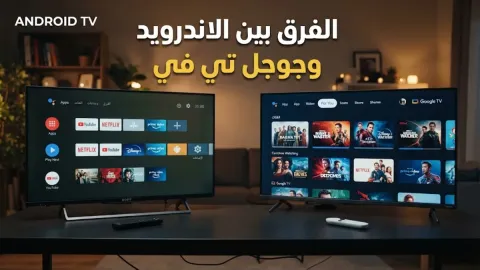
في حال كان لديك تلفزيون عادي لا يحتوي على نظام تشغيل ذكي، يمكنك الاستعانة بأجهزة البث الخارجية المتاحة في الأسواق مثل جهاز Chromecast أو أجهزة التلفزيون الذكية المعتمدة على نظام Android TV. يتم توصيل هذا الجهاز مباشرة بأحد منافذ HDMI في التلفزيون وتوصيله بمصدر طاقة كهربائي.
بعد إعداد الجهاز واتصاله بشשת الواي فاي لأول مرة باستخدام تطبيق التحكم، تصبح عملية البث مادية وسلسة للغاية. يمكنك الانتقال إلى أي تطبيق يدعم البث مثل يوتيوب أو تطبيقات الأفلام، والنقر على أيقونة البث المتاحة داخل التطبيق لتوجيه العرض مباشرة إلى الشاشة الكبيرة بينما يظل بإمكانك استخدام هاتفك في مهام أخرى.
حل مشاكل الاتقطاع وتأخر العرض أثناء البث
قد تواجه أحياناً بعض المشاكل التقنية أثناء محاولة تشغيل الندرويد على التلفزيون، مثل تقطيع الصورة أو تأخر استجابة اللمس. يعود السبب الرئيسي غالباً إلى بطء سرعة شبكة الواي فاي أو وجود تداخل في إشارات الراديو المحيطة، ولحل هذه المشكلة يفضل الانتقال إلى ترد 5 جيجاهرتز 5GHz Wi-Fi Band إذا كان جهاز الراوتر يدعمه للحصول على سرعة نقل بيانات أكبر.
من الحلول الفعالة أيضاً إعادة تشغيل كل من الهاتف والتلفزيون وجهاز الراوتر لتفريغ الذاكرة المؤقتة وإصلاح الأخطاء البرمجية المفاجئة. كما يجب الحرص دائماً على تحديث نظام التشغيل وتطبيقات البث إلى أحدث إصدار رسمي لتجنب التعارضات البرمجية وضمان استمرار الأداء السلس والمستقر.
مقارنة بين طرق العرض السلكية واللاسلكية
تختلف تجربة تشغيل الأندرويد على التلفزيون بناءً على الطريقة المستخدمة، ولتوضيح الفروقات الجوهرية بين الطرق السلكية واللاسلكية، يوضح الجدول التالي أبرز الخصائص لكل منها:
| وجه المقارنة | العرض اللاسلكي (Screen Mirroring) | العرض السلكي (HDMI Adapter) |
|---|---|---|
| سهولة الاستخدام | عالية وسريعة دون أسلاك | تحتاج إلى كابل ومحول مادي |
| استقرار الإشارة | تتأثر بقوة شبكة الواي فاي | مستقرة تماماً ودون انقطاع |
| التأخير الزمني | يوجد تأخير بسيط (Latency) | معدوم تماماً ومناسب للألعاب |
| التكلفة الإضافية | مجانية بالكامل عبر النظام | تتطلب شراء محول أو كابل خاص |
الخلاصة
في النهاية، يُعد تشغيل شاشة الأندرويد على التلفزيون خطوة رائعة للاستمتاع بالمحتوى المفضل لديك على شاشة أكبر. سواء اخترت الحلول اللاسلكية السريعة أو التوصيل السلكي الثابت، تأكد دائماً من مطابقة المتطلبات الفنية لجهازك للحصول على أفضل تجربة ممكنة.
أسئلة شائعة
هل يمكنني تشغيل الاندرويد على التلفزيون بدون واي فاي؟
نعم، يمكنك ذلك حصراً من خلال استخدام الكابلات السلكية مثل محول USB Type-C إلى HDMI، حيث لا تتطلب هذه الطريقة وجود شبكة واي فاي.
لماذا يحدث تقطيع أثناء بث الشاشة لاسلكياً؟
يعود ذلك غالباً إلى ضعف إشارة الواي فاي أو وجود مسافة كبيرة بين الهاتف والتلفزيون أو الراوتر، ويفضل استخدام تردد 5GHz لحل المشكلة.
هل يدعم كل هواتف الأندرويد ميزة العرض اللاسلكي؟
معظم الهواتف الذكية الحديثة تدعم خاصية Miracast أو Google Cast، ولكن قد تختلف التسمية أو تتوفر في الهواتف الاقتصادية بتطبيقات خارجية.
كيف أتأكد أن تلفزيوني يدعم الاتصال المباشر بالهاتف؟
يمكنك مراجعة إعدادات الشبكة والعرض في التلفزيون، أو البحث عن ميزات مثل Screen Mirroring أو Chromecast المدمج في مواصفات الشاشة.