حل مشكلة الشاشة السوداء في الكمبيوتر

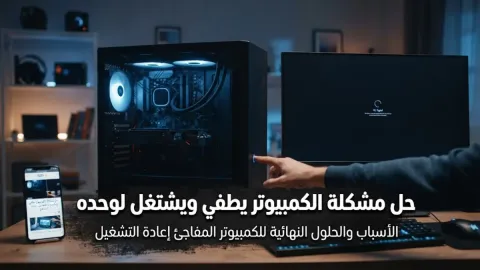
تعتبر مشكلة ظهور الشاشة السوداء بينما يعمل جهاز الكمبيوتر وتستمر المروحة والأضواء في العمل واحدة من أكثر المشاكل المزعجة التي تواجه مستخدمي نظام التشغيل ويندوز. تحدث هذه المشكلة نتيجة لعدة أسباب تقنية تتراوح بين أعطال تعريفات كارت الشاشة، أو مشاكل في الاتصال بالأجهزة الطرفية، أو أخطاء في ملفات النظام الأساسية، مما يمنع واجهة المستخدم الرسومية من الظهور على الشاشة بشكل صحيح.
في هذا الدليل العملي، سنستعرض لك مجموعة من الخطوات والحلول المجربة لحل هذه المشكلة من البداية وحتى استعادة عمل الجهاز بشكل كامل دون الحاجة للجوء إلى مراكز الصيانة، مع شرح الأسباب الكامنة وراء حدوثها وكيفية التعامل معها باتباع إرشادات تقنية دقيقة وآمنة تماماً على بياناتك.
أبرز الأسباب التقنية وراء مشكلة الشاشة السوداء
تتعدد العوامل التي تؤدي إلى توقف الشاشة عن عرض البيانات رغم استمرار عمل المكونات الداخلية للكمبيوتر، ومن أهم هذه الأسباب وجود تعارض في تعريفات كارت الشاشة (Graphics Driver) بعد إجراء تحديث تلقائي لنظام ويندوز. عندما يفشل النظام في تحميل واجهة الرسوميات بشكل سليم، تبقى الشاشة مظلمة تماماً بينما تستمر اللوحة الأم والمعالج في أداء عملهما بصورة طبيعية.
بالإضافة إلى ذلك، قد تنتج المشكلة عن تلف في ملفات النظام المسؤولة عن بدء التشغيل، أو وجود عطل مؤقت في ذاكرة الوصول العشوائي (RAM)، أو حتى مشكلة في توصيلات الكابلات بين الشاشة واللوحة الأم. فهم السبب الرئيسي يسهل بشكل كبير اختيار الحل المناسب وتجنب تكرار المشكلة في المستقبل عبر تطبيق إجراءات الوقاية المناسبة.
إعادة تعيين كارت الشاشة باستخدام اختصارات لوحة المفاتيح
عندما تواجه مشكلة الشاشة السوداء فجأة، فإن أول وأسرع خطوة يجب تجربتها هي إعادة تشغيل وحدة معالجة الرسومات من خلال اختصار مخصص في نظام ويندوز. يمكنك الضغط على مفاتيح Win + Ctrl + Shift + B معاً في نفس الوقت. ستقوم هذه الخطوة بإجبار النظام على إعادة تشغيل برنامج تشغيل الشاشة، وستلاحظ سماع صوت صفارة قصيرة وانتعاش الشاشة وعودتها للعمل الطبيعي.
تعد هذه الطريقة آمنة تماماً ولا تؤدي إلى فقدان أي بيانات غير محفوظة، حيث انها تستهدف فقط تعريف كارت الشاشة وتحديث الاتصال بين لوحة الأم والشاشة دون الحاجة لإعادة تشغيل الجهاز بالكامل. إذا لم تستجب الشاشة لهذا الاختصار، فيمكنك الانتقال إلى الخطوة التالية المتعلقة بفحص الأجهزة الطرفية والتوصيلات الخارجية.
فصل الأجهزة الطرفية وتوصيلات الـ USB
في كثير من الأحيان، تتسبب الأجهزة الخارجية الموصلة عبر منافذ الـ USB مثل الطابعات، والأقراص الصلبة الخارجية، أو وحدات التحكم في تعارض تعريفات البوت أثناء عملية الإقلاع، مما يؤدي إلى توقف النظام في مرحلة الشاشة السوداء قبل ظهور شعار ويندوز. لحل هذه المشكلة، قم بإيقاف تشغيل الكمبيوتر إجبارياً عبر الضغط مطولاً على زر الطاقة، ثم افصل جميع الأجهزة الطرفية غير الضرورية مثل الفأرة ولوحة المفاتيح والأقراص الخارجية.
بعد فصل هذه الأجهزة، حاول تشغيل الكمبيوتر مرة أخرى واكتشف ما إذا كانت المشكلة قد زالت أم لا. إذا نجح الجهاز في الإقلاع بشكل سليم، فهذا يعني أن أحد الأجهزة الموصلة كان يسبب تعارضاً، ويمكنك إعادة توصيلها واحداً تلو الآخر لمعرفة الجهاز المسبب للمشكلة وتحديث تعريفه أو استبداله فوراً.
الدخول إلى وضع الآمن Safe Mode لإصلاح التعريفات
إذا استمرت المشكلة، فقد تحتاج إلى الدخول إلى وضع الآمن (Safe Mode) لتحميل ويندوز بالحد الأدنى من التعريفات والبرامج الأساسية. يمكنك الوصول إلى هذا الوضع من خلال تشغيل الكمبيوتر وإيقافه مرتين متتاليتين أثناء ظهور شعار التحميل، ليقوم ويندوز تلقائياً بفتح نافذة الاسترداد المتقدمة. من هناك، انتقل إلى خيارات متقدمة ثم إعدادات بدء التشغيل، واختر إعادة التشغيل ثم اضغط على مفتاح 4 أو F4 لتفعيل وضع الآمن.
بمجرد الدخول إلى وضع الآمن، يمكنك التوجه إلى إدارة الأجهزة (Device Manager) والبحث عن تعريف كارت الشاشة، ثم اختيار إلغاء تثبيت التعريف التالف أو تحديثه إلى أحدث إصدار رسمي. يساعد هذا الإجراء في التخلص من التحديثات غير المستقرة التي قد تكون السبب المباشر في ظهور الشاشة السوداء أثناء الاستخدام العادي.
فحص كابلات الشاشة ومنافذ الطاقة بدقة
لا تقتصر أسباب الشاشة السوداء على البرمجيات فحسب، بل تلعب الأسباب المادية دوراً رئيسياً في ذلك. تأكد من سلامة توصيل كابل العرض سواء كان من نوع HDMI أو DisplayPort، وتأكد من عدم وجود قطع أو ارتخاء في الكابل الواصل بين الشاشة ووحدة المعالجة المركزية. أحياناً يؤدي اهتزاز بسيط في المنفذ إلى انقطاع إشارة الفيديو مع استمرار عمل مكونات الجهاز الكهربائية.
قم بتجربة توصيل كابل الشاشة بمنفذ آخر في كارت الشاشة أو اللوحة الأم، أو قم بتجربة شاشة أخرى إن أمكن للتأكد من أن الشاشة نفسها سليمة وليست هي التالفة. هذه الخطوات البسيطة توفر عليك الكثير من الوقت والجهد في البحث عن أعطال برمجية معقدة بينما تكون المشكلة مجرد كابل مفصول أو تالف.
استخدام استعادة النظام System Restore أو إعادة التعيين
إذا فشلت كافة الخطوات السابقة في حل المشكلة، يمكنك الاعتماد على ميزة استعادة النظام (System Restore) للرجوع إلى نقطة سابقة كان فيها الكمبيوتر يعمل بشكل مثالي دون أي مشاكل في الشاشة. من خلال شاشة الاسترداد المتقدمة التي تم ذكرها سابقاً، اختر استعادة النظام وحدد النقطة الزمنية المناسبة واتبع التعليمات على الشاشة لإتمام العملية بنجاح.
في حال لم تتوفر نقاط استعادة سابقة، يمكنك اللجوء إلى خيار إعادة تعيين هذا الكمبيوتر (Reset this PC) مع الاحتفاظ بملفاتك الشخصية أو إجراء تثبيت نظيف لنظام ويندوز كحل أخير ومضمون للقضاء على أي تلف جذري في ملفات النظام المسؤولة عن عرض واجهة التشغيل.
الخلاصة
في النهاية، تعد مشكلة الشاشة السوداء والكمبيوتر يعمل من المشاكل التي يمكن التعامل معها بسهولة عبر اتباع الخطوات التقنية الصحيحة بدءاً من اختصارات لوحة المفاتيح وحتى فحص التوصيلات وإصلاح التعريفات في وضع الآمن لاستعادة استقرار جهازك.
أسئلة شائعة
ماذا تفعل إذا ظهرت الشاشة السوداء بعد تحديث ويندوز؟
يمكنك استخدام اختصار إعادة تشغيل كارت الشاشة Win + Ctrl + Shift + B، أو الدخول إلى وضع الآمن لإزالة التحديث الأخير أو تحديث تعريفات العرض.
هل تؤدي الشاشة السوداء إلى فقدان الملفات الشخصية؟
لا، في الغالب تكون المشكلة متعلقة بالواجهة الرسومية أو التعريفات، وتظل ملفاتك الشخصية آمنة على القرص الصلب دون أي ضرر.
كيف أدخل إلى وضع الآمن Safe Mode والكمبيوتر لا يظهر شيئاً؟
قم بإيقاف تشغيل الكمبيوتر إجبارياً ثلاث مرات أثناء ظهور شعار بدء التشغيل، ليقوم النظام بتحويلك تلقائياً إلى بيئة الاسترداد المتقدمة.
هل يمكن أن تتسبب الرام في ظهور الشاشة السوداء؟
نعم، وجود غبار على شريحة الذاكرة أو عدم تثبيتها بشكل صحيح قد يمنع النظام من الإقلاع السليم ويظهر شاشة سوداء.