طريقة تنزيل ويندوز 11 بخطوات رسمية وآمنة
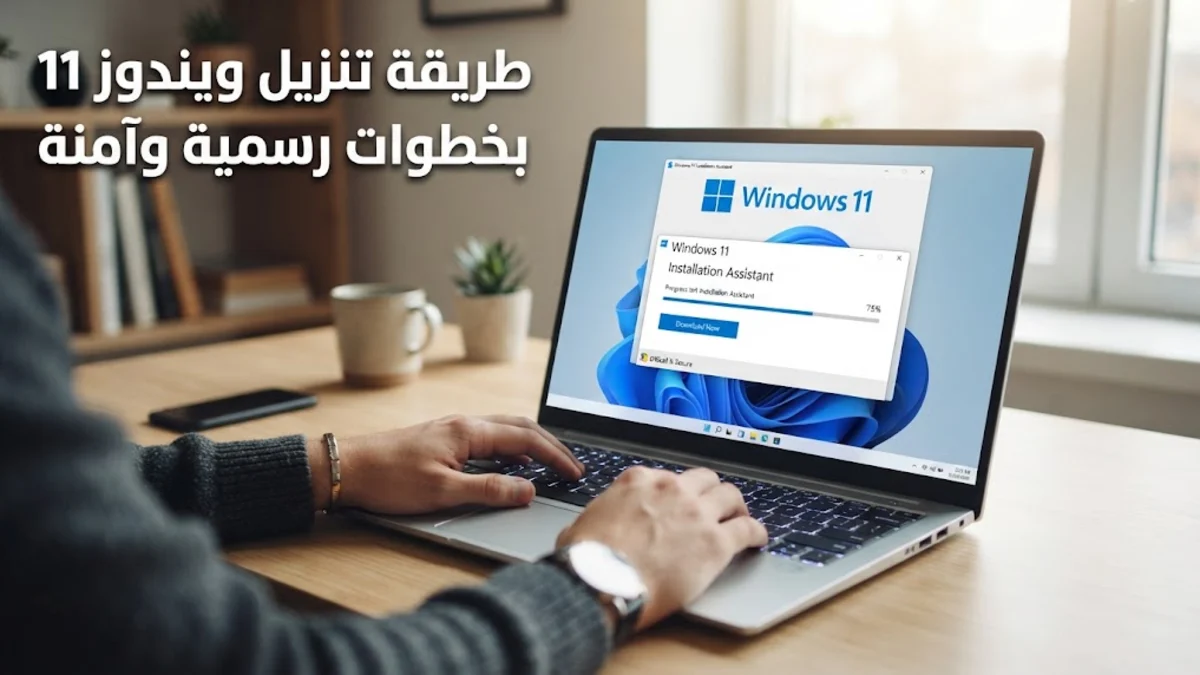
تتمثل طريقة تنزيل ويندوز 11 في استخدام الأداة الرسمية المقدمة من شركة مايكروسوفت لضمان الحصول على نسخة نظيفة وآمنة خالية من أي برمجيات ضارة أو تعديلات غير مأمونة قد تضر بجهاز الكمبيوتر الخاص بك. يعد نظام التشغيل الجديد خطوة متقدمة نحو تجربة استخدام أكثر سلاسة وأماناً مع واجهة مستخدم محسنة وخصائص متطورة تلبي احتياجات المستخدمين بمختلف اهتماماتهم اليومية سواء في العمل أو الدراسة.
قبل البدء في عملية التنزيل والتثبيت، من الضروري التأكد من توافق عتاد جهازك مع الحد الأدنى من متطلبات التشغيل التي تحددها الشركة لضمان عمل النظام بكفاءة ودون مشاكل في الأداء أو التحديثات الأمنية المستقبلية. سنستعرض في هذا المقال كافة الخطوات التفصيلية بدءاً من فحص التوافق وحتى إتمام عملية التثبيت بنجاح على جهازك لتبدأ في استكشاف الميزات الجديدة.
متطلبات تشغيل ويندوز 11 الأساسية
يتطلب نظام التشغيل الجديد عتاداً معيناً لضمان تشغيله بأفضل أداء ممكن، حيث وضعت الشركة معايير صارمة تتعلق بالمعالج واللوحة الأم. يجب أن يحتوي جهازك على معالج CPU متوافق بسرعة 1 جيجاهرتز أو أعلى مع نواتين على الأقل، بالإضافة إلى ذاكرة وصول عشوائي RAM بحجم 4 جيجابايت كحد أدنى ومساحة تخزين فارغة تبلغ 64 جيجابايت أو أكثر في القرص الصلب لتجنب مشاكل الامتلاء أثناء التحديثات.
إلى جانب ذلك، يعد وجود شرائح الأمان TPM 2.0 ودعم خاصية الإقلاع الآمن Secure Boot من الشروط الأساسية التي لا غنى عنها لتثبيت النظام بشكل رسمي. يمكنك التحقق من هذه المواصفات عبر الدخول إلى إعدادات النظام أو باستخدام الأدوات المخصصة لفحص التوافق للتأكد من جاهزية اللابتوب أو الكمبيوتر الشخصي قبل الشروع في أي خطوة عملية.
التحقق من توافق الجهاز باستخدام الأداة الرسمية
لتفادي أي أخطاء أثناء محاولة التثبيت، توفر مايكروسوفت أداة مجانية صغيرة تُعرف باسم PC Health Check تفحص مكونات جهازك وتعطيك تقريراً مفصلاً حول مدى توافقه مع النظام. بعد تحميل هذه الأداة وتثبيتها، قم بفتحها والنقر على زر Check Now ليبدأ الفحص الفوري لكافة القطع الداخلية مثل المعالج والذاكرة وشرائح الأمان في غضون ثوانٍ معدودة.
في حال ظهرت لك رسالة إيجابية تفيد بأن جهازك متوافق، يمكنك الانتقال فوراً للخطوة التالية وهي تنزيل ملفات النظام. أما إذا ظهرت تحذيرات بشأن عدم تفعيل بعض الميزات مثل TPM أو Secure Boot، فسيتعين عليك الدخول إلى إعدادات اللوحة الأم BIOS وتفعيلها يدويًا لضمان قبول النظام ومتابعة عملية التنزيل دون عقبات.
تنزيل أداة إنشاء الوسائط Media Creation Tool
تعد أداة Media Creation Tool هي الطريقة الأكثر أماناً واعتማاداً لتنزيل ملفات النظام مباشرة من الموقع الرسمي للشركة دون التعرض لملفات تالفة أو معدلة. توجه إلى صفحة تنزيل ويندوز الرسمية عبر متصفح الويب لديك، ثم ابحث عن قسم إنشاء وسائط تثبيت ويندوز وانقر فوق زر التنزيل الخاص بالأداة ليتم تحميلها في جهازك بسرعة فائقة نظرًا لصغر حجمها.
بعد اكتمال التحميل، قم بتشغيل الملف التنفيذي بصيغة .exe كمسؤول عبر النقر بزر المضي الأيمن واختيار Run as administrator. سترى نافذة شروط الاستخدام التي يجب الموافقة عليها للمتابعة، ثم ستقوم الأداة بإعداد بعض الملفات المؤقتة والتحقق من اتصال الإنترنت لديك لتكون جاهزة للخطوة التالية المتعلقة بتحديد إصدار النظام.
إعداد فلاشة USB لتثبيت النظام
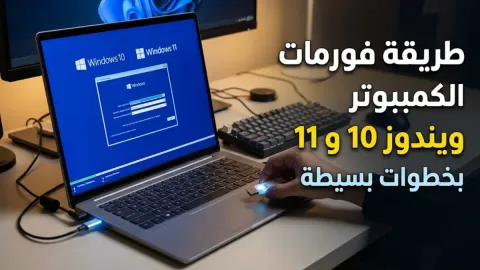
لكي تتمكن من تثبيت النظام نظيفاً على جهازك، ستحتاج إلى وحدة تخزين خارجية من نوع USB Flash Drive بسعة لا تقل عن 8 جيجابايت وخالية تماماً من الملفات المهمة لأن عملية الحرق ستقوم بمسح كافة محتوياتها بالكامل. قم بتوصيل الفلاشة بمنفذ USB في جهاز الكمبيوتر، ثم تابع خطوات الأداة واختر خيار USB flash drive بدلاً من ملف ISO.
ستطلب منك الأداة تحديد محرك الأقراص الخارجي الصحيح الذي قمت بتوصيله للتو، وبعد التأكد من اختيار الحرف المناسب، انقر على زر التالي Next. ستبدأ الأداة الآن في تنزيل أحدث ملفات النظام من الإنترنت ثم حرقها تلقائياً على الفلاشة، وهي عملية قد تستغرق بعض الوقت بناءً على سرعة اتصالك بالإنترنت.
ضبط إعدادات البوت Boot في البايوس BIOS
بعد الانتهاء من تجهيز الفلاشة بنجاح، أوقف تشغيل الكمبيوتر تماماً مع إبقاء الفلاشة متصلة بالمنفذ. أعد تشغيل الجهاز واضغط بشكل متكرر على زر الدخول إلى إعدادات BIOS أو قائمة الإقلاع Boot Menu والذي يختلف باختلاف الشركة المصنعة للوحة الأم مثل زر F12 أو F2 أو مفتاح Del.
داخل لوحة التحكم الخاصة بالبايوس، انتقل إلى تبويب Boot أو Boot Priority وقم بتغيير ترتيب الأقراص بحيث تصبح فلاشة USB هي الخيار الأول للإقلاع بدلاً من القرص الصلب الداخلي. اضغط على زر الحفظ والخروج Save and Exit والذي غالباً ما يكون مفتاح F10 ليعيد الجهاز تشغيل نفسه والإقلاع مباشرة من الفلاشة.
خطوات التثبيت وإعداد الحساب الشخصي
بمجرد الإقلاع من الفلاشة، ستظهر لك واجهة التثبيت الأولى حيث يُطلب منك تحديد لغة الإضهار وتنسيق الوقت ولوحة المفاتيح المناسبة لك، ثم النقر على زر التثبيت الآن Install Now. سيتعين عليك إدخال مفتاح المنتج إذا كان متوفراً، أو اختيار خيار ليس لدي مفتاح منتج I don't have a product key لإدخاله لاحقاً بعد اكتمال التثبيت وتفعيل النظام تلقائياً إذا كان مرخصاً مسبقاً.
اختر إصدار النظام المطابق لرخصتك، ثم حدد نوع التثبيت المخصص Custom: Install Windows only لتتمكن من اختيار القرص المطلوب وحذف التقسيمات القديمة للحصول على نظام نظيف تماماً. بعد انتهاء النسخ التلقائي للملفات وإعادة تشغيل الجهاز، ستبدأ شاشة الإعداد الأولي لتوصيل شبكة الإنترنت وتسجيل الدخول بحساب مايكروسوفت الخاص بك لإتمام كافة الإعدادات بنجاح.
الخلاصة
في ختام هذا المقال، نكون قد استعرضنا كافة تفاصيل وخطوات تنزيل وتثبيت نظام التشغيل الجديد بأمان ودون تعقيد باستخدام الأداة الرسمية. احرص دائماً على اتباع هذه الخطوات الموثوقة لضمان استقرار جهازك وحماية بياناتك من أي مخاطر محتملة.
أسئلة شائعة
هل تنزيل ويندوز 11 مجاني؟
نعم، تنزيل وتحديث النظام رسميًا من موقع مايكروسوفت مجاني تماماً للأجهزة المتوافقة والتي تملك ترخيصاً سابقاً لويندوز 10 أو 11.
هل تفقد ملفاتي الشخصية عند تنزيل ويندوز 11؟
إذا اخترت التثبيت النظيف Clean Install وحذف البارتشن الأساسي، فستُحذف كافة الملفات، لذا يُنصح دائماً بأخذ نسخة احتياطية مسبقة.
ما هي المساحة المطلوبة على القرص الصلب لتثبيت النظام؟
تشترط شركة مايكروسوفت توفر مساحة فارغة لا تقل عن 64 جيجابايت في القرص الرئيسي لتثبيت النظام وتلقي التحديثات.
كيف أتأكد من دعم جهازي لخاصية TPM 2.0؟
يمكنك التحقق من ذلك عبر أداة فحص التوافق الرسمية أو من خلال كتابة الأمر tpm.msc في قائمة التشغيل السريع.