حل مشكلة الكمبيوتر يعمل ولا يظهر شئ على الشاشة
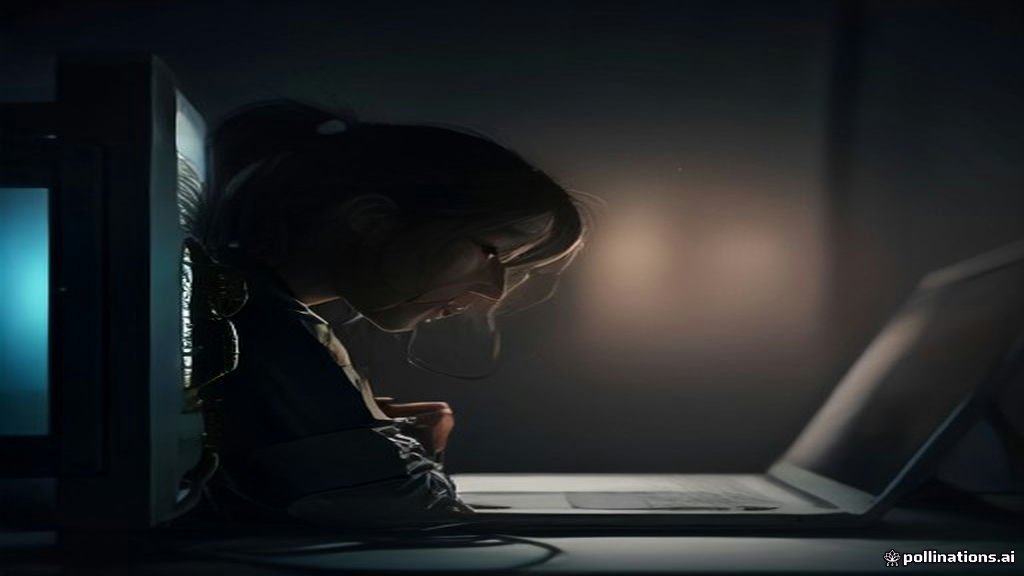
تعتبر مشكلة الكمبيوتر يعمل ولا يظهر شئ على الشاشة واحدة من أكثر المشاكل المزعجة التي تواجه المستخدمين، حيث تبدأ المراوح والمؤشرات في العمل بينما تبقى الشاشة سوداء تماماً دون أي استجابة. تحدث هذه المشكلة نتيجة لعدة أسباب تقنية تتراوح بين البسيطة مثل تلف الكابلات وصولاً إلى مشاكل أعقد في قطع الأجهزة الداخلية مثل الذاكرة العشوائية أو بطاقة الرسوميات.
في هذا المقال المفصل، سوف نستعرض أبرز الأسباب التي تؤدي إلى ظهور هذه المشكلة، ونتعرف على الخطوات العملية والمنهجية لحلها بطريقة صحيحة تضمن إعادة تشغيل حاسوبك بكفاءة ودون الحاجة لزيارة مركز الصيانة إلا للضرورة القصوى.
فحص كابلات الشاشة ومنافذ التوصيل الخارجية
تعد الخطوة الأولى والأكثر أهمية عند مواجهة هذه المشكلة هي التأكد من سلامة توصيلات الكابلات الخارجية بين جهاز الكمبيوتر والشاشة، حيث يغفل الكثيرون عن هذه التفاصيل البسيطة. قد يكون كابل الشاشة متصلاً بشكل غير محكم، أو يحتوي على قطع داخلي يمنع نقل الإشارة المرئية من بطاقة الرسوميات إلى الشاشة بشكل صحيح، مما يتسبب في توقف العرض تماماً رغم استمرار عمل النظام والأجزاء الداخلية.
قم بفحص كابل HDMI أو DisplayPort أو VGA بعناية للتأكد من خلوه من أي تلف ظاهر، ثم أعد توصيله بإحكام في كلا الطرفين. كما يُفضل تجربة كابل آخر إن وجد، أو توصيل الشاشة بجهاز آخر للتأكد من أن الشاشة نفسها سليمة تماماً ولا تعاني من عطل داخلي في لوحة التحكم أو منفذ العرض اللوحي الخاص بها.
التحقق من حالة الذاكرة العشوائية RAM وتثبيتها
تعتبر وحدات الذاكرة العشوائية RAM من أبرز الأسباب المؤدية لعدم ظهور أي بيانات على الشاشة رغم عمل المراوح، حيث يؤدي تراكم الأتربة على الشريحة أو عدم تثبيتها بشكل صحيح في فتحة اللوحة الأم Motherboard إلى توقف الإقلاع المؤقت. عند حدوث ذلك، قد تصدر اللوحة الأم أصوات تنبيه Beep Codes تدل على وجود خلل جوهري في استجابة الذاكرة وعدم توافقها.
قم بإيقاف تشغيل الكمبيوتر تماماً وفصل مصدر الطاقة الكهربائية، ثم افتح الغطاء الجانبي للوحة الأم وأخرج شرائح الذاكرة برفق بالضغط على الأقفال الجانبية. قم بتنظيف الأتربة بلطف باستخدام فرشاة جافة ونظيفة، وامسح النقاط الذهبية برفق، ثم أعد تثبيتها في مكانها حتى تستمع لصوت قفل الأقفال تدل على استقرارها تماماً داخل الشق المخصص لها.
فحص بطاقة الرسوميات كرت الشاشة وتوصيلاتها
إذا كان حاسوبك يحتوي على بطاقة رسوميات منفصلة Dedicated GPU، فقد تكون هي السبب الرئيسي في عدم ظهور الصورة، إما بسبب عدم كفاية الطاقة الواصلة إليها أو بسبب تحركها من مكانها نتيجة الاهتزاز أو التثبيت الضعيف. تأكد من أن كابل الطاقة الإضافي قادم من مزود الطاقة Power Supply وموصول بإحكام بالبطاقة لضمان تدفق الطاقة اللازمة للتشغيل.
حاول إزالة بطاقة الرسوميات من فتحة PCIe وتنظيفها بعناية، ثم أعد تركيبها للتأكد من تلامسها السليم مع اللوحة الأم. وفي حال كان المعالج يحتوي على معالج رسومي مدمج Integrated Graphics، يمكنك توصيل كابل الشاشة مباشرة بمنافذ اللوحة الأم بعد إزالة الكارت المنفصل لاختبار ما إذا كانت المشكلة مرتبطة حصراً ببطاقة الرسوميات الخارجية.
إعادة ضبط إعدادات اللوحة الأم CMOS والبطارية
تؤدي الإعدادات الخاطئة في النظام الأساسي للوحة الأم BIOS/UEFI أو تلف الذاكرة المؤقتة CMOS إلى حدوث تضارب يمنع الشاشة من عرض البيانات الأولية عند بدء التشغيل. لحل هذه المشكلة، يجب إعادة ضبط إعدادات اللوحة الأم إلى الحالة الافتراضية للمصنع عبر تفريغ شحنة الذاكرة المؤقتة وإعادة النظام إلى وضعه الطبيعي والأصلي تماماً.
يمكنك فعل ذلك بطريقتين: إما بإزالة بطارية الصداع CR2032 الصغيرة من اللوحة الأم لمدة خمس دقائق ثم إرجاعها بعد فصل التيار الكهربائي تماماً عن الجهاز، أو باستخدام ملقط معدني لتلامس دبابيس إعادة الضبط CLR_CMOS على اللوحة الأم لفترة قصيرة، مما يعيد ضبط جميع إعدادات النظام ويزيل أي تضارب محتمل يعيق عمل الشاشة.
فحص مزود الطاقة Power Supply وقدرته
يلعب مزود الطاقة دوراً حاسماً في إمداد كافة أجزاء الكمبيوتر بالطاقة اللازمة للعمل، وغالباً ما يدور المروحة وتضيء اللمبات بينما لا تتوفر طاقة كافية أو مستقرة لتشغيل المعالج وبطاقة الرسوميات والشاشة. قد يتعرض مزود الطاقة لتلف جزئي في بعض المكثفات أو خطوط التوصيل الداخلية Rails مما ينعكس سلباً على الأداء العام وإرسال الإشارات الرسومية.
تأكد من توصيل كافة كابلات الطاقة الداخلية بإحكام، وخاصة كابل تغذية المعالج ذي الـ 8 دبابيس CPU Power Cable وكابل اللوحة الأم الأساسي. إذا كنت تشك في وجود نقص في القدرة أو عطل فني، فمن الأفضل تجربة مزود طاقة آخر مؤكد سلامته للتأكد من أن القطعة القديمة هي سبب المشكلة ومن ثم استبدالها بأخرى جديدة ومناسبة.
إزالة الأجهزة الطرفية والمحيطية لفك التعارض
في بعض الأحيان، تتسبب الأجهزة الطرفية المتصلة عبر منافذ USB مثل الفأرة، لوحة المفاتيح، الأقراص الخارجية، أو الطابعات في حدوث تعارض حاد مع نظام الإقلاع POST، مما يجعل الكمبيوتر يتوقف تماماً عن إظهار أي صورة على الشاشة أثناء محاولة الاتصال بها واستكشاف الأخطاء البرمجية والعتادية الأساسية.
قم بفصل جميع الأجهزة الطرفية غير الضرورية تماماً، واحتفظ فقط بالشاشة ولوحة المفاتيح الأساسية والفأرة، ثم أعد تشغيل الكمبيوتر. إذا ظهرت الصورة واستجاب الجهاز، قم بإعادة توصيل الأجهزة الخارجية واحداً تلو الآخر لمعرفة أي منها يتسبب في هذا التعارض التقني المباشر وعزله أو تحديث تعريفاته لمنع تكرار المشكلة.
استخدام خيارات الاسترداد وفحص المعالج
إذا استمرت المشكلة بعد تجربة كافة الخطوات السابقة، فقد تكون المشكلة متعلقة بوجود تلف مادي في وحدة المعالجة المركزية CPU أو في مقبس المعالج على اللوحة الأم CPU Socket. تأكد من أن مشتت الحرارة مثبت بشكل سليم وأن مروحة المعالج تعمل بكفاءة لمنع ارتفاع درجة الحرارة المفاجئ الذي يؤدي لتوقف النظام عن العمل.
في حال تمكنت الشاشة من العمل لفترة قصيرة قبل انقطاع الإشارة، يُنصح بالدخول إلى وضع الأمان Safe Mode أو استخدام وسائط تثبيت النظام الخارجية لإصلاح ملفات الإقلاع التالفة التي قد تعيق ظهور واجهة نظام التشغيل الرسومية بالشكل المطلوب وتسبب الشاشة السوداء المتكررة عند كل عملية تشغيل جديدة.
الخلاصة
في الختام، تعتبر مشكلة عدم ظهور صورة على الشاشة رغم عمل الكمبيوتر أمراً شائعاً يمكن تجاوزه بالتشخيص المنهجي الهادئ بدءاً من الوصلات الخارجية وصولاً للقطع الداخلية مثل الذاكرة وكرت الشاشة، مع ضرورة الحفاظ على نظافة الجهاز وصيانته الدورية لضمان استقرار العمل.
أسئلة شائعة
لماذا تعمل مراوح الكمبيوتر ولا تظهر أي صورة على الشاشة؟
يعود ذلك غالباً إلى وجود مشكلة في توصيل الذاكرة العشوائية RAM، أو عطل في كابل الشاشة، أو تلف مؤقت في إعدادات اللوحة الأم BIOS.
كيف أعرف إن كانت المشكلة من الشاشة أم من جهاز الكمبيوتر؟
يمكنك تجربة توصيل الشاشة بجهاز آخر أو هاتف محمول يدعم العرض، أو توصيل شاشة مختلفة بجهاز الكمبيوتر لتحديد مكان العطل بدقة.
هل تؤثر البطارية الصغيرة على اللوحة الأم في ظهور الصورة؟
نعم، تلف أو نفاد بطارية CMOS قد يؤدي إلى تلف إعدادات الإقلاع وعدم قدرة اللوحة الأم على تهيئة العرض بشكل صحيح.
ماذا أفعّل إذا صدرت أصوات غريبة عند تشغيل الكمبيوتر؟
أصوات التنبيه تدل على خطأ في قطع العتاد، وغالباً ما تتعلق بالذاكرة العشوائية RAM أو بطاقة الرسوميات، ويجب إعادة تثبيتهما.