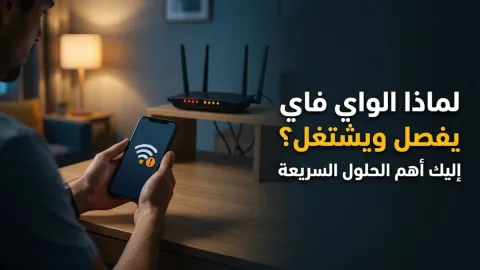
حل مشكلة الواي فاي متصل ولا يوجد إنترنت بطرق فعالة

تعتبر مشكلة الواي فاي متصل ولا يوجد إنترنت من أكثر الأعطال المزعجة التي تواجه المستخدمين أثناء تصفح الويب أو استخدام التطبيقات اليومية، حيث يظهر جهازك متصلاً بالشبكة اللاسلكية بنجاح ولكن تعجز جميع التطبيقات والمواقع عن تحميل أي بيانات. تحدث هذه المشكلة نتيجة لعدة أسباب تقنية مختلفة تتعلق إما بجهاز الراوتر نفسه، أو بإعدادات الشبكة داخل الجهاز المتصل، أو بوجود انقطاع في الخدمة الأساسية من قبل مزود خدمة الإنترنت، مما يتطلب اتباع خطوات تشخيصية واضحة للوصول إلى الخلل الأساسي ومعالجته بشكل دقيق.
في هذا الدليل التقني الشامل، سنستعرض معك أهم الأسباب التي تؤدي إلى ظهور هذه المشكلة على الهواتف الذكية وأجهزة الكمبيوتر، بالإضافة إلى تقديم مجموعة من الحلول العملية والمرتبة بخطوات بسيطة تمكنك من استعادة اتصال الإنترنت الخاص بك في أسرع وقت ممكن وبدون الحاجة إلى الاستعانة بفني صيانة متخصص، مع توضيح الإعدادات الهامة التي يجب مراعاتها لتجنب تكرار هذا العطل مستقبلاً.
أسباب مشكلة الواي فاي متصل ولا يوجد إنترنت
تتعدد العوامل التي تؤدي إلى ظهور حالة الاتصال الوهمي بشبكة الواي فاي دون وجود تدفق حقيقي للبيانات، وغالباً ما ترتبط هذه المشكلة بانقطاع الاتصال بين الراوتر والبوابات الخاصة بمزود الخدمة، أو تجمد النظام الداخلي لجهاز التوجيه نتيجة التشغيل المتواصل لفترات طويلة. كما يمكن أن تساهم بعض التحديثات التلقائية أو الأخطاء البرمجية في تعطيل توزيع عناوين الأجهزة المعروفة باسم بروتوكول DHCP، مما يمنع جهازك من الحصول على عنوان آي بي صالح للتواصل مع شبكة الإنترنت العالمية.
بالإضافة إلى ذلك، تلعب إعدادات النظام في الهاتف أو الكمبيوتر دوراً أساسياً؛ فقد تؤدي بعض التطبيقات الخارجية أو برامج الحماية إلى حجب الاتصال أو تغيير إعدادات شبكة الاتصال المحلية بشكل خاطئ. ومن الضروري فهم أن علامة التعجب الصغيرة أو عبارة لا يوجد إنترنت التي تظهر بجانب رمز الواي فاي هي إشارة واضحة من نظام التشغيل بأن الاتصال المحلي بالراوتر يعمل، لكن الراوتر نفسه عاجز عن تمرير حزم البيانات إلى شبكة الإنترنت الخارجية، وهو ما سنعمل على حله في الفقرات التالية.
إعادة تشغيل الراوتر والأجهزة المتصلة
تعتبر خطوة إعادة تشغيل جهاز الراوتر والآلات المرتبطة به الحل الأول والأكثر فاعلية في معالجة معظم الأعطال المفاجئة للشبكات اللاسلكية. لفعل ذلك بشكل صحيح، قم بفصل كابل الطاقة الكهربائية عن جهاز الراوتر تماماً لمدة لا تقل عن ثلاثين ثانية، مما يتيح للذاكرة المؤقتة تفريغ كافة البيانات العالقة وإعادة تهيئة النظام الداخلي، ثم أعد توصيل الكابل وانتظر حتى تستقرار الأضواء الخاصة بالاتصال مثل ضوء الإنترنت أو Internet وضوء Wi-Fi.
إلى جانب ذلك، يجب عليك إجراء إعادة تشغيل سريعة لجهازك المتصل سواء كان هاتفاً ذكياً أو حاسوباً محمولاً، حيث تساعد هذه الخطوة البسيطة في تحديث روتينات الشبكة الداخلية ونظام التشغيل للتخلص من أي أخطاء مؤقتة في ربط الأجهزة. بعد اكتمال إعادة التشغيل، قم بمحاولة الاتصال بالشبكة مرة أخرى وملاحظة ما إذا تم حل المشكلة واستعادة تصفح الويب بشكل طبيعي أم لا.
التحقق من إعدادات التاريخ والوقت في الجهاز
قد تبدو مشكلة عدم تطابق التاريخ والوقت أمراً بسيطاً، إلا أنها تسبب أخطاء فادحة في بروتوكولات الأمان والشهادات الرقمية الخاصة بالمواقع وتطبيقات الويب، مما يؤدي أحياناً إلى توقف الاتصال بالإنترنت تماماً رغم نجاح الارتباط بالواي فاي. لتحقيق ذلك، توجه إلى إعدادات النظام في جهازك وتأكد من ضبط التاريخ والوقت تلقائياً عبر الشبكة لتجنب أي فروقات زمنية تعيق عمل المتصفحات والخدمات السحابية المختلفة.
إذا كان نظام التشغيل لديك لا يقوم بتحديث الوقت تلقائياً، قم بتعديله يدوياً بدقة تامة وتأكد من اختيار المنطقة الزمنية الصحيحة لبلدك. بعد تصحيح الوقت والتاريخ، قم بإيقاف تشغيل الواي فاي وإعادة تفعيله مجدداً على جهازك، ثم جرب فتح أي موقع إلكتروني للتأكد من زوال المشكلة وعودة الاتصال للعمل بكفاءة تامة ودون عوائق تقنية.
إعادة تعيين إعدادات الشبكة في الهاتف أو الكمبيوتر
عندما تتعذر كافة الحلول البسيطة، فإن إعادة تعيين إعدادات الشبكة بالكامل تعتبر خطوة جذرية وفعالة لإزالة جميع الملفات التالفة والإعدادات الخاطئة المخزنة في النظام. في الهواتف الذكية، يمكنك الدخول إلى إعدادات النظام والبحث عن خيار إعادة تعيين الشبكة أو Reset Network Settings، والذي سيقوم بمسح شبكات الواي فاي المحفوظة وكلمات المرور وإعدادات البلوتوث وإعادتها إلى حالتها الافتراضية الأصلية.
أما في أجهزة الكمبيوتر التي تعمل بنظام ويندوز، فيمكنك الاستعانة بخيار إعادة ضبط الشبكة المتاح في إعدادات الاتصال، والذي يقوم بإعادة تثبيت برامج تشغيل كارت الشبكة ومسح أي تكوينات خاطئة قد تمنع وصول الإنترنت. تذكر أنك ستضطر إلى إعادة إدخال كلمة المرور الخاصة بشبكة الواي فاي الخاصة بك بعد إتمام هذه الخطوة، لذا احرص على تذكرها جيداً قبل البدء في عملية إعادة التعيين.
فحص خدمة الإنترنت من شركة الاتصالات
في كثير من الأحيان، تكون المشكلة خارجة عن إرادتك تماماً وتتعلق بوجود عطل عام في البنية التحتية أو انقطاع طارئ للخدمة لدى مزود خدمة الإنترنت الخاص بك. لمعرفة ذلك، قم بملاحظة أضواء مؤشرات الراوتر، فإذا لاحظت أن ضوء الإنترنت مقطوع تماماً أو يومض بلون أحمر مستمر، فهذا يدل على عدم وصول الإشارة من الخارج، بغضون ذلك يمكنك التواصل مع خدمة العملاء التابعة للشركة للاستفسار عن وجود أعطال في المنطقة.
كما يجب التأكد من سلامة كابل الخط الأرضي أو كابل الألياف الضوئية الموصول بخلفية الراوتر، والتأكد من عدم وجود أي تلف أو اهتزاز في التوصيلات المادية. إذا تبين أن الخدمة مقطوعة من المصدر، فسيتعين عليك الانتظار ريثما تنتهي الشركة من أعمال الصيانة وإصلاح الأعطال الفنية لتعود الخدمة للعمل تلقائياً.
تغيير إعدادات خوادم أسماء النطاق DNS
تلعب خوادم أسماء النطاق دوراً محورياً في ترجمة عناوين المواقع الإلكترونية إلى أرقام آي بي يفهمها جهاز التوجيه، وعندما تواجه هذه الخوادم الخاصة بمزود الخدمة بطئاً شديداً أو توقفاً مؤقتاً، يظهر اتصال الواي فاي كأنه متصل ولكن دون القدرة على فتح أي صفحة ويب. لحل هذه المشكلة، يمكنك تغيير خوادم الـ DNS الافتراضية إلى خوادم عامة وموثوقة مثل خوادم جوجل الشهيرة عبر إدخال القيم 8.8.8.8 و8.8.4.4 في إعدادات الاتصال.
تتيح هذه الخطوة تسريع عملية استجابة المواقع وتحسين استقرار الاتصال بشكل ملحوظ، كما تتجاوز العديد من مشاكل الضغط على خوادم الشركات المزودة للخدمة المحلية. بعد حفظ الإعدادات الجديدة في الراوتر أو في جهازك الشخصي، قم بقطع الاتصال وإعادة ربطه مرة أخرى لتلاحظ الفارق الفوري في سرعة وسلاسة التصفح.
الخلاصة
في الختام، إن ظهور مشكلة الواي فاي متصل ولا يوجد إنترنت يعود غالباً لأسباب بسيطة يمكن حلها عبر إعادة تشغيل الراوتر أو تعديل إعدادات الشبكة والـ DNS. باتباع الخطوات المذكورة بعناية، يمكنك استعادة اتصالك بكل سهولة وتجنب الأعطال المتكررة مستقبلاً.
أسئلة شائعة
لماذا تظهر علامة تعجب بجانب أيقونة الواي فاي؟
تدل علامة التعجب على أن جهازك متصل بالراوتر محلياً، لكن الراوتر نفسه لا يستطيع الوصول إلى شبكة الإنترنت الخارجية أو تمرير البيانات.
هل إعادة ضبط المصنع للراوتر تحل المشكلة؟
نعم، قد تفيد إعادة ضبط المصنع في حال وجود إعدادات برمجية خاطئة، ولكنها تتطلب إعادة إدخال بيانات الاشتراك الخاصة بمزود الخدمة مجدداً.
كيف أتأكد أن العطل ليس من الهاتف المحمول؟
يمكنك تجربة الاتصال بشبكة الواي فاي من جهاز آخر مثل هاتف مختلف أو حاسوب للتأكد مما إذا كانت المشكلة عامة أم محصورة في جهازك فقط.
هل تؤثر كابلات الراوتر التالفة على تدفق الإنترنت؟
بالتأكيد، أي تلف أو ارتخاء في كابلات الإنترنت أو خط الهاتف الموصول بالراوتر يمنع وصول الإشارة ويتسبب في انقطاع البيانات فوراً.
ما هي أفضل خوادم DNS البديلة للاستخدام؟
تعتبر خوادم جوجل العامة وخوادم كلاود فلير من أكثر الخوادم موثوقية وسرعة وأماناً لتحسين استقرار اتصال الإنترنت لديك.