كيفية تشغيل راوتر WE لأول مرة من الموبايل
يمكنك تشغيل راوتر WE لأول مرة وضبط إعداداته بالكامل مباشرة من الموبايل دون الحاجة لاستخدام جهاز كمبيوتر أو لابتوب تقليدي. تتيح لك شركة الاتصالات إمكانية إدارة وتكوين شبكة الإنترنت المنزلية بكل سلاسة عبر متصفح الهاتف الذكي.
تتطلب عملية الإعداد الأولى ربط هاتفك المحمول بشبكة الواي فاي الافتراضية الخاصة بالراوتر، ثم الدخول إلى صفحة الإدارة المركزية باستخدام عنوان الاي بي المخصص لتعيين بيانات خط الإنترنت وكلمة مرور الواي فاي الجديدة.
توصيل الراوتر بالكهرباء وخط الأرضي بالطريقة الصحيحة
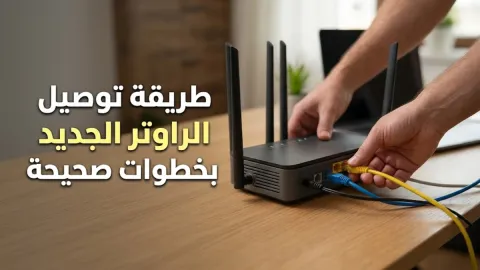
قبل البدء في عملية الإعداد البرمجي عبر هاتفك المحمول، يجب التأكد من التوصيل المادي السليم للراوتر. قم بوصل كابل خط الأرضي القادم من الحائط بالمنفذ المخصص المكتوب تحته DSL أو Line في خلفية الجهاز. احرص على استخدام الفلتر الرئيسي إذا كان هناك تداخل مع خط الهاتف الثابت لضمان جودة الإشارة.
بعد ذلك، قم بتوصيل محول الطاقة الكهربائية المرفق بالراوتر في منفذ الكهرباء المخصص ثم في المقبس الحائطي. انتظر لمدة دقيقة حتى تستقر الأضواء المؤشرة على لوحة الراوتر الأمامية، وتأكد من إضاءة مؤشر الطاقة Power ومؤشر الإنترنت أو الـ DSL بشكل ثابت، مما يعني جاهزية الجهاز للربط والبث.
الاتصال بشبكة الواي فاي الافتراضية من الهاتف
الخطوة التالية تتمثل في ربط هاتفك المحمول بشبكة الواي فاي المؤقتة التي يطلقها الراوتر تلقائياً عند تشغيله لأول مرة. افتح قائمة الإعدادات Settings في هاتفك، ثم توجه إلى قسم الاتصالات والشبكات اللاسلكية وافتح إعدادات الواي فاي Wi-Fi.
ابحث عن اسم الشبكة الافتراضية في قائمة الشبكات المتاحة، وغالباً ما تجد بيانات اسم الشبكة وكلمة المرور الأساسية مكتوبة بوضوح على ملصق ملصق في الجزء الخلفي أو السفلي للراوتر. اضغط على اسم الشبكة، وأدخل كلمة المرور الافتراضية بدقة، ثم اضغط على زر اتصال Connect لتتم عملية الربط بنجاح.
الدخول إلى صفحة إدارة الراوتر عبر المتصفح
بعد إتمام الاتصال بنجاح والتأكد من أن هاتفك متصل بشبكة الواي فاي الخاصة بالراوتر الجديد، افتح أي متصفح إنترنت مثبت على هاتفك مثل جوجل كروم Google Chrome. في شريط العنوان بالأعلى، قم بكتابة عنوان الاي بي الافتراضي المخصص لصفحة الإدارة وهو عادة 192.168.1.1 ثم اضغط على زر الذهاب Go في لوحة المفاتيح.
إذا ظهرت لك رسالة تحذيرية من المتصفح تفيد بأن الاتصال غير آمن أو خاص، فلا داعي للقلق؛ فهذا أمر طبيعي لأن الصفحة محلية وليست موقعاً خارجياً. اضغط على خيارات متقدمة Advanced ثم اختر المتابعة إلى الموقع أو الانتقال إلى الصفحة غير الآمنة لتفتح أمامك واجهة تسجيل الدخول الخاصة بالراوتر.
تسجيل الدخول باستخدام بيانات المشرف الافتراضية
بمجرد تحميل صفحة إدارة الراوتر، سيطلب منك النظام إدخال بيانات تسجيل الدخول الخاصة بمدير النظام Admin. في الخانة المخصصة لاسم المستخدم Username، عادة ما يتم كتابة الكلمة الافتراضية admin بأحرف صغيرة، وفي خانة كلمة المرور Password يجب إدخال كلمة السر الموجودة أيضاً على الملصق الخلفي للراوتر.
بعد كتابة البيانات بدقة، اضغط على زر تسجيل الدخول Login أو الدخول. في بعض الإصدارات الحديثة لراوترات WE، قد يطلب منك النظام في هذه المرحلة تغيير كلمة مرور صفحة الإدارة كخطوة أمان إضافية، احرص على اختيار كلمة مرور قوية وحفظها جيداً لتتمكن من تعديل الإعدادات لاحقاً.
إدخال بيانات خط الإنترنت ورقم الخدمة
بعد تجاوز صفحة تسجيل الدخول بنجاح، ستظهر لك غالباً شاشة معالج الإعداد السريع Quick Setup أو صفحة إعدادات الاتصال بشبكة الإنترنت Internet Connection. في هذه الخطوة، يطلب منك إدخال اسم المستخدم وركلمة المرور الخاصة بخخدمة الإنترنت الأرضي التي أرسلتها لك شركة الاتصالات عبر رسالة نصية رقمية عند التعاقد.
قم بكتابة اسم المستخدم Username وركلمة المرور Password الخاصين بالخدمة بدقة شديدة في الحقول المخصصة لها، مع الانتباه لحالة الأحرف. بعد الانتهاء، اضغط على زر التالي Next أو حفظ Save لكي يبدأ الراوتر في مطابقة البيانات والاتصال بسسنترال الشركة وسحب الإنترنت.
تخصيص اسم شبكة الواي فاي وكلمة المرور الجديدة
تعتبر هذه الخطوة ضرورية لتأمين شبكتك المنزلية ومنع المتسللين من استخدام الإنترنت الخاص بك. ابحث داخل لوحة التحكم عن قسم إعدادات اللاسلكي WLAN أو Wireless Settings، ثم توجه إلى إعدادات الأساسية Basic Settings أو WLAN Name (SSID).
قم بمسح الاسم الافتراضي للشبكة واكتب اسماً جديداً يسهل عليك تمييزه باللغة الإنجليزية. بعد ذلك، توجه إلى خانة كلمة مرور الواي فاي WPA/WPA2-PSK أو WPA Password وأدخل كلمة مرور قوية تتكون من حروف وأرقام ورموز لا تقل عن ثمانية عناصر لضمان الأمان التام، ثم اضغط على حفظ Save أو تطبيق Apply.
إعادة تشغيل الراوتر واختبار الاتصال النهائي
بعد الانتهاء من حفظ جميع إعدادات الواي فاي وخط الإنترنت، يفضل دائماً إجراء إعادة تشغيل كاملة للراوتر لضمان تطبيق كافة التغييرات البرمجية بنجاح. يمكنك فصل زر الطاقة أو فصل قابس الكهرباء لمدة عشر ثوانٍ ثم إعادة توصيله مرة أخرى.
عند إعادة تشغيل الراوتر، ستنقطع صلة هاتفك المحمول بالشبكة المؤقتة القديمة. توجه إلى إعدادات الواي فاي في هاتفك، وابحث عن اسم الشبكة الجديد الذي قمته بتعيينه مؤخراً، وأدخل كلمة المرور الجديدة لتتصل بالإنترنت وتتصفح المواقع المختلفة للتأكد من نجاح العملية بالكامل.
الخلاصة
باتباع الخطوات السابقة بدقة، يمكنك تشغيل وضبط راوتر WE الجديد الخاص بك من خلال هاتفك المحمول بكل سهولة ودون الحاجة لأي مساعدة خارجية، مما يوفر عليك الوقت والجهد في إعداد شبكتك المنزلية.
أسئلة شائعة
ماذا أفعل إذا نسيت كلمة مرور صفحة إدارة الراوتر؟
يمكنك إعادة تعيين الراوتر إلى إعدادات المصنع من خلال الضغط المستمر على زر إعادة التعيين Reset الموجود في خلفية الجهاز باستخدام إبرة رفيعة لمدة 10 ثوانٍ حتى تومض أضواء الراوتر.
لماذا لا يفتح عنوان 192.168.1.1 على متصفح الموبايل؟
تأكد من أن هاتفك متصل بشبكة الواي فاي الخاصة بالراوتر بالفعل، وأنك لم تقم بتفعيل بيانات الهاتف الجوال التي قد تتعارض مع الاتصال المحلي بالصفحة.
من أين أستрони بيانات تشغيل الإنترنت الأرضي؟
يتم إرسال اسم المستخدم وكلمة المرور الخاصة بخدمة الإنترنت في رسالة نصية رقمية إلى رقم الهاتف المحمول المسجل في عقد الخدمة لدى شركة الاتصالات عند الاستلام.
هل يمكنني تغيير اسم الواي فاي من تطبيق الموبايل؟
نعم، يمكنك استخدام تطبيق My WE الرسمي المتاح على المتاجر الرقمية لإدارة الشبكة وتغيير كلمات المرور بكل سهولة بعد إتمام الإعداد الأول للراوتر.