أسباب عدم إرسال رسائل الجيميل وكيفية الحل
تعتبر مشكلة عدم القدرة على إرسال الرسائل عبر خدمة البريد الإلكتروني جيميل من الأمور المزعجة التي تواجه المستخدمين أثناء العمل أو التواصل اليومي، وتنتج هذه المشكلة عن أسباب تقنية متنوعة تتعلق إما باتصال الإنترنت، أو بحجم الملفات المرفقة، أو بامتلاء مساحة التخزين الخاصة بحساب جوجل، أو بوجود أخطاء مؤقتة في المتصفح أو تطبيق الهاتف.
في هذا المقال، سنستعرض بالتفصيل أبرز أسباب هذه المشكلة وكيفية التعامل معها بطرق فعالة وبسيطة لضمان عودة البريد الإلكتروني للعمل بكفاءة تامة ودون أي عقبات تعطل مهامك اليومية، مع تقديم خطوات عملية لكل حالة لتتمكن من حلها بنفسك بسرعة وسهولة.
تجاوز الحد الأقصى لحجم الملفات المرفقة
من أكثر الأسباب شيوعاً لتعطل إرسال الرسائل في جيميل هو محاولة إرفاق ملفات ذات حجم كبير جداً تتجاوز الحد المسموح به من قبل منصة جوجل. تفرض خدمة جيميل قيوداً صارمة على حجم الرسالة الواحدة، حيث لا يمكن أن يتجاوز حجم البريد المرسل بما في ذلك المرفقات 25 ميجابايت كحد أقصى. إذا حاولت إرسال ملفات فيديو طويلة أو مجلدات مضغوطة ضخمة، فسيبقى البريد عالقاً في مجلد البريد الصادر Outbox أو تظهر لك رسالة خطأ تفيد بفشل الإرسال.
لحل هذه المشكلة وتجاوز قيد الحجم، يمكنك الاعتماد على خدمة التخزين السحابي جوجل درايف Google Drive. قم برفع الملف الكبير مباشرة إلى مساحتك التخزينية على السحابة، ثم قم بإدراج رابط المشاركة الخاص به داخل رسالة البريد الإلكتروني بدلاً من إرفاق الملف مباشرة. هذه الطريقة تضمن وصول الملفات الكبيرة بأمان ودون أي مشاكل في عملية الإرسال، كما أنها تتيح للمستلم تنزيل الملف بسهولة ودون إبطاء خوادم البريد.
امتلاء مساحة التخزين المجانية في حساب جوجل
يرتبط حساب جيميل الخاص بك بمساحة تخزين مجانية مشتركة تبلغ 15 جيجابايت، وهي موزعة بين خدمات جوجل درايف وتطبيق صور جوجل Google Photos وجيميل نفسه. عندما تنفد هذه المساحة تماماً وتصل إلى سعتها القصوى، يتوقف الحساب عن استقبال رسائل جديدة وأيضاً عن إرسال الرسائل، نظراً لعدم توفر مساحة كافية لحفظ النسخ الصادرة وسجلات النشاط. يغفل الكثير من المستخدمين عن مراقبة مساحة التخزين المتبقية، مما يتسبب في تفاجئهم بتعطل البريد فجأة دون سبب واضح.
للتحقق من حالة التخزين، يمكنك الانتقال إلى إعدادات الحساب أو زيارة صفحة إدارة التخزين الخاصة بجوجل لمراجعة الملفات الكبيرة ورسائل البريد القديمة التي تحتوي على مرفقات ضخمة. قم بحذف الرسائل غير الضرورية التي تحتوي على مرفقات ثقيلة، أو تخلص من الملفات الكبيرة في جوجل درايف وسلة المحايات لتفريغ مساحة جديدة. بمجرد توفر مساحة خالية في الحساب، ستلاحظ أن خدمة إرسال الرسائل عادت للعمل تلقائياً وبشكل طبيعي فوراً.
مشاكل وانقطاعات اتصال الإنترنت وضعف الشبكة
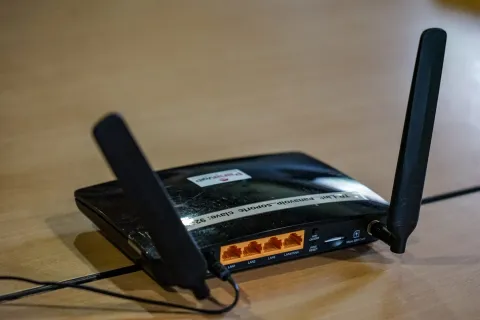
تعتمد خدمة جيميل بشكل أساسي ومستمر على اتصال مستقر وسريع بالإنترنت لكي تتمكن الخوادم من مزامنة الرسائل وإرسالها إلى المستلمين. إذا واجهت انقطاعاً مفاجئاً في الاتصال، أو كان اتصال الواي فاي Wi-Fi ضعيفاً وغير مستقر، فإن الرسالة التي تحاول إرسالها ستتوقف في مجلد المسودات أو البريد الصادر. قد يظن المستخدم أن المشكلة تتعلق بحسابه بينما هي في الواقع مرتبطة بتعثر إرسال البيانات عبر الراوتر أو شبكة بيانات الهاتف المحمول Mobile Data.
لحل مشكلة الاتصال، تأكد أولاً من عمل مواقع أخرى على متصفحك بشكل طبيعي. يمكنك تجربة إعادة تشغيل راوتر الإنترنت المنزلي أو التبديل بين شبكة الواي فاي وبيانات الهاتف لمعرفة ما إذا كانت المشكلة محليّة. في حال كنت تستخدم تطبيق الهاتف، تأكد من إيقاف وضع توفير البيانات Data Saver أو وضع الطيران ثم إلغائه، حيث تؤدي هذه الإعدادات أحياناً إلى تقييد التطبيقات من إرسال البيانات في الخلفية لتوفير استهلاك البطارية والإنترنت.
تفعيل وضع عدم الاتصال بالإنترنت بشكل خاطئ
يحتوي جيميل على مزية مفيدة تسمى العمل بدون اتصال بالإنترنت Offline Mode، والتي تتيح للمستخدمين تصفح وقراءة وكتابة الرسائل حتى في حال عدم توفر اتصال بالشبكة، على أن يتم إرسالها تلقائياً بمجرد عودة الاتصال. ومع ذلك، قد تحدث أخطاء برمجية أحياناً تتسبب في تجميد هذه الميزة أو تعليق عملية مزامنة البيانات الصادرة، مما يجعل رسائلك حبيسة مجلد البريد الصادر دون أن يتم دفعها إلى الخوادم الخارجية.
لإصلاح هذه المشكلة، قم بفتح إعدادات المتصفح أو تطبيق جيميل، وتوجه إلى إعدادات وضع عدم الاتصال وتأكد من تحديث صفحة الويب تماماً بالضغط على زر التحديث Refresh. في حال كنت تستخدم متصفح كمبيوتر، جرب فتح جيميل في نافذة التصفح الخفي Incognito Window لمعرفة ما إذا كانت ملحقات المتصفح Extensions هي التي تسبب هذا التداخل وتمنع إرسال البيانات. يساعد إعادة تحميل الصفحة أو تسجيل الخروج وإعادة تسجيل الدخول بحسابك في تنشيط مزامنة الخوادم وحل العطل البرمجي المؤقت.
تراكم البيانات المؤقتة وذاكرة التخزين المؤقت في المتصفح
مع الاستخدام المستمر لمتصفحات الويب مثل جوجل كروم Google Chrome أو غيره، تتراكم ملفات ذاكرة التخزين المؤقت Cache وملفات تعريف الارتباط Cookies بشكل كبير. قد تفسد بعض هذه الملفات المؤقتة بمرور الوقت، مما يؤدي إلى حدوث تعارضات تقنية تمنع واجهة جيميل من أداء وظائفها الأساسية مثل النقر على زر الإرسال أو تحميل مكونات الصفحة بشكل صحيح، وهو ما يفسر عدم القدرة على إتمام عملية إرسال الرسائل الجديدة.
للتخلص من هذه المشكلة، يجب عليك مسح بيانات التخزين المؤقت للمتصفح. قم بالضغط على الاختصار Ctrl + Shift + Delete في نظام ويندوز أو Cmd + Shift + Delete في نظام ماك، ثم اختر مسح ملفات تعريف الارتباط وذاكرة التخزين المؤقت للبيانات، واحرص على اختيار النطاق الزمني لجميع الأوقات. بعد إتمام عملية الحذف، قم بإغلاق المتصفح تماماً وإعادة فتحه، ثم توجه إلى موقع جيميل وسجل الدخول من جديد لتلاحظ استجابة الموقع السريعة وقدرته على إرسال الرسائل بلا مشاكل.
تطبيق جيميل القديم على الهاتف والأخطاء البرمجية
إذا كنت تواجه مشكلة عدم إرسال الرسائل من خلال تطبيق جيميل على هاتفك الذكي سواء كان يعمل بنظام أندرويد Android أو آي أو إس iOS، فقد يكون السبب هو استخدام نسخة قديمة من التطبيق تحتوي على ثغرات برمجية تم إصلاحها في التحديثات اللاحقة. تطلق شركة جوجل بانتظام تحديثات أمنية وتحسينات للأداء تتطلب من المستخدمين تحديث التطبيقات باستمرار لضمان توافقها مع خوادم البريد الإلكتروني الحديثة.
لتصحيح هذا الوضع، توجه فوراً إلى متجر التطبيقات الرسمي سواء كان متجر جوجل بلاي Google Play Store للأندرويد أو متجر تطبيقات أبل Apple App Store للآيفون، وابحث عن تطبيق جيميل لتحديثه إلى أحدث إصدار متاح. إذا كان محدثاً بالفعل، يمكنك الدخول إلى إعدادات الهاتف وتطبيق جيميل ثم النقر على خيار مسح ذاكرة التخزين المؤقت Clear Cache، أو إلغاء تثبيت التطبيق وإعادة تنزيله مجدداً لإزالة أي ملفات تالفة كانت تعيق عملية الإرسال.
القيود الأمنية المؤقتة وشبهات النشاط المضر
تتخذ خوادم جوجل إجراءات أمنية صارمة للغاية لحماية المستخدمين من رسائل البريد العشوائي Spam والجهات الضارة. إذا لاحظت أن حسابك لا يرسل رسائل أبداً، فقد يكون ذلك بسبب فرض قيود أمنية مؤقتة على حسابك نتيجة إرسال عدد كبير من الرسائل في وقت قصير جداً، أو إرسال نفس الرسالة المتكررة لجهات اتصال متعددة، أو محاولة تسجيل الدخول من موقع جغرافي غير معتاد أثار شكوك نظام الحماية والأمان.
لفحص هذا الجانب، قم بفتح صفحة الأمان الخاصة بحساب جوجل على الويب وتحقق من وجود أي تنبيهات أمنية أو عمليات تسجيل دخول مشبوهة تتطلب تأكيد هويتك. في حال طُلب منك تأكيد رقم هاتفك برمز تحقق Verification Code، قم بذلك فوراً لإثبات أنك صاحب الحساب الشرعي. عادةً ما ترفع جوجل هذه القيود الأمنية المؤقتة خلال فترة تتراوح بين بضع ساعات إلى 24 ساعة كحد أقصى، ويعود الحساب لحالته الطبيعية وقدرته الكاملة على إرسال الرسائل.
الخلاصة
في الختام، إن حل مشكلة عدم إرسال الرسائل في جيميل يعتمد بشكل أساسي على تحديد السبب الدقيق وراء العطل، سواء كان متعلقاً بمساحة التخزين، أو حجم المرفقات، أو إعدادات المتصفح والتطبيق. من خلال اتباع الخطوات البسيطة المذكورة، يمكنك التغلب على هذه العقبة واستعادة عمل بريدك الإلكتروني بكل سلاسة وأمان.
أسئلة شائعة
لماذا تبقى رسائل جيميل معلقة في مجلد البريد الصادر؟
ترجع هذه المشكلة غالباً إلى ضعف اتصال الإنترنت، أو تجاوز حجم الملفات المرفقة للحد المسموح به، أو وجود خلل مؤقت في مزامنة تطبيق الهاتف.
ما هو الحد الأقصى لحجم المرفقات في البريد الإلكتروني جيميل؟
الحد الأقصى المسموح به لإرسال الرسائل والمرفقات معاً هو 25 ميجابايت، وللملفات الأكبر يجب استخدام رابط جوجل درايف.
كيف يمكنني حل مشكلة عدم إرسال الرسائل من تطبيق الهاتف؟
يمكنك مسح ذاكرة التخزين المؤقت للتطبيق من إعدادات الهاتف، أو التأكد من تحديث التطبيق لأحدث إصدار عبر متجر التطبيقات الرسمي.
هل امتلاء مساحة جوجل يؤثر على إرسال الرسائل؟
نعم، إذا وصلت مساحة التخزين المجانية البالغة 15 جيجابايت إلى سعتها القصوى، يتوقف الحساب عن إرسال واستقبال الرسائل لحين تفريغ بعض المساحة.