حل مشكلة الايباد غير قادر على التنشيط بخطوات مجربة
تظهر مشكلة عدم القدرة على تنشيط جهاز الآيباد عندما يعجز الجهاز عن الاتصال بخوادم شركة أبل للتحقق من هويته وتفعيل نظام التشغيل بعد إعادة التعيين أو التحديث. يكمن حل مشكلة الايباد غير قادر على التنشيط في التحقق من استقرار شبكة الإنترنت، والتأكد من حالة خوادم التنشيط لدى أبل، أو توصيل الجهاز بالكمبيوتر واستخدام برنامج Finder أو تطبيق Apple Devices لإتمام العملية بنجاح.
قد تعيق هذه الرسالة استخدام الجهاز بالكامل، مما يسبب قلقاً للمستخدمين الذين يعتقدون أن الجهاز تعرض لعطل عتادي دائم. في هذا الموضوع المقدم من فريق TechBridge، سنوضح الأسباب التقنية التي تؤدي لظهور خطأ التنشيط، مع استعراض خطوات عملية مرتبة لإعادة تفعيل الآيباد بطرق رسمية وآمنة دون تعريض بياناتك للخطر.
أسباب ظهور رسالة يتعذر تنشيط الآيباد
يرتبط تنشيط جهاز الآيباد بسلسلة من إجراءات الأمان والتأكد التي تتطلب تواصلاً مباشراً بين الجهاز وسيرفرات أبل. عند حدوث أي خلل في هذا الاتصال، تظهر رسالة الخطأ المشهورة Unable to Activate (غير قادر على التنشيط) على الشاشة. الفهم الدقيق للسبب يساعد في اختيار الحل المناسب بسرعة ودون هدر الوقت.
تتعدد الأسباب المحتملة لهذه المشكلة، ومن أبرزها ضعف الاتصال بشبكة الواي فاي أو وجود قيود على جدار الحماية بالشبكة تمنع الاتصال بخوادم التنشيط. كما قد تكون خوادم أبل نفسها تعاني من ضغط مؤقت أو أعمال صيانات مجدولة. في حالات أخرى، قد يكون السبب انقطاع التحديث أثناء التثبيت، أو وجود مشكلة في شريحة الاتصال بالنسبة لموديلات Cellular، أو تفعيل ميزة قفل التنشيط المرتبطة بحساب أبل.
التحقق من حالة خوادم أبل واستقرار الاتصال
أول خطوة يجب القيام بها عند مواجهة هذا الخطأ هي التأكد من أن المشكلة ليست عامة على مستوى سيرفرات شركة أبل. تتيح أبل صفحة مستقلة لعرض حالة كافة خدماتها الرقمية بشكل مباشر، وتحديث حالة السيرفرات عند وجود أي توقف طارئ.
قم بزيارة صفحة Apple System Status من أي جهاز آخر وراجع حالة خدمة iOS Device Activation (تنشيط أجهزة iOS). إذا كانت الأيقونة المجاورة لها باللون الأخضر، فهذا يعني أن الخوادم تعمل بكفاءة عالية والمشكلة من جانبك. أما إذا كانت باللون الأصفر أو الأحمر، فيجب عليك الانتظار حتى تنتهي أبل من إصلاح العطل المكتبي. بالتوازي مع ذلك، يُنصح بتبديل شبكة الواي فاي المستخدمة وتجنب الشبكات العامة التي تتطلب تسجيل دخول عبر متصفح، مع إعادة تشغيل الراوتر لضمان استقرار نقل البيانات.
إجبار إعادة تشغيل الآيباد لإعادة المحاولة
في كثير من الأحيان، تتسبب الأخطاء البرمجية المؤقتة في الذاكرة العشوائية للجهاز في تعليق عملية التنشيط. يُعد إجراء إعادة التشغيل الإجباري (Force Restart) وسيلة سريعة لتصفية الذاكرة وإجبار الجهاز على بدء جولة جديدة من التواصل مع خوادم التنشيط.
لتطبيق هذه الخطوة على أجهزة الآيباد التي تحتوي على زر الصفحة الرئيسية Home Button، اضغط مع الاستمرار على زر الصفحة الرئيسية والزر العلوي للطاقة في نفس الوقت حتى يظهر شعار أبل. أما في الطرازات الحديثة التي لا تحتوي على زر رئيسي وتعتمد على بصمة الوجه Face ID أو بصمة أعلى الجهاز Touch ID، اضغط بسرعة على زر رفع الصوت وافلته، ثم اضغط بسرعة على زر خفض الصوت وافلته، وبعد ذلك اضغط مع الاستمرار على الزر العلوي حتى يظهر شعار أبل على الشاشة. بعد إعادة التشغيل، حاول إتمام خطوات التنشيط مجدداً.
تنشيط الآيباد باستخدام الكمبيوتر عبر Finder أو Apple Devices
إذا استمرت المشكلة عند محاولة التنشيط اللاسلكي عبر الواي فاي، فإن الاعتماد على الاتصال السلكي بواسطة الكمبيوتر يعتبر الحل الأكثر موثوقية. يتيح الكمبيوتر تجاوز مشاكل الشبكة المحلية وتمرير طلب التنشيط بشكل مباشر عبر بروتوكولات أمان جدار حماية الحاسوب.
قم بتوصيل الآيباد بحاسوب Mac يعمل بأحدث نظام تشغيل وافتح نافذة Finder، أو بحاسوب يعمل بنظام ويندوز مثبت عليه تطبيق Apple Devices أو برنامج iTunes. قم بتوصيل الكابل وأصغِ لرنين التعرف على الجهاز. سيرصد الكمبيوتر وجود آيباد يحتاج إلى تنشيط ويطلب منك إدخال بيانات Apple Account (حساب أبل) وكلمة السر المعتمدة. أدخل البيانات واضغط على Continue (متابعة) لإتمام التنشيط بنجاح.
استخدام وضع الاسترداد Recovery Mode وإعادة التحديث
عند تلف بعض ملفات النظام الأساسية المسؤولية عن عملية التنشيط داخل نظام iPadOS، قد يرفض الجهاز الاستجابة للمحاولات العادية. هنا يأتي دور وضع الاسترداد Recovery Mode الذي يسمح لك بإعادة تثبيت نظام التشغيل بالكامل مع الحفاظ على ملفاتك وشاشتك الرئيسية إن أمكن.
للدخول في هذا الوضع، قم بتوصيل الجهاز بالكمبيوتر وافتتح برنامج إدارة أجهزة أبل. أجرِ خطوات إعادة التشغيل الإجباري ولكن استمر بالضغط على الزر العلوي حتى تظهر شاشة الكمبيوتر والكابل على الآيباد بدلاً من شعار أبل. ستظهر لك نافذة على الكمبيوتر تخيرك بين Update (تحديث) و Restore (استعادة). اختر التحديث أولاً، حيث سيعيد تنزيل وتثبيت نظام iPadOS بدون مسح البيانات. إذا فشل التحديث، سيتوجب عليك اختيار الاستعادة للبدء بنظام نظيف تماماً.
التعامل مع قفل التنشيط Activation Lock ومشاكل الحساب
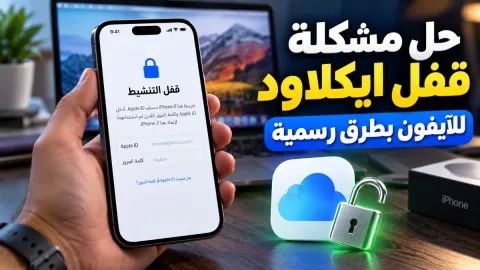
إذا ظهرت لك شاشة تطلب حساب أبل وكلمة سر معينة أثناء التنشيط، فهذا يعني أن ميزة قفل التنشيط Activation Lock مفعلة لحماية الجهاز. لن تتمكن من تنشيط الآيباد إلا بإدخال الحساب المرتبط بالجهاز سابقاً.
إذا قمت بشراء الآيباد مستعملاً وظهرت لك هذه الشاشة، يجب عليك التواصل مع المالك السابق ليقوم بإزالة الجهاز من حسابه عن بُعد. يتم ذلك عبر الدخول إلى موقع iCloud.com/find وتسجيل الدخول بحسابه، ثم اختيار جهاز الآيباد والضغط على Remove from Account (إزالة من الحساب). بمجرد إزالته، أعد تشغيل الآيباد وستختفي العقبة مباشرة لتتمكن من إتمام التنشيط بحسابك الخاص.
حلول خاصة بموديلات الآيباد المزودة بشريحة اتصال Cellular
تتطلب طرازات الآيباد التي تدعم الاتصال الخلوي إجراءات إضافية للتأكد من أن شريحة SIM لا تعطل عملية التنشيط مع خوادم أبل، حيث تعتمد أبل أحياناً على مطابقة معلومات الشريحة مع شركات الاتصالات المعتمدة.
قم بإخراج بيت الشريحة باستخدام أداة الدبوس الخاصة، وتأكد من أن الشريحة سليمة وغير تالفة ولا تحتوي على قفل رمز PIN. حاول تنشيط الجهاز بعد إخراج الشريحة والاعتماد على الواي فاي فقط. إذا نجح التنشيط، أعد أدخال الشريحة لاحقاً. أما إذا كانت الشريحة ملتصقة أو غير مدعومة من المزود المحلي، فقد تسبب تجميد عملية التنشيط، ويُفضل حينها تجربة شريحة أخرى أو التواصل مع شركة الاتصالات للتأكد من تفعيل الخدمة.
الخلاصة
في النهاية، يُعد ظهور خطأ عدم القدرة على تنشيط الآيباد مشكلة برمجية أو شبكية في معظم الحالات، ويمكن التغلب عليها بزيارات خطوات التحقق من الشبكة وإعادة التشغيل الإجباري أو التوصيل بالكمبيوتر. إذا طبقت كافة الخطوات المذكورة وما زالت المشكلة قائمة، فقد يكون الجهاز يعاني من عطل في شريحة الواي فاي أو النطاق العريض على اللوحة الأم، وفي هذه الحالة يوصى بمراجعة مركز صيانة معتمد من أبل للقيام بالفحص الفني الدقيق.
أسئلة شائعة
هل يسبب قفل التنشيط رسالة تعذر تنشيط الآيباد؟
نعم، إذا كان الجهاز مرتبطاً بحساب أبل سابق ولم يتم إدخال بيانات الحساب الصحيحة، سيتوقف التنشيط ويرفض النظام متابعة الخطوات.
ماذا أفعل إذا ظهرت رسالة أن التنشيط غير متاح حالياً؟
انتظر بضع دقائق وأعد المحاولة، حيث تعني هذه الرسالة غالباً أن خوادم أبل تعاني من ضغط مؤقت أو أن اتصال الواي فاي غير مستقر.
هل تسبب استعادة الآيباد مسح جميع البيانات؟
خيار التحديث (Update) يجدد ملفات النظام مع الاحتفاظ بالبيانات، بينما خيار الاستعادة (Restore) يقوم بمسح جميع البيانات وإعادة الجهاز للإعدادات المصنعية.
هل يمكن تنشيط الآيباد بدون شبكة إنترنت؟
لا، يتطلب تنشيط الآيباد اتصالاً مؤكداً بشبكة الإنترنت لإرسال بيانات التشفير والتحقق إلى خوادم أبل الرسمية.