حل مشكلة تطبيق الاسطورة وأبرز أسباب التوقف 2026

ان حل مشكلة تطبيق الاسطورة يتمثل في تنفيذ خطوات عملية دقيقة تتضمن مسح ذاكرة التخزين المؤقت وتحديث التطبيق لأحدث إصدار رسمي لضمان استقرار البث وعمله بكفاءة عالية دون توقف مفاجئ. يواجه العديد من المستخدمين أعطالاً متكررة أثناء محاولة مشاهدة القنوات المفضلة أو المباريات الرياضية عبر التطبيق، مما يتطلب فهم الأسباب الجذرية وراء هذه المشكلات التقنية وكيفية التعامل معها بالطرق الصحيحة والآمنة تماماً على جهازك.
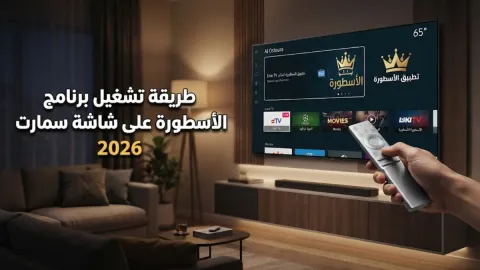
يعتبر تطبيق الأسطورة من أشهر المنصات المستخدمة لمتابعة البث المباشر، ولكن كغيره من التطبيقات الخدمية، قد يتعرض لضغط هائل على السيرفرات أو مشاكل توافقية مع بعض إصدارات نظام التشغيل أندرويد. في هذا المقال الشامل، سوف نأخذك في رحلة منظمة خطوة بخطوة لاستكشاف أبرز الأسباب التي تؤدي إلى تعطل التطبيق، وتقديم حلول جذرية ومجربة تضمن لك استعادة العمل الطبيعي للتطبيق في أسرع وقت ممكن وبدون أي تعقيدات تذكر.
أبرز أسباب توقف تطبيق الأسطورة المفاجئ
تتعدد الأسباب التي تؤدي إلى توقف تطبيق الأسطورة عن العمل بشكل مفاجئ أثناء الاستخدام، وأبرزها تراكم الملفات المؤقتة التالفة في ذاكرة التخزين الداخلي للجهاز. عندما يمتلئ مسار التخزين المؤقت ببيانات قديمة، يحدث تعارض برمجي يمنع التطبيق من تحميل السيرفرات الجديدة الخاصة بالقنوات أو المباريات، مما يؤدي إلى إغلاق التطبيق تلقائياً أو ظهور رسائل خطأ مزعجة للمستخدم أثناء محاولة التشغيل.
إلى جانب ذلك، يلعب الإصدار القديم غير المتوافق دوراً رئيسياً في هذه المشكلات. تطور الشركات المطورة تطبيقاتها باستمرار لتتلاءم مع التحديثات الأمنية وأنظمة التشغيل الحديثة، وعند استخدام نسخة قديمة، فإنها تفقد القدرة على الاتصال بالسيرفرات الرئيسية التي تم تحديثها أمنياً وتقنياً، مما يجعل التحديث الإجباري أو اليدوي أمراً حتمياً لا غنى عنه لتجنب تلك الأعطال المتكررة.
طريقة مسح ذاكرة التخزين المؤقت للتطبيق
تعد خطوة مسح ذاكرة التخزين المؤقت من أولى الخطوات وأكثرها فاعلية في حل مشاكل التطبيقات الذكية. لتنفيذ ذلك على هاتفك، توجه أولاً إلى قائمة الإعدادات (Settings) في نظام أندرويد، ثم انتقل إلى قسم التطبيقات (Apps) أو إدارة التطبيقات (App Management)، وابحث داخل القائمة عن تطبيق الأسطورة واضغط عليه لفتح صفحة تفاصيل التطبيق ومعلوماته الأساسية.
بعد الوصول إلى صفحة تفاصيل التطبيق، انقر على خيار التخزين (Storage)، ستجد أمامك زرين رئيسيين وهما مسح البيانات (Clear Data) ومسح ذاكرة التخزين المؤقت (Clear Cache). قم بالضغط أولاً على مسح ذاكرة التخزين المؤقت لحذف الملفات المؤقتة الضارة، وفي حال لم تستجب المشكلة، يمكنك الضغط على مسح البيانات مع الانتباه إلى أن هذا الإجراء سيقوم بإعادة ضبط التطبيق كأنه تم تثبيته حديثاً.
تحديث تطبيق الأسطورة إلى الإصدار الأحدث
يؤدي إهمال تحديث التطبيق إلى ظهور مشاكل تقنية عديدة تتعلق بعدم توافق السيرفرات. لحل هذه المعضلة، يجب عليك دائماً البحث عن أحدث إصدار رسمي تم إطلاقه للتعامل مع التغيرات البرمجية. انتقل إلى الموقع الرسمي المخصص للتطبيق أو المصادر الموثوقة لتنزيل حزمة التثبيت بصيغة APK الخاصة بالإصدار الجديد المتوافق مع عام 2026، وتجنب تماماً النسخ المهكرة أو مجهولة المصدر لضمان حماية بياناتك الشخصية.
قبل تثبيت التحديث الجديد، يُفضل بشدة إلغاء تثبيت النسخة القديمة تماماً من جهازك لتفادي حدوث أي تداخل في ملفات النظام أو حدوث خطأ في التثبيت يحمل رسالة التطبيق غير مثبت. بعد إزالة النسخة القديمة، قم بتثبيت الملف الجديد المحدث، واعطِ الأذونات المطلوبة لتخزين الملفات والاتصال بالشبكة ليعمل التطبيق بسلاسة تامة ودون أي عقبات تقنية.
التحقق من اتصال الإنترنت وسرعة الشبكة
يعتمد تطبيق الأسطورة بشكل أساسي على تدفق البيانات الحية، وعليه فإن ضعف الإنترنت أو انقطاعه المتكرر يسبب توقف البث أو ظهور شاشة سوداء مستمرة. للتحقق من جودة الاتصال، قم بإجراء اختبار سرعة الإنترنت للتأكد من أن السرعة لديك تتوافق مع المتطلبات اللازمة لتشغيل جودات البث المختلفة سواء كانت عالية الدقة أو متوسطة لضمان تجربة مشاهدة مريحة.
إذا كنت تستخدم شبكة الواي فاي (Wi-Fi)، جرب إعادة تشغيل الراوتر (Router) من خلال فصل التيار الكهربائي عنه لمدة دقيقة كاملة ثم إعادة توصيله مرة أخرى لتنشيط إشارة الشبكة. كما يمكنك التبديل المؤقت إلى بيانات الهاتف المحمول (Mobile Data) لمعرفة ما إذا كانت المشكلة محصورة في مزود خدمة الإنترنت المنزلي لديك أم في التطبيق نفسه.
حل مشكلة عدم عمل مشغل الفيديوهات الخارجي
يحتاج تطبيق الأسطورة في كثير من الأحيان إلى مشغل فيديو خارجي (External Video Player) مثل مشغل ميديا الشهير لتشغيل البث بكفاءة عالية وبدون تقطيع. إذا واجهتك مشكلة توقف الشاشة أو عدم ظهور الصورة أثناء تشغيل القنوات، فالسبب غالباً يعود لعدم توافق المشغل الخارجي الحالي أو تلف إعداداته الافتراضية داخل النظام.
لحل هذه المشكلة، توجه إلى متجر التطبيقات وقم بتثبيت مشغل فيديو رسمي ومحدث، ثم ادخل إلى إعدادات تطبيق الأسطورة وتأكد من اختيار المشغل الجديد كافتراضي لتشغيل الروابط. يساعد هذا الإجراء على معالجة مشاكل الترميز الصوتي والبصري التي قد يعاني منها الهاتف أو الشاشة الذكية أثناء محاولة فك تشفير البث المباشر الثقيل.
إعادة تثبيت التطبيق بالطريقة الصحيحة
عندما تفشل كافة الحلول السابقة في استعادة عمل التطبيق بالشكل المطلوب، تبقى الخطوة الأخيرة والأكثر جذراً وهي إعادة التثبيت النظيف. ابحث عن أيقونة التطبيق، واضغط مطولاً ثم اختر إلغاء التثبيت (Uninstall) لإزالة كافة الملفات والبيانات المرتبطة بالنسخة الحالية من جذورها لضمان عدم بقاء أي ملفات تالفة تؤثر على الأداء القادم.
بعد إتمام عملية الحذف بنجاح، قم بإعادة تشغيل هاتفك الذكي أو جهاز التلفزيون الذكي لتفريغ الذاكرة العشوائية (RAM)، ثم قم بتحميل ملف التثبيت الأصلي النظيف من المصدر الرسمي المعتمد. ثبت التطبيق من جديد وقم بمنحه الصلاحيات اللازمة، وستلاحظ عودته للعمل بكفاءة تامة وبدون أي من المشكلات السابقة التي كانت تواجهك.
الخلاصة
في ختام هذا الدليل، نكون قد استعرضنا كافة الخطوات والحلول الفعالة لحل مشكلة تطبيق الاسطورة وأسباب توقفه المفاجئ، مع توضيح كيفية مسح المخلفات وتحديث النسخ لضمان تجربة مشاهدة مستقرة.
أسئلة شائعة
لماذا يتوقف تطبيق الأسطورة عن العمل فجأة؟
يعود ذلك غالباً إلى امتلاء ذاكرة التخزين المؤقت، أو استخدام إصدار قديم غير متوافق مع السيرفرات الحالية، أو ضعف شبكة الإنترنت.
كيف يمكنني مسح ذاكرة التخزين المؤقت للتطبيق؟
من خلال الانتقال إلى إعدادات الهاتف، ثم التطبيقات، اختيار تطبيق الأسطورة، والضغط على خيار مسح ذاكرة التخزين المؤقت.
هل يتطلب تطبيق الأسطورة مشغل فيديو خارجي؟
نعم، يحتاج التطبيق في الغالب إلى مشغل فيديو خارجي داعم للترميز الحديث لضمان تشغيل البث المباشر بدون تقطيع.
ما الحل إذا ظهرت رسالة التطبيق غير مثبت؟
يجب عليك أولاً إلغاء تثبيت أي نسخة قديمة موجودة على الجهاز بالكامل قبل محاولة تثبيت الإصدار الجديد المحدث.
هل تحديث التطبيق يحل مشاكل انقطاع البث؟
بالتأكيد، التحديثات المستمرة تتضمن إصلاحات برمجية لمعالجة مشاكل السيرفرات القديمة وتحسين الاستقرار العام.