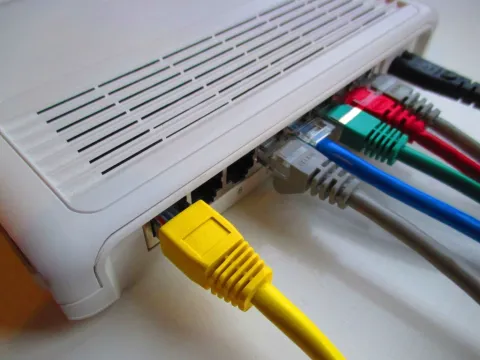
برمجة الراوتر عن طريق الموبايل بخطوات بسيطة

تتم برمجة الراوتر عن طريق الموبايل من خلال الاتصال بشبكة الواي فاي الافتراضية للجهاز، ثم فتح متصفح الإنترنت وإدخال عنوان IP الخاص بالصفحة، وتسجيل الدخول باستخدام بيانات المسؤول المكتوبة خلف الراوتر لتعديل الإعدادات. يبحث الكثير من المستخدمين عن طريقة سهلة وسريعة لتعديل إعدادات شبكة الإنترنت المنزلية دون الحاجة إلى استخدام جهاز حاسوب مكتبي أو محمول، حيث بات الهاتف الذكي هو الوسيلة الأساسية لإدارة معظم الأجهزة التقنية في المنازل الحديثة.
في هذا الشرح التفصيلي، سنعرض لك الخطوات الصحيحة والآمنة للتعامل مع لوحة تحكم الراوتر عبر متصفح الهاتف المحمول، وكيفية تغيير كلمة المرور، وتعديل اسم شبكة الواي فاي، وحل المشكلات الشائعة التي قد تواجهك أثناء عملية الإعداد، مع تقديم نصائح لضمان استقرار وسرعة اتصالك بالإنترنت.
الاتصال بشبكة الواي فاي الافتراضية الخاصة بالراوتر
الخطوة الأولى والأهم في عملية برمجة الراوتر عن طريق الموبايل هي التأكد من اتصال هاتفك الذكي بشبكة الواي فاي الخاصة بالراوتر الجديد أو الذي تريد إعادة برمجته. يمكنك العثور على اسم الشبكة الافتراضية (SSID) وكلمة المرور الخاصة بها (Password) مدونة على ملصق صغير مثبت عادة في خلفية أو أسفل جهاز الراوتر.
قم بفتح قائمة الإعدادات Settings في هاتفك، ثم انتقل إلى قسم الواي فاي Wi-Fi، وابحث عن اسم الشبكة المطابق للملصق، ثم أدخل كلمة المرور الافتراضية بدقة. بمجرد إتمام الاتصال بنجاح، سيكون هاتفك جاهزاً للوصول إلى لوحة التحكم الخاصة بالراوتر عبر المتصفح.
فتح متصفح الإنترنت والوصول إلى صفحة الراوتر
بعد التأكد من اتصال هاتفك بالشبكة، قم بفتح أي متصفح إنترنت مفضل لديك على الهاتف مثل متصفح جوجل كروم Google Chrome أو متصفح سفاري Safari. في شريط البحث أو العنوان بالأعلى، يجب عليك إدخال عنوان آي بي IP Address الخاص بصفحة الراوتر، والذي يكون غالباً على شكل 192.168.1.1 أو 192.168.0.1 بناءً على الشركة المصنعة للجهاز.
بعد كتابة العنوان بدقة والضغط على زر الانتقال أو البحث، ستفتح لك صفحة تسجيل الدخول الخاصة بالراوتر. إذا ظهرت لك رسالة تحذيرية من المتصفح بأن الموقع غير آمن، يمكنك تجاهل التحذير والضغط على خيارات متقدمة Advanced ثم متابعة الانتقال إلى الموقع لأن هذا التحذير يظهر طبيعياً بسبب الاتصال المحلي بالراوتر.
تسجيل الدخول باستخدام بيانات المسؤول الافتراضية
لكي تتمكن من إجراء أي تعديلات أو برمجة الراوتر عن طريق الموبايل، يطلب منك النظام إدخال اسم المستخدم Username وكلمة المرور Password الخاصة بلوحة التحكم. هذه البيانات تختلف عن كلمة مرور الواي فاي، وهي مخصصة حصرياً لإدارة إعدادات الجهاز ومنع أي شخص غريب من التعديل عليها.
عادة ما تكون هذه البيانات الافتراضية مكتوبة على نفس الملصق الموجود خلف الراوتر، وتكون غالباً بالكلمات الشهيرة مثل admin في الخانتين، أو قد تختلف حسب إصدار الشركة مثل WE أو TP-Link أو Huawei. قم بكتابة البيانات بعناية مع مراعاة حالة الحروف الكبيرة والصغيرة إن وجدت، ثم اضغط على زر تسجيل الدخول Login.
تغيير اسم شبكة الواي فاي وكلمة المرور
بعد تسجيل الدخول بنجاح إلى لوحة التحكم الرئيسية، ستظهر لك واجهة إعدادات الجهاز التي تحتوي على الكثير من الخيارات. للوصول إلى إعدادات الشبكة لاسلكية، ابحث عن تبويب يسمى الشبكة المحلية اللاسلكية WLAN أو Wi-Fi Settings أو Basic Network.
داخل هذا القسم، ستجد خانة مخصصة لاسم الشبكة SSID حيث يمكنك مسح الاسم القديم وكتابة اسم جديد ومميز لشبكتك، وخانة أخرى مخصصة لكلمة المرور WPA/WPA2 Pre-shared Key حيث يفضل كتابة كلمة مرور قوية تتكون من حروف وأرقام ورموز لضمان أقصى درجات الأمان وحماية شبكتك من السرقة.
ضبط إعدادات الأمان وحماية شبكة الإنترنت
تعد خطوة ضبط الأمان ضرورية للغاية بعد الانتهاء من برمجة الراوتر عن طريق الموبايل لمنع أي اختراقات محتملة. تأكد من اختيار نظام التشفير الأحدث والأكثر أماناً مثل WPA3 أو على الأقل WPA2-PSK، وتجنب استخدام الأنظمة القديمة القابلة للاختراق مثل WEP.
كما يمكنك من خلال إعدادات الحماية تفعيل خاصية إخفاء اسم الشبكة Hide SSID إذا كنت ترغب في عدم ظهور شبكتك للآخرين، مع العلم أن ذلك يتطلب إدخال اسم الشبكة يدوياً عند ربط أي جهاز جديد بالإنترنت. احرص دائماً على مراجعة قائمة الأجهزة المتصلة Connected Devices بشكل دوري للتأكد من عدم وجود متسللين.
حفظ الإعدادات وإعادة تشغيل الراوتر
بمجرد الانتهاء من تعديل كافة الإعدادات المطلوبة وتغيير اسم وكلمة مرور الواي فاي، يجب عليك حفظ هذه التغييرات لكي تدخل حيز التنفيذ. ابحث عن زر الحفظ Save أو تطبيق Apply وعادة ما تجده في أسفل الصفحة أو في نافذة منبثقة.
بعد حفظ الإعدادات، سيقوم الراوتر غالباً بفصل الاتصال المؤقت وإعادة تشغيل وحدة الواي فاي تلقائياً لتطبيق البيانات الجديدة. في هذه الحالة، ستحتاج إلى العودة إلى قائمة الواي فاي في هاتفك، والبحث عن الاسم الجديد للشبكة، وإدخال كلمة المرور الجديدة التي قمت بتعيينها لكي يستعيد هاتفك الاتصال بالإنترنت بنجاح.
نصائح هامة لضمان استقرار أداء الراوتر بعد البرمجة
بعد الانتهاء من عملية برمجة الراوتر عن طريق الموبايل، توجد بعض الإرشادات والنصائح التي تساعدك في الحفاظ على سرعة واستقرار الاتصال بالمنزل. يُفضل وضع الراوتر في مكان مرتفع ومركزي بالمنزل، بعيداً عن الأجهزة الكهربائية التي تصدر مجالات كهرومغناطيسية مثل الميكروويف والهواتف اللاسلكية لتقليل التشويش والتداخل في الإشارة.
كما يُنصح بإجراء إعادة تشغيل دورية للراوتر كل فترة زمنية عبر فصله عن التيار الكهربائي لمدة دقيقة ثم إعادته، فهذا يساعد على مسح الذاكرة المؤقتة وتحسين الأداء العام للشبكة. احرص أيضاً على تحديث البرامج الثابتة Firmware للجهاز إذا توفر تحديث رسمي من الشركة المصنعة لضمان سد الثغرات الأمنية.
الخلاصة
تبرمج الراوتر عن طريق الموبايل بسهولة باتباع خطوات الاتصال بالآي بي الافتراضي وتعديل بيانات الأمان. باتباع هذا الدليل، يمكنك إدارة شبكتك وحمايتها بالكامل دون الحاجة لمساعدة فنية.
أسئلة شائعة
ماذا أفعل إذا لم يفتح معي عنوان IP الراوتر على الموبايل؟
تأكد من أنك متصل بشبكة الواي فاي الخاصة بالراوتر وليست بيانات الهاتف، وتأكد من كتابة عنوان الآي بي بشكل صحيح مثل 192.168.1.1، أو قم بإعادة تشغيل الراوتر ومحاولة الدخول مجدداً.
كيف أعرف كلمة المرور الخاصة بصفحة الراوتر؟
تكون كلمة المرور واسم المستخدم الافتراضيان مدونين على ملصق ملصق خلف أو أسفل جهاز الراوتر، وعادة ما تكون الكلمة الافتتاحية هي admin.
هل تؤدي برمجة الراوتر من الموبايل إلى حذف خدمة الإنترنت؟
لا، تعديل اسم الشبكة وكلمة المرور أو الإعدادات العامة لا يؤثر على خدمة الإنترنت المقدمة من شركة الاتصالات، طالما لم تقم بتغيير بيانات خط الاتصال الإضافية مثل اسم المستخدم الخاص بالخدمة.
كيف يمكنني إعادة ضبط المصنع للراوتر عبر الهاتف؟
يمكنك الدخول إلى صفحة الراوتر والانتقال إلى إعدادات النظام System Tools ثم اختيار إعادة الضبط Reset، أو الضغط مطولاً على زر إعادة الضبط البارز خلف الراوتر باستخدام إبرة أو قلم لعدة ثوانٍ.