أفضل طرق تحديث برامج الكمبيوتر في ويندوز 2026
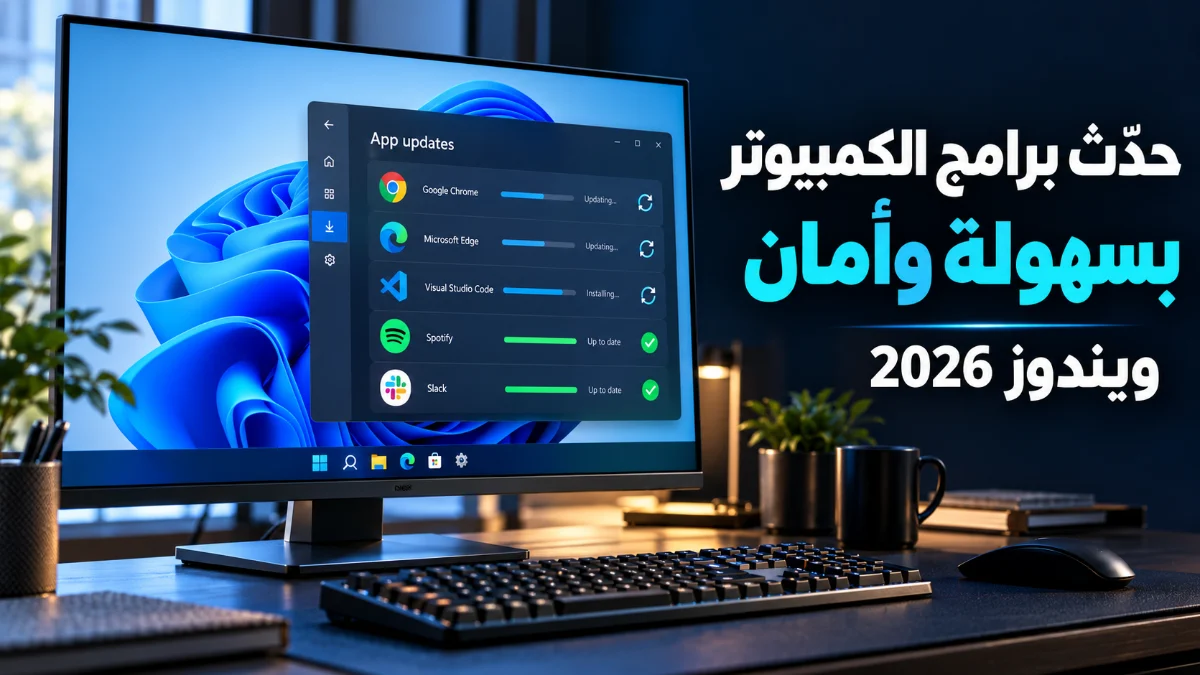
تعد عملية تحديث برامج الكمبيوتر الركيزة الأساسية للحفاظ على استقرار وأمان نظام التشغيل ويندوز في عام 2026، حيث تضمن هذه التحديثات حصول المستخدم على أحدث ميزات الذكاء الاصطناعي وتحسينات الأداء وسد الثغرات الأمنية الحرجة التي قد تستغلها البرمجيات الخبيثة. مع تطور هندسة البرمجيات، أصبح من الضروري اتباع منهجية منظمة لتحديث التطبيقات المثبتة لضمان توافقها الكامل مع الإصدارات الأحدث من نواة النظام وتجنب حالات التعارض أو الانهيار المفاجئ للبرامج.
في هذا الشرح، سنستعرض الطرق الرسمية والاحترافية لتحديث كافة البرامج المثبتة على جهازك، بدءاً من استخدام المتجر الرسمي وصولاً إلى واجهات السطر البرمجي المتقدمة. إن إهمال التحديثات لا يعرض خصوصيتك للخطر فحسب، بل يؤدي أيضاً إلى بطء ملحوظ في استجابة النظام نتيجة استخدام مكتبات برمجية قديمة لا تدعم تقنيات المعالجة الحديثة المتوفرة في معالجات عام 2026، لذا فإن اتباع الخطوات التالية سيضمن لك تجربة حوسبة سلسة وآمنة.
أهمية تحديث البرامج من الناحية الأمنية والتقنية
تعتبر تحديثات البرامج في عام 2026 أكثر من مجرد إضافات تجميلية؛ فهي خط الدفاع الأول ضد التهديدات السيبرانية المتطورة. عندما تقوم الشركات بإصدار تحديث جديد، فإنها غالباً ما تضمنه رقعاً أمنية (Security Patches) لثغرات تم اكتشافها حديثاً. في بيئة تقنية تعتمد بشكل مكثف على السحابة والذكاء الاصطناعي، تصبح البرامج القديمة هدفاً سهلاً للمخترقين، حيث يمكن استغلال الثغرات غير المرقعة للوصول إلى بياناتك الشخصية أو التحكم في موارد جهازك. لذا، فإن أول خطوة في حماية خصوصيتك هي التأكد من تشغيل أحدث الإصدارات المتاحة لكل تطبيق.
من الناحية التقنية، تعمل التحديثات على تحسين التوافقية (Compatibility) مع الأجهزة والملحقات الجديدة. مع صدور تحديثات ويندوز المستمرة في 2026، قد تتوقف بعض البرامج عن العمل بشكل صحيح إذا لم يتم تحديثها لتدعم واجهات برمجة التطبيقات (APIs) الجديدة. بالإضافة إلى ذلك، تساهم التحديثات في تحسين كفاءة استهلاك الموارد مثل المعالج (CPU) والذاكرة العشوائية (RAM)، مما يطيل عمر بطارية الأجهزة المحمولة ويقلل من استهلاك الطاقة في الأجهزة المكتبية. إن تشغيل برامج محدثة يعني استغلالاً أفضل لقدرات كرت الشاشة وتقنيات التسريع العتادي التي أصبحت معياراً أساسياً في تطبيقات هذا العام.
تحديث التطبيقات عبر متجر مايكروسوفت الرسمي
يعد متجر مايكروسوفت Microsoft Store الطريقة الأكثر أماناً وسهولة لتحديث البرامج التي تم تحميلها من خلاله، حيث تتم مراجعة كافة التحديثات برمجياً قبل وصولها إليك. للبدء، قم بفتح المتجر من قائمة ابدأ أو شريط المهام. بمجرد فتح الواجهة، ابحث عن أيقونة المكتبة Library الموجودة عادة في الزاوية السفلية اليسرى من نافذة المتجر. ستظهر لك قائمة بكافة التطبيقات والألعاب المرتبطة بحسابك، بجانبها زر للتحقق من وجود تحديثات.
اضغط على زر الحصول على التحديثات Get updates الموجود في الجزء العلوي. سيقوم النظام بعمل فحص شامل لكافة التطبيقات المثبتة ومقارنة إصداراتها الحالية بالإصدارات المتاحة على خوادم مايكروسوفت. إذا وجدت تحديثات متاحة، يمكنك الضغط على تحديث الكل Update all لبدء التحميل والتثبيت التلقائي في الخلفية. تتميز هذه الطريقة بأنها لا تتطلب تدخلاً يدوياً منك في كل تطبيق على حدة، كما أنها توفر تقارير مفصلة عن الميزات الجديدة التي تمت إضافتها في كل إصدار، مما يجعلك على دراية دائمة بالتطورات التي طرأت على أدواتك اليومية.
استخدام أداة حزم ويندوز winget للتحديث الجماعي
للمستخدمين المتقدمين والراغبين في السرعة، توفر مايكروسوفت أداة إدارة الحزم Windows Package Manager المعروفة اختصاراً بالأمر winget. هذه الأداة تتيح لك تحديث كافة برامج الجهاز بضغطة زر واحدة عبر سطر الأوامر، بما في ذلك البرامج التي لم يتم تحميلها من المتجر. لفتحها، قم بالنقر بزر الفأرة الأيمن على زر ابدأ واختر Terminal (Admin) أو Command Prompt (Admin) لضمان امتلاك الصلاحيات الكافية لتثبيت التحديثات.
داخل نافذة الأوامر، اكتب الأمر التالي: winget upgrade ثم اضغط Enter. سيقوم النظام بعرض قائمة بكافة البرامج التي تتوفر لها إصدارات أحدث مع ذكر رقم الإصدار الحالي والرقم الجديد. لتحديث كافة هذه البرامج دفعة واحدة، اكتب الأمر winget upgrade --all. سيبدأ النظام فوراً في تحميل المثبتات وتشغيلها صامتاً في الخلفية دون الحاجة للنقر على أزرار التالي Next المتكررة. تعتبر هذه الطريقة هي الأفضل في 2026 لتوفير الوقت وضمان أن كافة الأدوات البرمجية، من متصفحات الإنترنت إلى برامج التصميم، تعمل بأحدث إصداراتها الموثقة.
تحديث البرامج يدوياً من داخل واجهة التطبيق
على الرغم من سهولة الطرق التلقائية، إلا أن بعض البرامج الكبيرة مثل حزمة Microsoft Office أو متصفحات الإنترنت مثل Google Chrome و Microsoft Edge تعتمد على آليات تحديث داخلية خاصة بها. في أغلب المتصفحات، يمكنك التوجه إلى القائمة (الثلاث نقاط في الزاوية) ثم اختيار مساعدة Help وبعد ذلك حول About. بمجرد فتح هذه الصفحة، سيبدأ المتصفح تلقائياً بالبحث عن التحديثات وتحميلها، وسيطلب منك إعادة التشغيل Relaunch لتطبيق التغييرات.
بالنسبة لبرامج التصميم والإنتاجية الأخرى، غالباً ما يوجد خيار التحقق من وجود تحديثات Check for updates ضمن قائمة ملف File أو قائمة المساعدة Help. من المهم القيام بهذه الخطوة دورياً للبرامج التي لا تظهر ضمن قوائم المتجر أو winget. بعض المطورين في عام 2026 أصبحوا يدمجون نظام تنبيهات ذكي يخبرك بوجود تحديث جديد فور توفره، ومن الأفضل دائماً الموافقة على التثبيت فور ظهور الإشعار لضمان عدم تراكم التحديثات القديمة التي قد تؤدي إلى تدهور أداء البرنامج بمرور الوقت.
استخدام أدوات الطرف الثالث الموثوقة لإدارة التحديثات
في بعض الحالات، قد يمتلك المستخدم العشرات من البرامج المتنوعة من مصادر مختلفة، وهنا يأتي دور برامج إدارة التحديثات من الطرف الثالث مثل Patch My PC أو Ninite. هذه الأدوات مصممة لمسح جهازك وتحديد البرامج القديمة ثم تحديثها من مصادرها الرسمية مباشرة. تتميز هذه الأدوات بواجهات بسيطة تمكنك من اختيار البرامج التي ترغب في تحديثها واستبعاد البرامج التي تود البقاء على إصدارات محددة منها لأسباب تتعلق بالتوافقية المهنية.
عند استخدام هذه الأدوات في 2026، يجب التأكد من تحميلها من مواقعها الرسمية لضمان عدم إدخال برمجيات ضارة. أداة مثل Patch My PC توفر جدولاً زمنياً (Scheduler) يتيح لك ضبط عملية التحديث لتعمل تلقائياً في أوقات الخمول، مثل ساعات الفجر، بحيث تستيقظ وتجد جهازك محدثاً بالكامل دون أن يؤثر ذلك على سرعة الإنترنت أثناء عملك. كما تقوم هذه البرامج بحذف ملفات التثبيت المؤقتة بعد الانتهاء، مما يساعد في الحفاظ على مساحة القرص الصلب نظيفة ومنظمة.
تحديث تعريفات القطع كجزء من صيانة البرمجيات
لا تكتمل عملية تحديث برامج الكمبيوتر دون التطرق إلى تعريفات القطع Drivers، وهي البرامج الصغيرة التي تسمح لنظام التشغيل بالتواصل مع العتاد مثل كرت الشاشة والطابعة. في ويندوز 2026، يتم التعامل مع أغلب التعريفات عبر تحديثات ويندوز Windows Update. اذهب إلى الإعدادات Settings ثم Windows Update واضغط على خيارات متقدمة Advanced options ثم التحديثات الاختيارية Optional updates، حيث ستجد تعريفات القطع التي تحتاج إلى تحديث يدوي.
أما بالنسبة لكروت الشاشة المخصصة من شركات مثل NVIDIA أو AMD، فمن الأفضل استخدام تطبيقاتها الرسمية مثل GeForce Experience. هذه التطبيقات توفر تعريفات Game Ready المحسنة خصيصاً لأحدث الألعاب والبرامج الهندسية. تحديث التعريفات يضمن لك عدم حدوث أخطاء الشاشة الزرقاء (BSOD) ويحسن من معالجة الرسوميات واستهلاك الطاقة بشكل كبير، خاصة مع التطبيقات التي تعتمد على تقنيات التتبع الشعاعي والذكاء الاصطناعي التوليدي التي أصبحت شائعة في 2026.
حل مشكلات فشل التحديث الشائعة
أحياناً قد تواجه رسائل خطأ أثناء محاولة تحديث البرامج، وأشهرها فشل الاتصال بالخادم أو نقص المساحة التخزينية. أول خطوة لحل هذه المشكلات هي التأكد من استقرار اتصال الإنترنت لديك وعدم وجود جدار حماية (Firewall) يمنع البرنامج من الوصول إلى خوادم التحديث. كما يجب التأكد من وجود مساحة كافية على قرص النظام C:، حيث تتطلب بعض التحديثات مساحة مؤقتة لفك الضغط قبل التثبيت. إذا استمرت المشكلة، يمكنك تجربة تشغيل مستكشف أخطاء تحديثات ويندوز ومصلحها Windows Update Troubleshooter المدمج في النظام.
في حالات نادرة، قد يتعارض ملف تحديث تالف مع النسخة المثبتة. الحل الأمثل هنا هو إلغاء تثبيت البرنامج بالكامل Uninstall، ثم تحميل أحدث إصدار من الموقع الرسمي للمطور وتثبيته من جديد. هذه العملية تضمن إزالة كافة القيم القديمة في سجل النظام (Registry) وبدء صفحة جديدة مع البرنامج. تذكر دائماً أن بعض البرامج قد تتطلب إعادة تشغيل الجهاز Restart لإتمام عملية التحديث بنجاح، فلا تتجاهل هذا الطلب لأن الملفات التي تكون قيد الاستخدام لا يمكن استبدالها إلا أثناء عملية إقلاع النظام.
نصائح للحفاظ على برامجك محدثة دائماً
للحفاظ على كفاءة جهازك في 2026، ننصح بتفعيل خيار التحديث التلقائي في كافة البرامج التي تدعم ذلك. هذا يقلل من العبء اليدوي ويضمن حمايتك في اللحظة التي تتوفر فيها رقعة أمنية جديدة. أيضاً، اجعل من عاداتك الأسبوعية القيام بفحص سريع عبر Microsoft Store و winget للتأكد من عدم وجود تحديثات عالقة. من المفيد أيضاً الاشتراك في النشرات الإخبارية للمطورين أو متابعة حساباتهم التقنية لمعرفة متى يتم إطلاق ميزات كبرى قد تغير من طريقة استخدامك للبرنامج.
أخيراً، احرص على أخذ نسخة احتياطية Backup من بياناتك المهمة قبل إجراء تحديثات كبرى لنظام التشغيل أو لبرامج العمل الأساسية. رغم أن التحديثات آمنة بنسبة 99%، إلا أن التغييرات الجذرية في بنية البرمجيات قد تؤدي أحياناً إلى مشكلات غير متوقعة في توافق الملفات القديمة. استخدام ميزة نقطة استعادة النظام System Restore Point قبل البدء في تحديثات جماعية هو إجراء احترازي ذكي يوفر عليك الكثير من العناء في حال حدوث خطأ تقني غير متوقع.
الخلاصة
في الختام، تعد طريقة تحديث برامج الكمبيوتر في عام 2026 عملية متكاملة تجمع بين السهولة والأمان. سواء اخترت المتجر الرسمي أو الأوامر البرمجية أو الأدوات الخارجية، فإن الهدف النهائي هو ضمان استمرارية عمل جهازك بأفضل أداء ممكن. الالتزام بالتحديثات الدورية ليس مجرد رفاهية، بل هو ضرورة تقنية لحماية بياناتك والاستمتاع بآخر ما توصلت إليه التكنولوجيا من ميزات وابتكارات.
أسئلة شائعة
هل تحديث البرامج يؤدي إلى بطء الكمبيوتر؟
على العكس تماماً، التحديثات غالباً ما تتضمن تحسينات في الأداء وإصلاحاً للأخطاء التي تسبب بطء النظام. ومع ذلك، قد تشعر ببطء مؤقت أثناء عملية التحميل والتثبيت فقط.
كيف أعرف أن البرنامج يحتاج إلى تحديث؟
يمكنك معرفة ذلك من خلال إشعارات البرنامج نفسه، أو عبر فحص قائمة المكتبة في متجر مايكروسوفت، أو باستخدام أمر winget upgrade في سطر الأوامر.
هل من الآمن استخدام برامج الطرف الثالث للتحديث؟
نعم، إذا كانت من مصادر موثوقة مثل Patch My PC، فهي آمنة وتوفر الكثير من الوقت عبر أتمتة عملية التحديث من المواقع الرسمية للمطورين.
ماذا أفعل إذا فشل تحديث برنامج معين بشكل متكرر؟
يفضل إلغاء تثبيت النسخة الحالية من البرنامج، تنظيف مخلفاتها، ثم تحميل الإصدار الأحدث مباشرة من الموقع الرسمي للمطور وتثبيته.
هل يجب تحديث التعريفات مع البرامج؟
نعم، تحديث التعريفات (Drivers) ضروري لضمان توافق العتاد مع البرمجيات الحديثة، خاصة تعريفات كرت الشاشة والشبكة لضمان أفضل استقرار.