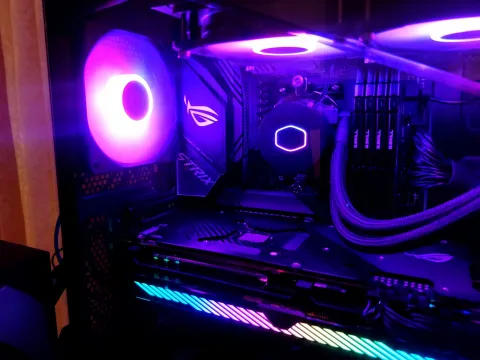
كيفية تشغيل الكمبيوتر المكتبي HP لأول مرة
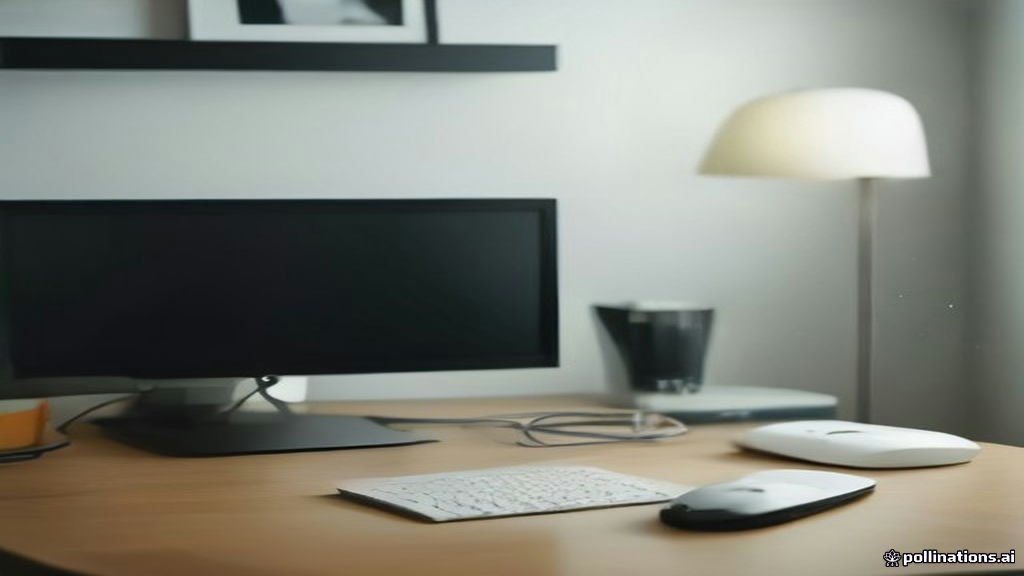
يمكنك تشغيل الكمبيوتر المكتبي HP بسهولة تامة عن طريق توصيل كابل الطاقة والشاشة ولوحة المفاتيح والماوس باللوحة الخلفية، ثم الضغط على زر الطاقة Power الموجد في صندوق الوحدة المركزية Case. يعتبر امتلاك حاسوب مكتبي جديد خطوة ممتازة للحصول على أداء قوي ومستقر سواء كانت الاستخدامات مكتبية أو ترفيهية.
في هذا الدليل العملي، سنستعرض الخطوات التفصيلية من الصفر وحتى إتمام إعداد نظام التشغيل ويندوز والبدء الفعلي في استخدام جهاز HP الخاص بك بأمان وكفاءة عالية دون مواجهة أي مشاكل تقنية مزعجة.
توصيل كابلات الطاقة والكهرباء
تعد خطوة توصيل الطاقة الكهربائية هي الأساس لبدء تشغيل أي جهاز كمبيوتركتبي. يجب أولاً التأكد من وضع صندوق الوحدة المركزية Tower في مكان جيد التهوية وبعيد عن مصادر الحرارة والرطوبة لضمان سلامة القطع الداخلية. قم بإحضار كابل الطاقة الرئيسي المرفق مع الجهاز وقم بتوصيله بالمنفذ المخصص له في الخلف والمعروف باسم Power Supply Unit أو مزود الطاقة.
بعد ذلك، قم بتوصيل الطرف الآخر من الكابل بمقبس الحائط الكهربائي المباشر ويفضل استخدام منظم جهدا كهربائيا UPS أو واقي من ارتفاع التيار Surge Protector لحماية الكمبيوتر من تقلبات الكهرباء المفاجئة. تأكد من أن مفتاح مزود الطاقة الخلفي إن وجد في وضع التشغيل On قبل محاولة الضغط على زر التشغيل الأمامي.
توصيل الشاشة والأجهزة الطرفية
بعد تأمين الطاقة، يأتي دور توصيل الشاشة والأجهزة الطرفية الأساسية مثل الماوس ولوحة المفاتيح. بالنسبة للشاشة، استخدم كابل العرض المناسب المتوفر لديك، وغالباً ما يكون من نوع HDMI أو DisplayPort. قم بتوصيل أحد طرفيه بالشاشة والطرف الآخر بالمنفذ الموجود في بطاقة الشاشة المنفصلة إن وجدت، أو باللوحة الأم Motherboard في الجزء الخلفي من صندوق الحاسوب.
أما بالنسبة للوحة المفاتيح والماوس، فقم بتوصيلهما بمنافذ USB المتاحة في الجهة الخلفية أو الأمامية للوحدة المركزية. يفضل دائماً استخدام منافذ USB 3.0 ذات اللون الأزرق لنقل البيانات بسرعة أكبر. إذا كنت تستخدم أجهزة لاسلكية، قم بوضع مستقبل الإشارة USB Dongle في أحد المنافذ وتأكد من تشغيل الأجهزة عبر بطارياتها الخاصة.
التشغيل الأول واختبار المكونات
الآن وقد أصبحت جميع الكابلات والأجهزة متصلة بشكل صحيح، يمكنك الانتقال إلى خطوة التشغيل الفعلي. ابحث عن زر الطاقة Power Button في لوحة التحكم الأمامية لصندوق الحاسوب، والذي غالباً ما يتميز برمز دائرة تتوسطها خط عمودي صغير. اضغط على هذا الزر ضغطة خفيفة ومستمرة لثانية واحدة حتى تلاحظ إضاءة مؤشر اليد أو سماع صوت مراوح التبريد تبدأ بالعمل.
أثناء التشغيل الأول، قد تلاحظ ظهور شعار شركة HP على الشاشة، وقد يستغرق الأمر بعض الوقت حتى يكمل النظام عمليات الفحص الأولي للمكونات الداخلية. لا تقم بإيقاف تشغيل الجهاز أثناء هذه المرحلة نهائياً لتجنب تلف ملفات النظام الأساسية ولإعطاء اللوحة الأم فرصة للتعرف على الذاكرة العشوائية والمعالج وباقي القطع الملحقة.
ضبط إعدادات نظام التشغيل ويندوز الأولية
بعد اكتمال عملية الإقلاع الأولي، سينتقل بك الكمبيوتر إلى شاشة إعداد نظام التشغيل ويندوز Windows Setup. ستحتاج في هذه المرحلة إلى اختيار لغة العرض الأساسية والبلد أو المنطقة الزمنية وتخطيط لوحة المفاتيح المناسب لك، ثم النقر على زر التثبيت أو الاستمرار Next للمتابعة بحسب الإصدار المثبت مسبقاً.
سيطلب منك النظام بعد ذلك الاتصال بشبكة الإنترنت عبر الواي فاي إن وجد كارت لاسلكي، أو عبر كابل الإيثرنت Ethernet الموصول مباشرة بالراوتر. قم بإدخال بيانات شبكتك لتسجيل الدخول بحساب مايكروسوفت Microsoft Account الخاص بك أو إنشاء حساب محلي جديد لتبدأ واجهة النظام في الظهور أمامك بشكل كامل.
تحديث النظام والتعريفات الأساسية
بمجرد وصولك إلى سطح المكتب الرئيسي لويندوز، تكون خطوة التشغيل الأساسية قد انتهت بنجاح، ولكن يتبقى التأكد من استقرار الأداء. توجه مباشرة إلى قائمة الإعدادات Settings ثم اختر تحديث الأمان Update Security وابحث عن التحديثات المتاحة لتثبيت أحدث تعريفات القطع واللوحة الأم.
يوصى بشدة باستخدام برنامج HP المدمج المخصص للبحث عن التعريفات والتحديثات الرسمية لضمان عمل بطاقة الشاشة والصوت والشبكة بأقصى كفاءة ممكنة. يساعد هذا الإجراء على منع ظهور شاشات الخطأ الزرقاء ويحافظ على أمان النظام ضد الثغرات الأمنية المختلفة.
نصائح للحفاظ على أداء الكمبيوتر المكتبي
لضمان استمرار عمل حاسوبك المكتبي HP لفترات طويلة وبأداء مستقر، يجب الالتزام ببعض الممارسات اليومية البسيطة. احرص دائماً على إيقاف تشغيل الجهاز بالطريقة السليمة عبر قائمة ابدأ Start والنقر على خيار إيقاف التشغيل Shut Down وعدم الاعتماد على فصل التيار الكهربائي المباشر لتفادي تلف القرص الصلب.
قم بتنظيف فتحات التهوية الخاصة بصندوق الحاسوب من الغبار بشكل دوري باستخدام هواء مضغوط لتقليل درجات حرارة المعالج والقطع الداخلية. كما يفضل استخدام برامج مكافحة الفيروسات الموثوقة وتجنب تحميل الملفات من مصادر غير مמוثوقة لحماية بياناتك الشخصية ونظام التشغيل من البرمجيات الخبيثة.
الخلاصة
في الختام، إن عملية تشغيل الكمبيوتر المكتبي HP تعتمد أساساً على صحة توصيل الكابلات واتباع خطوات الإعداد السليمة لنظام التشغيل. باتباعك لهذه الإرشادات تضمن تشغيلاً آمناً واستقراراً كاملاً لأداء جهازك الجديد.
أسئلة شائعة
ماذا تفعل إذا لم تضيء الشاشة عند الضغط على زر التشغيل؟
تأكد من إحكام توصيل كابل الكهرباء الخاص بالشاشة وصندوق الحاسوب، وتأكد من أن كابل الشاشة موصول بالمنفذ الصحيح في اللوحة الأم أو بطاقة الرسوميات.
كيف أقوم بإيقاف تشغيل الكمبيوتر المكتبي بشكل صحيح؟
يجب دائماً الانتقال إلى قائمة ابدأ في ويندوز والنقر على زر الطاقة ثم اختيار إيقاف التشغيل وعدم الضغط على زر الكيسة لفترة طويلة إلا في حال حدوث تجميد كامل للنظام.
هل أحتاج لتوصيل الإنترنت أثناء إعداد الويندوز لأول مرة؟
يفضل ذلك بشدة لتسجيل الدخول بحساب مايكروسوفت وتنزيل التحديثات الأمنية الهامة، ولكن يمكنك تخطي هذه الخطوة في بعض الإصدارات وإنشاء حساب محلي مؤقت.
أين أجد زر الطاقة في حواسيب HP المكتبية؟
يوجد زر الطاقة غالباً في الواجهة الأمامية للوحدة المركزية بالقسم العلوي أو السفلي، ومميز برمز دائرة تتوسطها عصا صغيرة.
كيف أتأكد من تثبيت جميع تعريفات جهاز HP؟
يمكنك الدخول إلى إدارة الأجهزة Device Manager في ويندوز أو استخدام تطبيق الدعم الرسمي المرفق من HP للبحث التلقائي وتثبيت التعريفات الناقصة.