كيفية إغلاق اللابتوب من الكيبورد في ويندوز
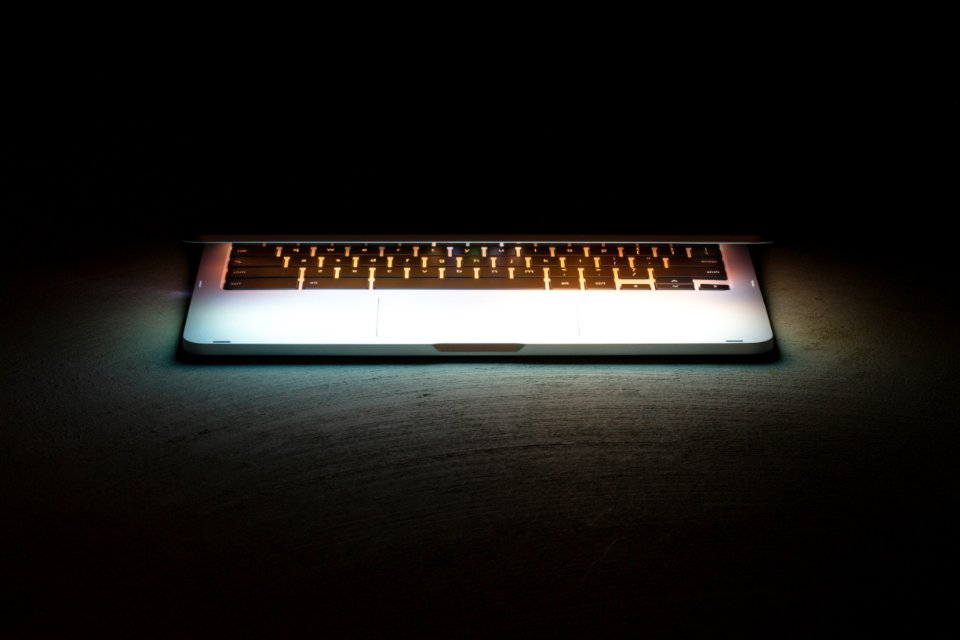
يمكن إغلاق اللابتوب من الكيبورد في نظام ويندوز بسهولة تامة من خلال استخدام مجموعة من الاختصارات المدمجة التي توفر الوقت وتغنيك عن استخدام الماوس. يعتمد الكثير من المستخدمين على لوحة المفاتيح بشكل أساسي لتنفيذ المهام السريعة، وتعتبر عملية إيقاف تشغيل الكمبيوتر المحمول بهذه الطريقة خياراً ممتازاً عند تعطل لوحة اللمس أو الرغبة في تسريع سير العمل اليومي.
تتعدد الطرق والأساليب المتاحة لتنفيذ هذا الأمر بناءً على إصدار نظام التشغيل وتفضيلات المستخدم، حيث يوفر ويندوز خيارات متعددة تتراوح بين الاختصارات المباشرة واستخدام اختصارات القوائم المنسدلة. في هذا المقال، سنستعرض بالتفصيل أبرز الطرق الفعالة لإغلاق جهازك المحمول باستخدام لوحة المفاتيح فقط وبدون أي تعقيد.
استخدام اختصار إيقاف التشغيل السريع عبر مفاتيح النوافذ
Windows و X معاً من لوحة المفاتيح، مما يؤدي إلى ظهور قائمة سريعة على الجانب الأيسر أو الأيمن من الشاشة حسب لغة النظام المستخدمة.
بعد ظهور هذه القائمة المخفية، يتعين عليك الضغط على حرف U في لوحة المفاتيح لفتح خيارات إيقاف التشغيل أو تسجيل الخروج، وستلاحظ ظهور قائمة فرعية جديدة تحتوي على عدة خيارات تشمل إعادة التشغيل، وضع النوم، وإيقاف التشغيل النهائي. أخيرًا، يمكنك الضغط على حرف U مرة أخرى لتأكيد عملية إغلاق الجهاز بالكامل، وهي طريقة احترافية وسريعة للغاية.طريقة استخدام اختصار سطح المكتب الكلاسيكي
Alt و F4 معاً، والذي يعمل على إغلاق النافذة النشطة حالياً على شاشتك. لكي تتمكن من إغلاق اللابتوب من الكيبورد باستخدام هذا الاختصار، يجب عليك أولاً إغلاق كافة التطبيقات المفتوحة أو الانتقال إلى سطح المكتب الرئيسي عبر الضغط على مفتاحي Windows و D.
بعد الانتقال إلى سطح المكتب وخلو الشاشة من النوافذ النشطة، قم بالضغط على مفتاحي Alt مع F4 معاً، ستظهر لك نافذة صغيرة مستقلة تحتوي على قائمة منسدلة تحمل عنوان إيقاف التشغيل. تأكد من اختيار خيار Shut down من القائمة باستخدام مفاتيح الأسهم إذا لزم الأمر، ثم اضغط على زر Enter لتأكيد إغلاق النظام بشكل آمن ونهائي.إنشاء اختصار مخصص لإيقاف التشغيل السريع
New ثم Shortcut لفتح معالج إنشاء الاختصارات الجديدة في النظام.
في مربع النص الخاص بمسار العنصر، قم بتنسيق ولصق أمر الإغلاق التلقائي المعروف وهو shutdown.exe /s /t 0 ثم اضغط على Next وأدخل اسمًا مناسبًا للاختصار مثل إيقاف التشغيل السريع ثم اضغط على Finish. بعد ظهور الأيقونة على سطح المكتب، يمكنك النقر عليها بزر الماوس الأيمن، واختيار خصائص Properties، ثم تعيين مفختصر لوحة مفاتيح مخصص في خانة Shortcut key لتنفيذ الأمر بضغطة زر واحدة في أي وقت تريده.استخدام قائمة ابدأ واختصارات التنقل
Windows بمفرده لتظهر لك قائمة ابدأ الرئيسية على الشاشة بشكل فوري ودون الحاجة لاستخدام مؤشر الفارة على الإطلاق.
بعد ظهور القائمة، استخدم مفتاح Tab أو مفاتيح الأسهم للوصول إلى زر الطاقة المخصص المسمى Power، ثم اضغط على زر Enter لتظهر لك القائمة المنسدلة التي تضم خيارات إيقاف التشغيل وإعادة التمهيد. استخدم مفاتيح الأسهم صعوداً ونزولاً لتحديد خيار Shut down ثم اضغط على Enter مرة أخيرة لتأكيد الأمر وإغلاق اللابتوب بنجاح ودون أي أخطاء.إغلاق اللابتوب الإجباري عند تجمد النظام
Power Button لمدة تتراوح بين خمس إلى عشر ثوانٍ متواصلة حتى ينطفئ شاشة اللابتوب وتتوقف المراوح عن العمل تماماً. يجب الإشارة إلى أن هذه الطريقة لا يجب استخدامها بشكل متكرر ودائم إلا في حالات الضرورة القصوى والطوارئ، لأنها قد تؤدي إلى فقدان البيانات غير المحفوظة أو تلف بعض ملفات النظام الحساسة.تخصيص وظيفة زر الطاقة لتعمل كإغلاق سريع
Control Panel واضغط على Enter ثم انتقل إلى خيارات الطاقة Power Options.
من القائمة الجانبية، اختر خيار تحديد ما يفعله زر الطاقة Choose what the power buttons do، ثم قم بتعديل الخيار الخاص بضغط زر الطاقة ليكون Shut down بدلاً من وضع النوم أو عدم الإجراء. بهذه الطريقة الباب، ستتمكن من إغلاق اللابتوب بسرعة فائقة عبر زر التشغيل المدمج في الكيبورد دون الحاجة لتنفيذ خطوات متعددة في كل مرة ترغب فيها في إنهاء عملك.نصائح هامة للحفاظ على سلامة النظام أثناء الإغلاق
توجد مجموعة من الإرشادات الأساسية التي يجب مراعاتها دائماً عند إغلاق اللابتوب لضمان عدم تعرض الملفات للتلف وللحفاظ على كفاءة مكونات الهاردوير الداخلية على المدى الطويل. أولاً، تأكد دائماً من حفظ كافة المستندات والتطبيقات المفتوحة قبل البدء في استخدام اختصارات الكيبورد لإيقاف التشغيل لتفادي فقدان أي بيانات هامة مفاجئة.
ثانياً، تجنب إغلاق اللابتوب المتكرر عبر الضغط المطول على زر الطاقة الإجباري، واحرص دائمًا على استخدام الاختصارات النظامية السليمة مثل اختصارات القوائم أو الأوامر البرمجية المخصصة. يساهم اتباع هذه القواعد البسيطة في إطالة عمر بطارية الجهاز وحماية نظام التشغيل من ظهور أخطاء الشاشة الزرقاء أو مشاكل الإقلاع المستقبلية.
الخلاصة
يعد إغلاق اللابتوب من الكيبورد مهارة تقنية مفيدة توفر الوقت وتمنحك مرونة عالية في التحكم بجهازك، سواء عبر الاختصارات السريعة المدمجة في ويندوز أو من خلال تخصيص أزرار مخصصة تناسب احتياجاتك اليومية.
أسئلة شائعة
ما هو أسرع اختصار لإغلاق اللابتوب من الكيبورد في ويندوز؟
أسرع اختصار هو الضغط على مفتاحي Windows ثم X، ثم الضغط على حرف U مرتين متتاليتين لإتمام إيقاف التشغيل.
هل يمكن إغلاق اللابتوب باستخدام مفتاح Alt و F4 فقط؟
نعم، عن طريق الانتقال إلى سطح المكتب أولاً بالضغط على Windows ثم D، ثم الضغط على Alt و F4 واختيار Shut down ثم Enter.
ماذا تفعل إذا توقف اللابتوب عن الاستجابة لاختصارات الكيبورد؟
في حالات التجمد التام، يمكنك الضغط مع الاستمرار على زر الطاقة المادي في الجهاز لمدة 10 ثوانٍ حتى ينطفئ إجبارياً.
هل تؤثر طريقة إغلاق اللابتوب من الكيبورد على عمر البطارية؟
لا، الطرق النظامية لإيقاف التشغيل عبر الكيبورد آمنة تماماً ولا تؤثر سلباً على البطارية أو مكونات الجهاز الداخلية.
كيف أجعل زر الطاقة يغلق اللابتوب بضغطة واحدة؟
يمكنك ذلك من خلال الدخول إلى لوحة التحكم Control Panel ثم Power Options وتعديل وظيفة زر الطاقة إلى Shut down.