طريقة ربط الواتساب بجهاز آخر بخطوات بسيطة 2026
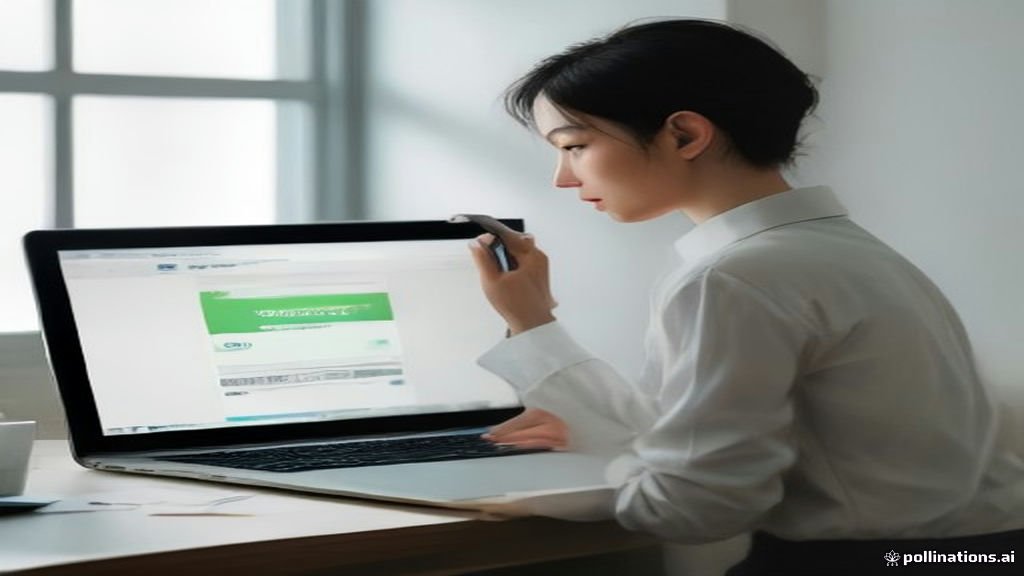
تعد ميزة ربط الواتساب بجهاز آخر من أهم الميزات التي أطلقتها شركة ميتا لتسهيل التواصل على المستخدمين الذين يعتمدون على أكثر من منصة في وقت واحد. في عام 2026 أصبحت هذه الميزة أكثر استقراراً وأماناً حيث تتيح لك تشغيل حسابك على ما يصل إلى أربعة أجهزة إضافية دون الحاجة إلى بقاء هاتفك الرئيسي متصلاً بالإنترنت طوال الوقت. هذه الخاصية التي تُعرف تقنياً باسم الموضع المصاحب أو Companion Mode تسمح بمزامنة الرسائل والوسائط والاتصالات بشكل فوري وتلقائي بين كافة الأجهزة المرتبطة مع الحفاظ على التشفير التام بين الطرفين.
في هذا المقال سنتناول بالتفصيل كيفية تفعيل هذه الخاصية على مختلف الأجهزة سواء كنت ترغب في ربط هاتف أندرويد آخر أو جهاز آيفون أو حتى استخدام التطبيق على أجهزة الكمبيوتر والأجهزة اللوحية. سنركز على الجوانب الأمنية لضمان عدم وصول أي شخص غير مصرح له إلى محادثاتك وسنشرح كيفية إدارة هذه الأجهزة من خلال هاتفك الأساسي بكل سهولة. اتباع هذه الخطوات يضمن لك تجربة استخدام سلسة واحترافية تلبي احتياجاتك الشخصية والعملية في عام 2026 مع استعراض شامل لكافة الإعدادات والخيارات المتاحة في الواجهة الجديدة.
مفهوم الأجهزة المرتبطة في تحديثات 2026
شهد عام 2026 تطوراً ملحوظاً في كيفية تعامل تطبيق الواتساب مع تعدد الأجهزة حيث لم يعد الأمر مقتصرًا على مجرد عرض الرسائل بل أصبح الجهاز المرتبط يعمل كنسخة مستقلة تقريباً من التطبيق. ميزة الأجهزة المرتبطة Linked Devices تعتمد على تقنية متطورة تتيح لكل جهاز مرتبط الحصول على مفاتيح تشفير خاصة به مما يعني أن خصوصيتك محمية بنفس القوة على جميع المنصات. عندما تقوم بعملية ربط الواتساب بجهاز آخر فإن النظام يقوم بسحب أرشيف الرسائل الحديثة فقط ليتم عرضها على الجهاز الجديد بينما تظل المحادثات القديمة جداً محفوظة في النسخة الاحتياطية السحابية لتقليل استهلاك مساحة التخزين على الأجهزة الفرعية.
من المهم فهم أن الهاتف الذي يحتوي على شريحة الاتصال الأصلية يظل هو الجهاز الأساسي Primary Device وهو الوحيد القادر على إضافة أجهزة جديدة أو حذفها. وفي إصدارات 2026 تمت إضافة ميزات ذكية تقوم بتسجيل خروج الأجهزة المرتبطة تلقائياً إذا ظل الهاتف الأساسي غير نشط لفترة طويلة تتجاوز 14 يوماً وذلك كإجراء وقائي لحماية البيانات. كما توفر الواجهة الجديدة معلومات تفصيلية عن كل جهاز مرتبط مثل نوع نظام التشغيل والموقع الجغرافي التقريبي وآخر وقت للنشاط مما يسهل على المستخدم مراقبة حسابه بفعالية ومنع أي اختراقات محتملة.
خطوات ربط واتساب بهاتف أندرويد أو آيفون ثانٍ
إذا كنت تمتلك هاتفاً ثانياً وترغب في تشغيل نفس حساب الواتساب عليه دون الحاجة لنقل الشريحة فإليك الخطوات التفصيلية للقيام بذلك في عام 2026. أولاً يجب تحميل تطبيق WhatsApp من المتجر الرسمي على الهاتف الجديد. عند فتح التطبيق لأول مرة ستظهر لك شاشة الترحيب واختيار اللغة ثم سيطلب منك إدخال رقم الهاتف. هنا يجب عليك عدم إدخال الرقم وبدلاً من ذلك قم بالنقر على قائمة النقاط الثلاث الموجودة في الزاوية العلوية واختيار خيار ربط كجهاز مصاحب Link as companion device. ستظهر لك شاشة تحتوي على رمز استجابة سريعة QR Code فريد وخاص بهذا الهاتف.
الآن انتقل إلى هاتفك الأساسي وافتح تطبيق الواتساب ثم توجه إلى الإعدادات Settings ومنها اختر الأجهزة المرتبطة Linked Devices. انقر على زر ربط جهاز Link a Device حيث قد يطلب منك النظام تأكيد هويتك باستخدام البصمة أو رمز القفل. ستفتح كاميرا الهاتف قم بتوجيهها نحو الرمز الموجود على الهاتف الثاني. ستبدأ عملية المزامنة فوراً وستلاحظ ظهور رسائلك ومجموعاتك على الجهاز الجديد. هذه العملية تضمن بقاء الجهازين متصلين بشكل دائم طالما لم تقم بتسجيل الخروج يدوياً وهي وسيلة مثالية لمن يديرون أعمالهم عبر أكثر من هاتف.
ربط الواتساب بجهاز الكمبيوتر عبر التطبيق المكتبي
استخدام الواتساب على الكمبيوتر يعتبر ضرورة للكثيرين في عام 2026 خاصة مع تحسن أداء التطبيقات المخصصة لنظامي ويندوز وماك. لربط حسابك يفضل دائماً استخدام التطبيق الرسمي WhatsApp Desktop بدلاً من المتصفح للحصول على تجربة أكثر استقراراً وميزات إضافية مثل المكالمات الصوتية والمرئية. بعد تثبيت التطبيق وفتحه ستظهر لك واجهة الربط المعتادة التي تحتوي على الرمز المربع. يجب التأكد من تحديث التطبيق إلى أحدث إصدار متاح لضمان توافقه مع معايير الأمان الجديدة التي تفرضها شركة ميتا في إصدارات عام 2026.
على هاتفك الذكي اتبع نفس المسار السابق: انتقل إلى Linked Devices ثم Link a Device وقم بمسح الرمز الظاهر على شاشة الكمبيوتر. ما يميز التطبيق المكتبي في 2026 هو قدرته على العمل في الخلفية وتلقي الإشعارات حتى لو كان التطبيق مغلقاً. كما أنه يدعم الآن ميزة القفل بكلمة مرور مستقلة للتطبيق على الكمبيوتر App Lock مما يضيف طبقة حماية إضافية في حال كان الجهاز يستخدمه أكثر من شخص. تذكر أن الرسائل التي ترسلها أو تستقبلها عبر الكمبيوتر ستظهر فوراً على هاتفك والعكس صحيح مما يوفر تكاملاً تاماً في تجربة المراسلة.
استخدام واتساب ويب وتأمين الاتصال عبر المتصفح
على الرغم من قوة التطبيقات المكتبية إلا أن WhatsApp Web لا يزال خياراً سريعاً وعملياً للدخول إلى الحساب من أي جهاز غريب أو في حالات الطوارئ. للقيام بذلك توجه إلى الرابط الرسمي web.whatsapp.com باستخدام متصفح آمن ومحدث مثل كروم أو إيدج. عند ظهور رمز QR قم بمسحه من خلال قسم الأجهزة المرتبطة في هاتفك. من الضروري في عام 2026 الانتباه إلى خيار البقاء متصلاً Keep me signed in حيث يفضل إلغاء تفعيله إذا كنت تستخدم جهازاً عاماً أو مشتركاً لضمان خروج الحساب بمجرد إغلاق تبويب المتصفح.
من الناحية الأمنية يوفر واتساب ويب الآن مؤشرات تدل على أن الجلسة نشطة من خلال إشعار دائم يظهر على هاتفك الذكي. إذا لاحظت وجود جلسة ويب نشطة في وقت لا تستخدم فيه المتصفح فيمكنك فوراً إنهاء الارتباط من هاتفك. كما ينصح دائماً باستخدام وضع التصفح المتخفي Incognito Mode عند فتح واتساب ويب على أجهزة غير شخصية لضمان عدم تخزين ملفات تعريف الارتباط أو بيانات الجلسة. في 2026 أصبح واتساب ويب يدعم المظهر الداكن Dark Mode المحسن الذي يقلل من إجهاد العين ويوفر طاقة البطارية للأجهزة المحمولة المرتبطة.
إدارة الأجهزة المرتبطة ومراقبة الأمان
إدارة الأجهزة التي قمت بربطها هي جزء لا يتجزأ من حماية خصوصيتك في عالم التقنية المعاصر. يوفر تطبيق الواتساب في إصداراته لعام 2026 قائمة شاملة تحت مسمى الأجهزة المرتبطة Linked Devices تعرض لك كل جهاز لديه صلاحية الوصول إلى حسابك. ستجد تحت اسم كل جهاز معلومات مثل المتصفح المستخدم أو نظام التشغيل (مثلاً Windows أو macOS أو Android) بالإضافة إلى تاريخ آخر ظهور والموقع التقريبي الذي تم فيه تسجيل الدخول. مراجعة هذه القائمة دورياً تعتبر ممارسة أمنية ذكية لاكتشاف أي وصول غير مصرح به بشكل مبكر.
إذا وجدت أي جهاز لا تعرفه أو لم تعد تستخدمه يمكنك ببساطة النقر على اسم الجهاز في القائمة ثم اختيار تسجيل الخروج Log out. سيؤدي هذا الإجراء إلى قطع الاتصال فوراً ومسح كافة البيانات المؤقتة من ذلك الجهاز ولن يتمكن من الدخول مرة أخرى إلا بمسح الرمز المربع مجدداً من هاتفك الأساسي. كما أضافت واتساب ميزة التنبيهات الفورية التي تصلك على هاتفك في كل مرة يتم فيها ربط جهاز جديد مما يمنحك سيطرة كاملة ولحظية على أمن حسابك. هذه الشفافية في إدارة الأرتباطات جعلت من عملية ربط الواتساب بجهاز آخر ممارسة آمنة وموثوقة لجميع المستخدمين.
حل مشاكل فشل ربط الأجهزة والمزامنة
قد يواجه بعض المستخدمين صعوبات أثناء محاولة ربط الواتساب بجهاز آخر ومن أشهر هذه المشاكل هي عدم قدرة الكاميرا على قراءة رمز QR أو توقف المزامنة عند نسبة معينة. لحل مشكلة قراءة الرمز تأكد أولاً من نظافة عدسة الكاميرا ومن أن إضاءة الشاشة التي تعرض الرمز كافية وواضحة. في بعض الأحيان قد تحتاج إلى تقريب أو تبعيد الهاتف قليلاً للحصول على التركيز التلقائي الصحيح. إذا استمرت المشكلة جرب تحديث صفحة الويب أو إعادة تشغيل التطبيق المكتبي لتوليد رمز جديد حيث أن الرموز لها مدة صلاحية قصيرة وتنتهي بسرعة لدواعي أمنية.
أما بالنسبة لمشاكل المزامنة وبطء ظهور الرسائل فغالباً ما يكون السبب هو ضعف اتصال الإنترنت على أحد الجهازين أو وجود قيود على بيانات الخلفية في إعدادات الهاتف. تأكد من أن هاتفك الأساسي متصل بشبكة Wi-Fi مستقرة عند القيام بالربط لأول مرة لأن المزامنة الأولية قد تستهلك كمية كبيرة من البيانات. في إصدارات 2026 إذا واجهت تعليقاً في المزامنة يمكنك الانتقال إلى إعدادات التطبيق ثم مسح ذاكرة التخزين المؤقت Clear Cache وإعادة المحاولة. تذكر أيضاً أن الأجهزة القديمة التي تعمل بأنظمة تشغيل لم تعد مدعومة قد لا تتمكن من تشغيل ميزة الأجهزة المرتبطة بشكل صحيح لذا تأكد دائماً من تحديث نظام التشغيل إلى أحدث إصدار متاح.
نصائح إضافية لاستخدام واتساب على أجهزة متعددة
لتحقيق أقصى استفادة من ميزة ربط الواتساب بجهاز آخر في عام 2026 ننصحك باتباع بعض التوصيات التقنية التي تعزز من كفاءة الاستخدام. أولاً قم بتفعيل ميزة القفل ببصمة الإصبع أو الوجه على هاتفك الأساسي لمنع أي شخص يمسك بهاتفك من إضافة جهاز مرتب جديد دون علمك. ثانياً استغل ميزة الرسائل ذاتية الاختفاء Disappearing Messages إذا كنت تستخدم الحساب على أجهزة مشتركة لضمان مسح المحادثات الحساسة تلقائياً بعد فترة زمنية محددة. هذه الميزات تعمل بانسجام تام عبر كافة الأجهزة المرتبطة وتطبق التغييرات على الجميع فور تفعيلها من الجهاز الرئيسي.
كذلك من المفيد معرفة أن ميزة الأجهزة المرتبطة في 2026 تدعم الآن إمكانية إجراء المكالمات الجماعية من الكمبيوتر بكفاءة عالية تضاهي الهاتف. يمكنك أيضاً تخصيص إشعارات مستقلة لكل جهاز بحيث لا تزعجك التنبيهات على الكمبيوتر أثناء العمل بينما تظل نشطة على هاتفك. وأخيراً لا تنسَ القيام بنسخ احتياطي Back Up دوري لمحادثاتك من خلال الجهاز الأساسي حيث أن النسخ الاحتياطي لا يتم من الأجهزة المرتبطة بل من الهاتف الذي يحمل الشريحة الأصلية فقط. اتباع هذه النصائح يضمن لك توازناً مثالياً بين سهولة الوصول وحماية البيانات الشخصية.
الخلاصة
في الختام يمثل ربط الواتساب بجهاز آخر نقلة نوعية في مرونة التواصل الرقمي خلال عام 2026. من خلال اتباع الخطوات الرسمية واستخدام ميزات الأمان المدمجة يمكنك الآن الاستمتاع بمراسلاتك عبر مختلف المنصات دون قلق. تذكر دائماً أن التحكم الكامل يظل بيدك من خلال هاتفك الأساسي فكن حريصاً على مراجعة أجهزتك المرتبطة باستمرار لضمان تجربة آمنة ومستقرة.
أسئلة شائعة
هل يمكن ربط الواتساب بجهاز آخر بدون هاتف؟
لا يمكن عملية الربط الأولية بدون وجود الهاتف الأساسي الذي يحتوي على الحساب النشط حيث يتطلب الأمر مسح رمز QR لتأكيد الهوية وتشفير الاتصال ولكن بعد الربط يمكن للجهاز الآخر العمل بشكل مستقل.
ما هو أقصى عدد للأجهزة التي يمكن ربطها بحساب واحد؟
في تحديثات عام 2026 يسمح واتساب بربط ما يصل إلى 4 أجهزة إضافية (مثل أجهزة الكمبيوتر أو الأجهزة اللوحية أو الهواتف الأخرى) بحساب واحد في نفس الوقت.
هل تظهر المحادثات القديمة عند ربط جهاز جديد؟
نعم يقوم واتساب بمزامنة سجل المحادثات الأخير عند الربط لأول مرة ولكن قد يستغرق الأمر بعض الوقت اعتماداً على حجم البيانات وسرعة الإنترنت لديك.
كيف يمكنني معرفة ما إذا كان حسابي مراقباً عبر أجهزة مرتبطة؟
يمكنك ذلك بالذهاب إلى الإعدادات ثم 'الأجهزة المرتبطة' في هاتفك الأساسي ومراجعة قائمة الأجهزة النشطة. إذا وجدت جهازاً غير مألوف قم بتسجيل الخروج منه فوراً.
هل تظل المكالمات مشفرة على الأجهزة المرتبطة؟
نعم يضمن واتساب أن كافة الرسائل والمكالمات الصوتية والمرئية تظل محمية بالتشفير التام بين الطرفين حتى عند استخدام الأجهزة المرتبطة.