طريقة توصيل الراوتر WE الجديد وخطوات الإعداد
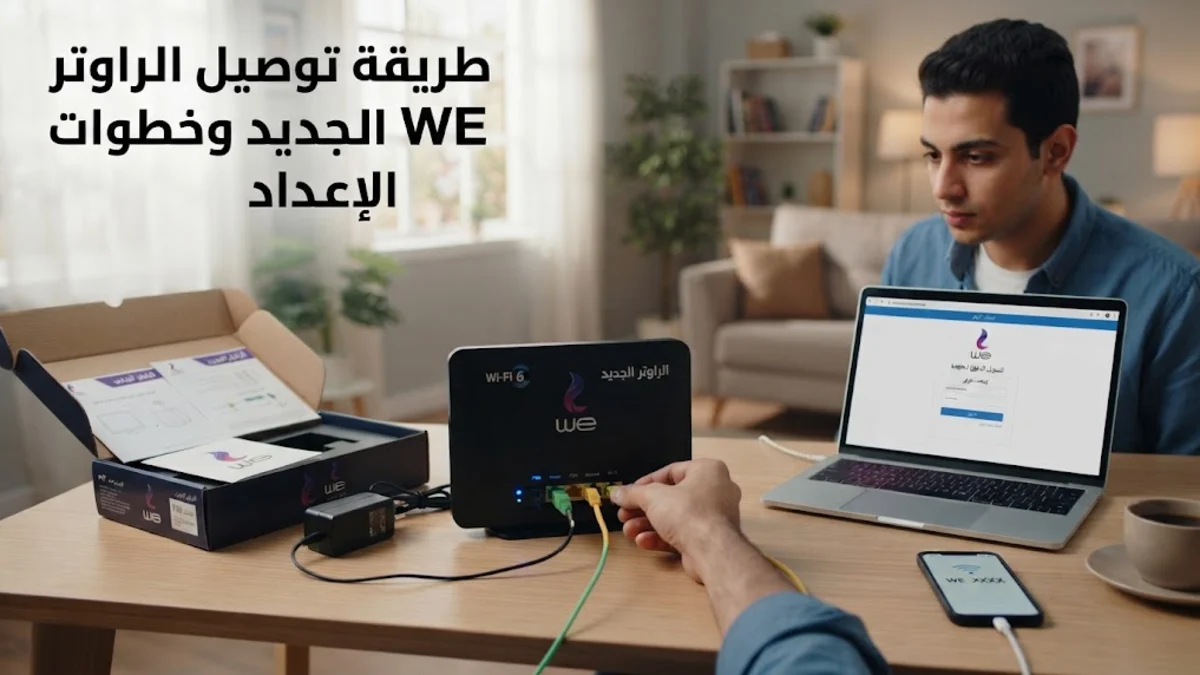
تعتبر خطوة توصيل الراوتر WE المنزلي من أهم المهام التي يحتاجها كل مشترٍ جديد لخدمة الإنترنت الأرضي لضمان الحصول على أفضل سرعة واستقرار للاتصال. يتطلب تشغيل الخدمة معرفة دقيقة بالأسلاك والمنافذ المخصصة وخاصة كابل الهاتف الأرضي وكابل الطاقة لتجنب أي ضعف في الإشارة.
من خلال هذا المقال، سنشرح لك بالتفصيل كيفية تركيب وتوصيل الراوتر الجديد خطوة بخطوة، بدءاً من التوصيلات الفيزيائية ووصولاً إلى ضبط إعدادات الواي فاي وتغيير كلمة المرور عبر صفحة الإدارة بكل سهولة.
تجهيز الأدوات والمكونات الأساسية للراوتر
قبل الشروع في عملية التركيب الفعلية، يجب التأكد من وجود جميع المكونات الأساسية التي تأتي داخل علبة الراوتر والتي تشمل جهاز الراوتر نفسه، ومحول الطاقة Power Adapter، وكابل الإنترنت Ethernet Cable، وكابل الخط الأرضي DSL Cable، بالإضافة إلى قطعة تقسيم الخط Splitter. تلعب هذه المكونات دوراً أساسياً في إيصال الإشارة النقية وخلوها من التشويش.
يجب اختيار مكان مناسب لوضع الراوتر في المنزل، ويفضل أن يكون في مكان مرتفع ومركزي بعيداً عن الأجهزة الكهربائية التي قد تسبب تداخلاً في موجات الواي فاي مثل الميكروويف الهواتف اللاسلكية القديمة. كما يجب التأكد من توفر مقبس كهربائي قريب لتوصيل محول الطاقة بشكل آمن ومستمر دون انقطاع.
توصيل كابل الخط الأرضي والسبليتر
الخطوة الأولى في التوصيل الفعلي تبدأ بالتعامل مع خط الهاتف الأرضي القادم من الجدار. إذا كنت تستخدم هاتفاً أرضياً بجانب الراوتر، فيجب إدخال كابل الخط القادم من الحائط في المدخل المسمى Line في قطعة الـ Splitter. هذا الجهاز الصغير يعمل على فصل إشارة الإنترنت عن إشارة المكالمات الصوتية لمنع حدوث تشويش.
بعد ذلك، استخدم كابل هاتف قصير لربط مدخل Modem أو DSL الموجود في السبليتر بمدخل الـ DSL أو Line الملون بالأزرق أو الرمادي في خلفية الراوتر. أما إذا كنت لا تستخدم هاتفاً أرضياً، فيمكنك توصيل كابل الحائط مباشرة بمدخل DSL في الراوتر دون الحاجة للسبليتر، مع مراعاة التأكد من ثبات الأسلاك في مكانها.
توصيل التيار الكهربائي وتشغيل الجهاز
بعد الانتهاء من التوصيلات الخاصة بالخط الأرضي، يأتي دور تزويد الجهاز بالطاقة الكهربائية اللازمة لعمله. قم بربط طرف محول الطاقة Power Adapter بمدخل الكهرباء المخصص في الخلف والمسجل بجانبه Power أو DC 12V، ثم قم بوصل الطرف الآخر بمقبس الكهرباء الحائطى.
اضغط على زر التشغيل الرئيسي Power On/Off الموجود في خلفية الراوتر لتشغيله. انتظر لمدة دقيقة كاملة حتى تبدأ لمبات البيان في الاستقرار، حيث ستلاحظ وميض لمبة الطاقة Power ولمبة الـ DSL حتى تثبت، وهو ما يدل على نجاح اتصال الراوتر بسنترال الشركة ووصول الخدمة بنجاح.
ربط الراوتر بالكمبيوتر أو الهاتف للتسجيل
لكي تتمكن من ضبط إعدادات الراوتر لأول مرة، تحتاج إلى ربطه بجهاز كمبيوتر أو هاتف محمول. يمكنك استخدام كابل الشبكة Ethernet Cable المرفق، حيث توضع إحدى نهاياته في أي من مخارج LAN الملونة في الراوتر، والنهاية الأخرى في منفذ الشبكة بجهاز الكمبيوتر المكتبي أو المحمول.
بدلاً من ذلك، يمكنك الاتصال لاسلكياً بشبكة الواي فاي الافتراضية الخاصة بالراوتر والتي تظهر في قائمة الشبكات المتاحة على هاتفك أو حاسوبك. تجد اسم الشبكة الافتراضية SSID وكلمة المرور الخاصة بها Wi-Fi Key مكتوبة على الملصق اللاصق الموجود في أسفل أو خلف جهاز الراوتر.
الدخول إلى صفحة إعدادات الراوتر وضبط الحساب
بعد الاتصال بالراوتر، افتح أي متصفح إنترنت لديك مثل جوجل كروم واكتب في شريط العنوان الآتي: 192.168.1.1 ثم اضغط على زر Enter للانتقال إلى صفحة تسجيل الدخول الخاصة بالراوتر. ستظهر لك واجهة تطالبك بإدخال اسم المستخدم وكلمة المرور وغالباً ما تجدهما مطبوعين على الملصق الخلفي للراوتر وهما في الغالب Admin لاسم المستخدم وكلمة مرور خاصة بالمنتج.
بعد تسجيل الدخول بنجاح، ستظهر لك صفحة الإعداد السريع Quick Setup أو المعالج الترحيبي. قم بإدخال اسم المستخدم الخاص بخدمة الإنترنت ADSL Username وكلمة المرور ADSL Password اللتين استلمتهما عبر رسالة نصية على رقم هاتفك المحمول المسجل لدى الشركة عند التعاقد على الخط.
تخصيص اسم شبكة الواي فاي وكلمة المرور
بعد إتمام خطوة ربط حساب الإنترنت، ستنتقل تلقائياً إلى صفحة إعدادات الشبكة اللاسلكية WLAN Settings. في هذه الصفحة يمكنك تخصيص اسم شبكتك ليظهر بشكل واضح للآخرين عبر تعديل خانة SSID، ويفضل أن يكون باللغة الإنجليزية وخالياً من الرموز المعقدة لسهولة الاتصال.
انتقل بعد ذلك إلى خانة كلمة المرور WPA/WIPA2 Passphrase وقم بتعيين كلمة سر قوية تتكون من حروف وأرقام ورموز لضمان حماية شبكتك من الاختراق وسحب السرقة من باقة الإنترنت الخاصة بك. اضغط على زر حفظ Save أو تطبيق Apply لتثبيت التغييرات وإعادة تشغيل بث الواي فاي بالاسم الجديد.
الخلاصة
باتباع هذه الخطوات البسيطة بدقة، تكون قد نجحت في توصيل وضبط الراوتر WE الجديد وإعداد شبكة الواي فاي الخاصة بك بكفاءة تامة، مما يضمن لك تصفحاً آمناً وسرعة إنترنت مستقرة طوال الوقت.
أسئلة شائعة
ماذا تفعل إذا لم تضئ لمبة DSL في الراوتر؟
تأكد من سلامة توصيل كابل الخط الأرضي في مدخل DSL والسبليتر، وتأكد من عدم وجود قطع في السلك القادم من الجدار أو تواصل مع خدمة العملاء للتأكد من وجود الخدمة على الخط.
كيف يمكنني إعادة ضبط المصنع للراوتر؟
يمكنك الضغط باستمرار على زر إعادة الضبط Reset الموجود خلف الراوتر باستخدام دبوس رفيع لمدة 10 ثوانٍ حتى تومض لمبات الجهاز، مما يعيد إعداداته للافتراضية.
ما هو عنوان IP الافتراضي للدخول إلى صفحة الراوتر؟
العنوان الافتراضي الشائع لمعظم الراوترات هو 192.168.1.1، ويمكنك التأكد منه بالنظر إلى الملصق الموجود أسفل جهاز الراوتر.
لماذا ينقطع اتصال الواي فاي بعد فترة قصيرة؟
قد يكون السبب وجود تداخل في القنوات اللاسلكية أو بعد المسافة عن الراوتر، ويمكن حل المشكلة بتغيير قناة البث من إعدادات الواي فاي أو إعادة تشغيل الجهاز.