حل مشكلة برنامج anydesk وأهم أسباب توقفه عن العمل
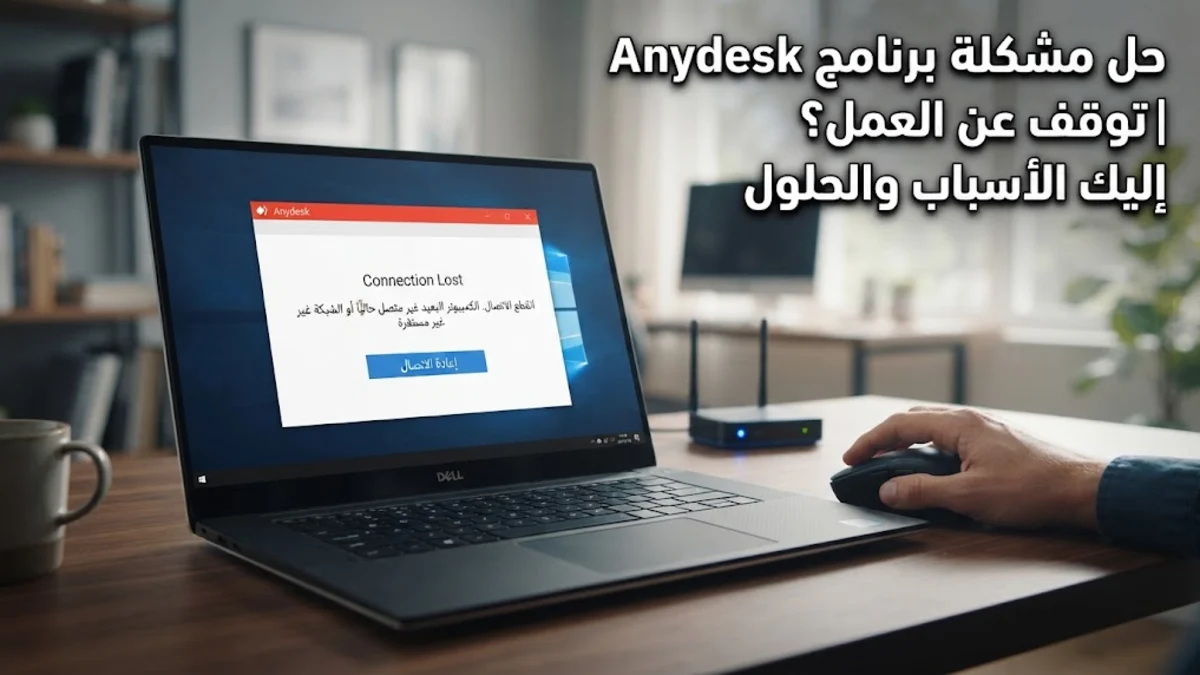
يواجه العديد من المستخدمين صعوبات تقنية عند محاولة استخدام برنامج AnyDesk للاتصال عن بعد، مما يعطل أعمالهم اليومية. تختلف أسباب هذه المشكلات بين انقطاع الاتصال المفاجئ، أو ظهور رموز خطأ تتعلق بإعدادات الشبكة والنظام.
في هذا المقال، سنستعرض بالتفصيل أبرز أسباب توقف التطبيق ونقدم خطوات عملية ومباشرة لإصلاح الأخطاء واستعادة عمل البرنامج بكفاءة عالية على جهاز الكمبيوتر والهاتف الذكي.
أسباب مشكلة انقطاع الاتصال في برنامج AnyDesk
تعتبر مشكلة انقطاع الاتصال المفاجئ من أكثر العيوب شيوعاً التي تواجه مستخدمي برامج سطح المكتب البعيد. غالباً ما ترتبط هذه المشكلة بوجود ضعف في سرعة الإنترنت أو عدم استقرار الاتصال بالخوادم الرئيسية للشركات المطورة للبرنامج، مما يؤدي إلى تجميد الشاشة أو خروج المستخدم تلقائياً أثناء الجلسة.
بالإضافة إلى ذلك، قد تلعب جدار الحماية Firewall أو برامج الحماية من الفيروسات دوراً في حجب الاتصال المباشر بين الجهازين، حيث تعتبر البرامج الأمنية أحياناً أن الاتصالات الخارجية تمثل تهديداً أمنياً، مما يتطلب ضبط الإعدادات بشكل صحيح لضمان مرور البيانات بسلاسة ودون عوائق تقنية تؤثر على الأداء العام.
خطوات التحقق من اتصال الإنترنت وإعادة التشغيل
أول خطوة عملية يجب القيام بها عند مواجهة أي خلل تقني هي التحقق من سلامة اتصال الإنترنت على كلا الجهازين المتصلين. افتح متصفح الويب وتأكد من تحميل الصفحات بشكل طبيعي، أو قم بإعادة تشغيل جهاز الراوتر اللاسلكي لتحديث عنوان IP الخاص بك وتجنب أي تعارض في الشبكة المحلية.
بعد التأكد من جودة الإنترنت، قم بإغلاق التطبيق تماماً من شريط المهام Taskbar على نظام ويندوز أو من مدير التطبيقات في الهواتف الذكية. افتح البرنامج مرة أخرى لتحديث الاتصال بالخوادم والتخلص من أي أخطاء مؤقتة قد تكون عالقة في ذاكرة التخزين المؤقت للبرنامج.
تحديث التطبيق إلى الإصدار الأحدث لضمان الاستقرار
يعد استخدام إصدار قديم من برنامج AnyDesk سبباً رئيسياً لظهور مشكلات عدم التوافق مع أنظمة التشغيل الحديثة مثل ويندوز 11 أو أحدث إصدارات الأندرويد و iOS. تنشر الشركة المطورة تحديثات دورية لسد الثغرات وتحسين كفاءة الاتصال، لذا فإن تجاهل التحديثات قد يمنعك من الاتصال بأجهزة تعمل بإصدارات حديثة.
لحل هذه المشكلة، توجه إلى الموقع الرسمي للبرنامج وحمل أحدث نسخة متاحة لجهازك، أو استخدم ميزة التحديث التلقائي المدمجة داخل إعدادات البرنامج Settings. احرص دائماً على تحديث التطبيق على الجهازين المرسل والمستقبل لتجنب أي تضارب في الإصدارات أثناء محاولة الربط بينهما.
ضبط إعدادات جدار الحماية وبرامج مكافحة الفيروسات
في كثير من الأحيان، يقوم نظام التشغيل أو برامج الحماية الخارجية بمنع التطبيق من إنشاء اتصال خارجي. للتحقق من ذلك، انتقل إلى إعدادات جدار الحماية Windows Defender Firewall وتأكد من السماح لبرنامج AnyDesk بالمرور عبر الشبكة دون قيود أمنية تعرقل عمله.
إذا كنت تستخدم برنامج حماية خارجي مثل Avast أو Kaspersky، قم بإضافة التطبيق إلى قائمة الاستثناءات Exclusions داخل تلك البرامج. هذه الخطوة تمنع النظام الأمني من فحص حركة البيانات الخاصة بالبرنامج بشكل يسبب بطئاً شديداً أو قطعاً مفاجئاً لجلسة التحكم عن بعد.
حل مشكلة شاشة العرض السوداء أثناء الاتصال
تظهر أحياناً شاشة سوداء تماماً عند محاولة التحكم في جهاز آخر، وغالباً ما ينتج ذلك عن مشكلة في تعريفات كارت الشاشة Display Driver على الجهاز المستهدف. للتعامل مع هذا الخلل، قم بتحديث تعريفات بطاقة الرسوميات إلى أحدث إصدار متوافق مع نظام التشغيل لديك.
كما يمكنك تعديل إعدادات العرض داخل البرنامج نفسه بالانتقال إلى خيارات العرض View والصيغ المرئية، ثم تقليل جودة الألوان أو إيقاف تفعيل ميزة تسريع الأجهزة Hardware Acceleration. هذه التعديلات البساطة تساهم بشكل كبير في حل مشكلة الشاشة السوداء وتسريع نقل الصور بين الجهازين.
إعدادات الخدمة وتفعيل التشغيل التلقائي
إذا كنت ترغب في الاتصال بجهازك الشخصي عن بعد في أي وقت دون الحاجة لوجود شخص أمام الشاشة لقبول الاتصال، يجب التأكد من ضبط إعدادات الخدمة Service Settings بشكل صحيح. قم بتثبيت البرنامج كخدمة نظام من خلال خيارات الإعدادات المتقدمة لتتمكن من الوصول الدائم.
تأكد أيضاً من تعيين كلمة مرور مستقرة للوصول غير المرافق Unattended Access، وتفعيل خيار السماح بالتحكم الكامل في الصلاحيات Permissions لتجنب ظهور رسائل رفض الاتصال أو الحاجة لتأكيد الرمز اليدوي في كل مرة محاولة ربط بين الأجهزة.
الخلاصة
في النهاية، يمكن تجاوز معظم مشكلات برنامج AnyDesk من خلال التحقق من الاتصال بالإنترنت، وتحديث التطبيق، وضبط إعدادات الجدار الناري. باتباع هذه الخطوات بدقة، ستضمن استقرار جلسات العمل عن بعد وحل أي أعراض توقف مفاجئ بسهولة.
أسئلة شائعة
لماذا ينقطع الاتصال في برنامج AnyDesk بشكل متكرر؟
غالباً بسبب ضعف شبكة الإنترنت أو وجود تعارض مع إعدادات جدار الحماية وبرامج الحماية الخارجية التي تحجب الاتصال.
كيف يمكنني تحديث برنامج AnyDesk لأحدث إصدار؟
يمكنك تحميل أحدث نسخة مباشرة من الموقع الرسمي للبرنامج وتثبيتها فوق الإصدار القديم لضمان الحصول على التحديثات الأمنية وإصلاح الأخطاء.
ما الحل عند ظهور شاشة سوداء أثناء الاتصال بالجهاز الآخر؟
قم بتحديث تعريفات كارت الشاشة على الجهاز المستهدف، وعدّل إعدادات العرض المرئي داخل البرنامج لتقليل جودة الألوان وإيقاف تسريع الأجهزة.
كيف أسمح بالاتصال بالجهاز دون وجود شخص لقبوله؟
يمكنك تفعيل ميزة الوصول غير المرافق Unattended Access من إعدادات البرنامج وتعيين كلمة مرور دائمة للاتصال المباشر.