حل مشكلة عدم عمل الواي فاي في الهاتف
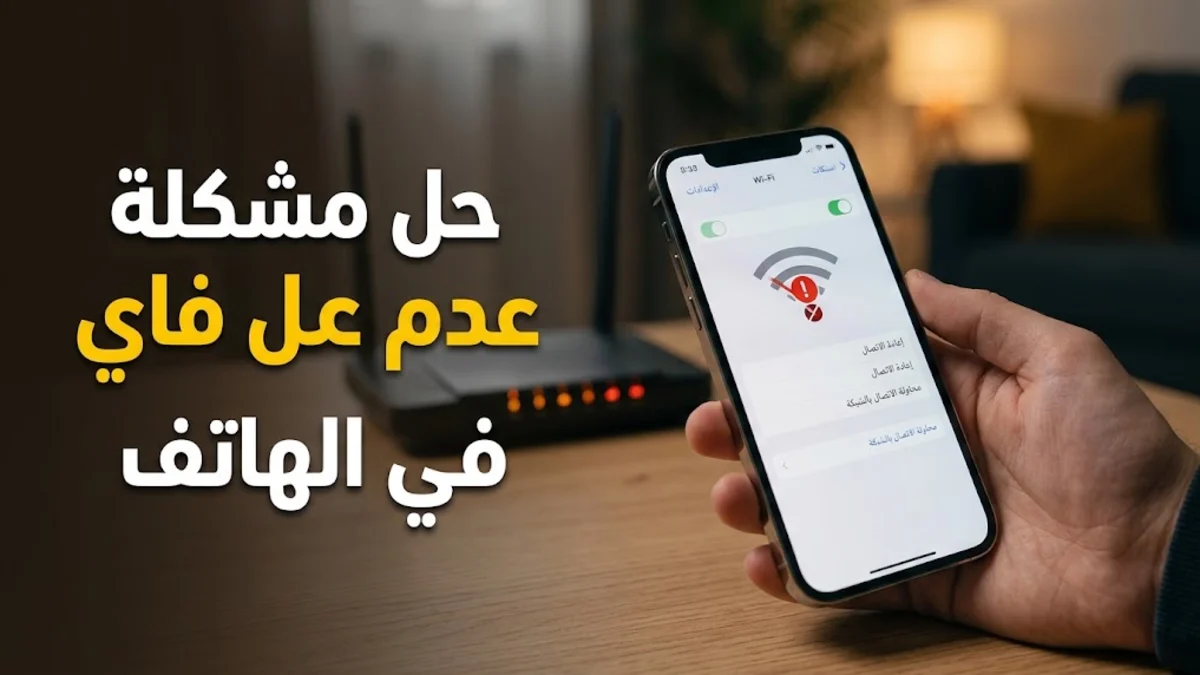
تعود مشكلة عدم عمل الواي فاي في الهاتف عادة إلى تعارض مؤقت في إعدادات الشبكة، أو وجود خلل في توزيع عناوين IP بواسطة جهاز الراوتر، أو تفعيل خيارات التوفير التلقائي للطاقة التي تقطع الاتصال اللاسلكي. قد يلاحظ المستخدم أن الهاتف يتصل بالشبكة ولكنه لا يتيح الوصول للإنترنت، أو أن مفتاح تفعيل الواي فاي يعود للإغلاق تلقائياً، وهو ما يحدث في هواتف الأندرويد والآيفون على حد سواء بسبب تحديثات غير مكتملة أو تعارض في بروتوكولات الاتصال.
في هذا الدليل التفصيلي، نستعرض الخطوات المباشرة لتشخيص السبب الرئيسي وراء توقف الشبكة ومعالجته بدون الحاجة لعمل فورمات للهاتف. ستتمكن من تعديل الإعدادات البرمجية الدقيقة وتصفير ضبط الشبكة لإعادة الاتصال بالإنترنت بكفاءة عالية واستقرار تام.
إعادة تشغيل الهاتف وجهاز الراوتر لتحديث الاتصال
تعد خطوة إعادة التشغيل المزدوجة للهاتف والراوتر الخطوة الأساسية الأولى لمعالجة تعارض ذاكرة التخزين المؤقت (Cache) في شريحة الواي فاي. عندما يستمر الهاتف في الاتصال بالشبكة لفترات طويلة دون انقطاع، قد تتراكم سجلات الاتصال القديمة مما يمنع الجهاز من الحصول على استجابة سريعة من الموزع. يتسبب هذا التراكم في ظهور رسالة الاتصال بدون إنترنت أو تعذر الحصول على عنوان IP.
لإجراء العملية بشكل صحيح، قم بإيقاف تشغيل جهاز الراوتر من زر الطاقة أو فصل محول الكهرباء تماماً لمدة لا تقل عن 30 ثانية لتفريغ الشحنات الكهربائية والمكثفات الداخلية. بالتوازي مع ذلك، أعد تشغيل هاتفك الذكي. بعد إعادة تشغيل الراوتر وانتظار إضاءة لمبة Wi-Fi وInternet باللون الأخضر الثابت، افتح الهاتف وحاول الاتصال مجدداً. تضمن هذه الخطوة بدء جلسة اتصال جديدة كلياً وتوزيع عناوين إيثرنت نظيفة.
إلغاء حفظ الشبكة وإعادة إدخال كلمة المرور
تتغير إعدادات الأمان والتشفير في جهاز الراوتر أحياناً تلقائياً أو عبر تحديثات البرمجيات الثابتة (Firmware)، مما يجعل البيانات المسجلة على الهاتف غير مطابقة لبيانات الشبكة الحالية. يؤدي هذا التباين إلى إخفاق الهاتف في تجاوز مرحلة المصادقة (Authentication Error) أو البقاء في حالة جاري الاتصال دون الوصول للشبكة.
لحذف بيانات الشبكة القديمة في نظام الأندرويد، توجه إلى Settings (الإعدادات) ثم Network & internet (الشبكة والإنترنت)، واضغط على Wi-Fi (الواي فاي). حدد اسم الشبكة واضغط على Forget (إلغاء الحفظ). أما في نظام iOS للهواتف، فافتح Settings (الإعدادات) ثم Wi-Fi (الواي فاي)، واضغط على أيقونة المعلومة بجوار اسم الشبكة واختر Forget This Network (إلغاء حفظ هذه الشبكة). بعد ذلك، ابحث عن الشبكة من جديد وأدخل كلمة المرور بدقة.
التحقق من إعدادات عنوان IP وشبكة DNS
ينتج عطل الواي فاي في كثير من الأحيان عن فشل خادم DHCP في الراوتر في تخصيص عنوان IP محلي للهاتف، أو استخدام سيرفرات DNS غير مستجيبة من قبل شركة الاتصال. تظهر هذه المشكلة بوضوح عند وجود علامة تعجب بجوار أيقونة الواي فاي في أعلى الشاشة، حيث تكون الشبكة متصلة ولكن التصفح متوقف تماماً.
يمكنك تحويل ضبط IP في الهاتف من أوتوماتيكي إلى ثابت لتجاوز هذه الأزمة. في أندرويد، اضغط مطولاً على اسم الشبكة ثم اختر Modify network (تعديل الشبكة)، وغير خيار IP settings (إعدادات IP) من DHCP إلى Static (ثابت). أدخل عنوان IP يدوي مثل 192.168.1.150 وعين خادم الأسماء DNS 1 إلى 8.8.8.8 وDNS 2 إلى 8.8.4.4 التابعين لجوجل. تضمن هذه الخطوة تحويل الترافيك بشكل مباشر وسريع دون الاعتماد على خوادم المزود البطئية.
تعطيل وضع توفير الطاقة ووضع الطيران
تتضمن أنظمة التشغيل الحديثة آليات صارمة لإدارة الطاقة تقوم بإيقاف تشغيل هوائيات الواي فاي أو تقليل قدرتها عند انخفاض نسبة البطارية. في بعض الحالات، يستمر هذا التقييد حتى بعد شحن الهاتف بسبب عدم استجابة البرمجيات الخاصة بإدارة الطاقة.
تأكد أولاً من إيقاف Battery Saver (توفير البطارية) من لوحة الإشعارات السريعة. بعد ذلك، قم بتفعيل Airplane mode (وضع الطيران) لمدة 15 ثانية ثم إيقافه. تعمل هذه الحركة السريعة على فصل جميع هوائيات الاتصال اللاسلكية في الهاتف (Cellular, Wi-Fi, Bluetooth) وإعادة تنشيطها برمجياً من جديد، مما يزيل أي تجمد مؤقت في شريحة الاتصال اللاسلكية.
فحص التعارض مع تطبيقات VPN والبروكسي
تستخدم تطبيقات الشبكات الافتراضية الخاصة (VPN) وتطبيق الجدار الناري مسارات توجيه برمجية (TUN/TAP interfaces) للتحكم في حركة المرور. عند إغلاق هذه التطبيقات بشكل مفاجئ أو حدوث تعارض في ملفات التكوين، تظل إعدادات الوكيل (Proxy) قائمة في نظام التشغيل، مما يمنع الهاتف من الاتصال بأي شبكة واي فاي خارجية.
للتحقق من هذه المشكلة، افتح إعدادات الشبكة المتصلة في هاتفك وتأكد من أن خيار Proxy (الوكيل) مضبوط على None (بلا). كذلك، توجه إلى قائمة التطبيقات وقم بتعطيل أي تطبيق VPN يعمل في الخلفية بشكل مؤقت. إذا كان هاتفك يحتوي على خيار Always-on VPN (تشغيل VPN دائماً) في إعدادات النظام، قم بإيقافه لاختبار ما إذا كان هو المسبب في حجب حركة بيانات الواي فاي.
إعادة ضبط إعدادات الشبكة في نظام التشغيل
إذا استمرت المشكلة على الرغم من تطبيق الخطوات السابقة، فإن السبب يعود عادة إلى تلف في ملفات التكوين التراكمية في بروتوكولات TCP/IP بالنظام. توفر أنظمة الهواتف الخيار البرمجي لاستعادة ضبط الشبكة إلى حالتها المصنعية الأولى دون استمساس البيانات الشخصية كالصور والملفات.
في نظام الأندرويد، توجه إلى Settings (الإعدادات) > System (النظام) > Reset options (خيارات إعادة الضبط)، ثم اختر Reset Wi-Fi, mobile & Bluetooth (إعادة ضبط الواي فاي والجوال والبلُوتوث) واضغط تأكيد. في هواتف الآيفون، انتقل إلى Settings (الإعدادات) > General (عام) > Transfer or Reset iPhone (نقل أو إعادة تعيين) > Reset (إعادة تعيين)، ثم اختر Reset Network Settings (إعادة تعيين إعدادات الشبكة). سيقوم الهاتف بإعادة التشغيل ومحو كافة شبكات الواي فاي المقترنة لتبدأ ضبطاً جديداً ونظيفاً.
التحقق من الترددات ودعم نطاق 5 جيجاهرتز
تبث أجهزة الراوتر الحديثة نطاقين مختلفين للتردد هما 2.4 GHz و 5 GHz. يغطي نطاق 2.4 GHz مساحات أوسع ولكن بسرعات أقل وازدحام أكبر، بينما يوفر نطاق 5 GHz سرعات فائقة ولكن بمدى تغطية أقصر وقدرة أقل على اختراق الجدران الخرسانية.
إذا كان هاتفك متصلاً بنطاق 5 GHz وابتعدت عن الراوتر بضعة أمتار، قد يفقد الهاتف الاتصال بالكامل أو تضعف الإشارة إلى حد التوقف. حاول فصل الاتصال بنطاق 5 GHz والاتصال بنطاق 2.4 GHz للحصول على استقرار أعلى. كما يُنصح بالدخول إلى لوحة تحكم الراوتر وتغيير القناة اللاسلكية (Wi-Fi Channel) من وضع Auto إلى قناة محددة مثل Channel 6 أو 11 لتفادي التداخل مع شبكات الجيران.
الخلاصة
تتنوع أسباب عدم عمل الواي فاي في الهاتف بين مشاكل برمجية بسيطة في النظام، وتعارض في إعدادات التوجيه وDNS، أو استجابة ضعيفة من جهاز الراوتر. باتباع التسلسل الموضح في هذا الشرح، بدءاً من إعادة التشغيل البسيطة وصولاً إلى إعادة تعيين إعدادات الشبكة بالكامل، يمكنك حل المشكلة واستعادة الاتصال المستقر بسرعة دون فقدان أي من بياناتك الشخصية.
أسئلة شائعة
لماذا يظهر الواي فاي متصل ولكن لا يوجد إنترنت؟
تحدث هذه المشكلة عندما ينجح الهاتف في الاتصال بالراوتر محلياً ولكنه يفشل في التوصل بسيرفرات المزود، ويكون ذلك بسبب عطل في خط الإنترنت من الشركة، أو خطأ في إعدادات عناوين DNS، أو تعارض في توزيع IP.
هل إعادة ضبط إعدادات الشبكة تمسح الصور والملفات؟
لا، خيار إعادة ضبط إعدادات الشبكة يمسح فقط كلمات مرور الواي فاي المحفوظة، وأجهزة البلوتوث المقترنة، وإعدادات شبكة الجوال، ولا يمس الملفات أو الصور أو التطبيقات نهائياً.
لماذا ينقطع الواي فاي تلقائياً عند إغلاق الشاشة؟
يعود ذلك إلى خيارات توفير الطاقة في الهاتف التي تضع شريحة الواي فاي في وضع السكون عند قفل الشاشة. يمكنك إلغاء ذلك من إعدادات البطارية وتفعيل خيار التوصيل الدائم للواي فاي.
كيف أعرف أن المشكلة من الهاتف وليس من الراوتر؟
قم بتجربة توصيل جهاز آخر بنفس شبكة الواي فاي. إذا عمل الإنترنت على الجهاز الثاني بنجاح، فالخلل من إعدادات هاتفك. أما إذا توقف الإنترنت عن جميع الأجهزة، فالأزمة من الراوتر أو خدمة المزود.