حل مشكلة android auto وتوقف الاتصال نهائياً
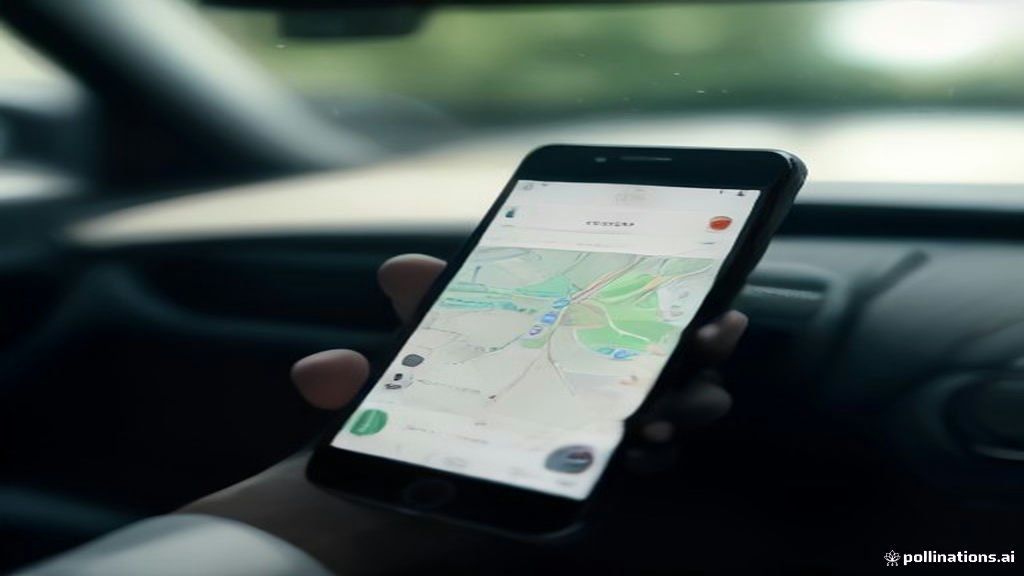
لحل مشكلة android auto وتوقف الاتصال بين هاتفك ونظام السيارة، يجب التأكد من سلامة كابل USB وإعادة تعيين إعدادات التطبيق من قائمة Settings.
يُعد نظام Android Auto من الأدوات الأساسية لقائدي السيارات، حيث يتيح عرض الخرائط وتشغيل الموسيقى بأمان، ولكن قد تواجه أحياناً أعطالاً مفاجئة تمنع الاتصال بالشاشة الذكية. في هذا المقال نوضح أبرز الأسباب والخطوات الفعلية لتجاوز هذه المشاكل التقنية واستعادة العمل بشكل طبيعي.
التحقق من كابل USB واستبداله
يُعد كابل USB أحد أبرز أسباب فشل الاتصال بين هاتفك ونظام السيارة في Android Auto. غالباً ما تستخدم كابلات رديئة أو تالفة لن ترسل البيانات بالشكل المطلوب، مما يسبب انقطاع الخدمة أو عدم استجابة الشاشة تماماً. يجب عليك التأكد من استخدام كابل أصلي أو كابل معتمد يدعم نقل البيانات بسرعة عالية وليس الشحن فقط.
إذا كان الكابل قديماً أو يحتوي على تلف ظاهر، فاستبدله فوراً بكابل جديد قصير، حيث أن الكابلات الطويلة جداً قد تسبب فقداً في الإشارة وتأخراً في الاستجابة. بعد تغيير الكابل، أعد توصيل الهاتف بنظام السيارة وجرب الاتصال مرة أخرى لتحديد ما إذا كان سبب المشكلة متعلقاً بالأجهزة أم بالإعدادات البرمجية.
مسح ذاكرة التخزين المؤقت للتطبيق
تتراكم الملفات المؤقتة والبيانات التالفة بمرور الوقت داخل تطبيق Android Auto، مما يؤدي إلى حدوث أخطاء برمجية تمنع التطبيق من الإقلاع أو الاتصال بشاشة السيارة. لحل هذه المشكلة، انتقل إلى إعدادات الهاتف Settings ثم اختر التطبيقات Apps وابحث عن تطبيق Android Auto.
قم بالضغط على خيار التخزين Storage، ثم اختر مسح ذاكرة التخزين المؤقت Clear Cache ومسح البيانات Clear Data. هذه الخطوة تعيد التطبيق إلى وضعه الافتراضي وتزيل أي إعدادات فاسدة قد تكون تسببت في تعطيل الاتصال بنظام المعلومات والترفيه في سيارتك.
تحديث تطبيق Android Auto ونظام التشغيل
قد تنتج مشاكل الاتصال عن عدم التوافق بين النسخة المثبتة على هاتفك وبين نظام التشغيل الخاص بشاشة السيارة. حرصاً على استقرار الأداء، يجب التأكد دائماً من تحديث تطبيق Android Auto إلى أحدث إصدار متاح عبر متجر التطبيقات الرسمي، حيث تعالج التحديثات الثغرات البرمجية المعروفة.
بالإضافة إلى ذلك، تحقق من وجود تحديثات لنظام تشغيل الأندرويد نفسه من خلال الانتقال إلى إعدادات النظام System Updates. التحديثات الدورية تضمن تحسين استقرار خدمات Google Play واتصال البلوتوث والواي فاي اللذين يعتمد عليهما النظام بشكل أساسي أثناء التشغيل اللاسلكي أو السلكي.
إعادة ضبط إعدادات الاتصال اللاسلكي والبلوتوث
في حال كنت تستخدم اتصال Android Auto اللاسلكي، فإن تداخل إشارات البلوتوث Wi-Fi وBluetooth قد يمنع نجاح الاتصال. قم بإيقاف تشغيل الواي فاي والبلوتوث على هاتفك تماماً، ثم أعد تشغيلهما مرة أخرى بعد بضع ثوانٍ لتفريغ الذاكرة المؤقتة للاتصال اللاسلكي وتصفية قنوات الإرسال.
علاوة على ذلك، تأكد من أن هاتفك غير متصل بشبكة واي فاي أخرى قد تسبب تعارضاً أثناء محاولة الاتشباه بشبكة السيارة المخصصة. يفضل أحيانًا إعادة تعيين إعدادات الشبكة بالكامل من قسم الإعدادات العامة في هاتفك لحل مشاكل الاتصال المستعصية.
حذف السيارة المسجلة وإعادة إقرانها من جديد
تحتفظ ذاكرة تطبيق Android Auto بقائمة بالسيارات التي تم الاتصال بها سابقاً، وقد تحدث أخطاء في ملفات التعريف الخاصة بسيارتك. لحل ذلك، افتح تطبيق Android Auto على هاتفك، وانتقل إلى خيار السيارات المتصلة Previously connected cars، ثم قم بحذف سيارتك الحالية من القائمة.
بعد إزالة السيارة من التطبيق، توجه إلى إعدادات شاشة السيارة واقذف هاتف الذكي من قائمة الأجهزة المقترنة. قم بإعادة تشغيل الهاتف وشاشة السيارة، ثم ابدأ عملية الاقتران من جديد كأنها المرة الأولى لضمان إنشاء اتصال نظيف وخالٍ من الأخطاء القديمة.
التحقق من إعدادات المطور وحل تعارض التطبيقات
تحتوي إعدادات Android Auto على خيارات متقدمة للمطورين قد تؤثر على الأداء أحياناً إذا تم تغييرها بالخطأ. افتح التطبيق، واضغط على إصدار التطبيق عدة مرات لتفعيل خيارات المطورين Developer settings، ثم تأكد من ضبط الإعدادات الافتراضية وعدم تفعيل خيارات تفرض قيوداً على نقل البيانات.
كما يجب التأكد من عدم وجود تطبيقات خارجية مثل تطبيقات توفير البطارية أو برامج VPN التي قد تقوم بحظر العمليات الخلفية الضرورية لعمل Android Auto. إيقاف هذه التطبيقات مؤقتاً أثناء محاولة الاتصال يساعد بشكل كبير في اكتشاف سبب المشكلة الحقيقي وحلها.
الخلاصة
في النهاية، يمكن تجاوز مشكلة توقف Android Auto باتباع خطوات الفحص المتدرجة بدءاً من تغيير الكابل وصولاً إلى إعادة ضبط الإعدادات. التزامك بالتحديثات الدورية يحمي هاتفك من الأعطال المتكررة.
أسئلة شائعة
لماذا يتوقف Android Auto فجأة أثناء القيادة؟
غالباً ما يعود ذلك إلى تلف كابل USB، أو ارتفاع درجة حرارة الهاتف، أو حدوث خلل مؤقت في ذاكرة التخزين المؤقت للتطبيق.
كيف يمكنني تشغيل Android Auto بشكل لاسلكي؟
يجب أن تدعم شاشة سيارتك الاتصال اللاسلكي، مع تفعيل الواي فاي والبلوتوث على هاتفك، والتأكد من دعم هاتفك لهذه الميزة في إعدادات التطبيق.
هل تؤثر تحديثات نظام الأندرويد على عمل Android Auto؟
نعم، التحديثات تساهم في حل الثغرات، ولكن أحياناً قد تتسبب التحديثات الرئيسية في ظهور أخطاء مؤقتة تتطلب انتظار تصحيح جديد من جوجل.
ما الحل إذا لم يظهر خيار Android Auto في شاشة السيارة؟
تأكد من أن سيارتك تدعم النظام رسمياً، وتفقد إعدادات الاتصال في شاشة السيارة للتأكد من تفعيل ميزة الإسقاط أو الاتصال بالهاتف الذكي.