طريقة ربط الايفون بالتلفزيون سمارت بخطوات بسيطة
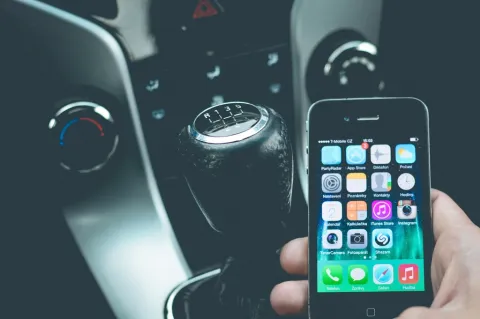
يمكنك ربط الايفون بالتلفزيون سمارت بكل سهولة باستخدام ميزة AirPlay المدمجة أو عبر الوصلات السلكية المناسبة لعرض الشاشة ومشاركة الوسائط المفضلة لديك على شاشة كبيرة.
تتيح لك هذه العملية الاستمتاع بمشاهدة مقاطع الفيديو والصور وتشغيل الألعاب بجودة عالية، وسنتعرف في هذا المقال على أبرز الطرق الفعالة لتنفيذ ذلك بخطوات واضحة وبسيطة.
ربط الايفون بالتلفزيون لاسلكياً عبر ميزة AirPlay
تعتبر ميزة AirPlay واحدة من أفضل وأسهل الطرق اللاسلكية المتاحة في أجهزة أبل لعرض محتوى هاتفك على شاشات التلفزيون الذكية الحديثة. لضمان نجاح هذه العملية، يجب التأكد أولاً من أن هاتفك والتلفزيون متصلان بنفس شبكة الواي فاي المنزلية، حيث يعتمد الاتصال بشكل أساسي على تواجد الجهازين على نفس النطاق الشبكي لتبادل البيانات بسلاسة ودون أي تأخير ملحوظ في نقل الإطارات أو الصوت.
بعد التحقق من اتصال الشبكة، قم بفتح مركز التحكم Control Center في هاتفك الآيفون عن طريق سحب الشاشة من الزاوية العليا اليمنى للأجهزة الحديثة أو من الأسفل للأجهزة القديمة، ثم اضغط على أيقونة انعكاس الشاشة Screen Mirroring التي تظهر على شكل شاشتين متداخلتين. ستظهر لك قائمة تحتوي على الأجهزة المتاحة، قم باختيار اسم التلفزيون الخاص بك، وفي حال ظهور رمز مرور على الشاشة، قم بإدخاله في هاتفك لإتمام عملية الاقتران بنجاح والبدء الفوري في العرض.
استخدام كابل HDMI لربط الايفون بالتلفزيون سلكياً
إذا كنت تواجه مشاكل في الاتصال اللاسلكي أو تبحث عن استقرار تام دون أي تقطيع في بث الفيديو أو الألعاب، فإن الحل السلكي باستخدام محول ومنفذ مناسب يظل هو الخيار الأمثل. لا تحتوي هواتف الآيفون على منفذ HDMI مباشر، ولذلك ستحتاج إلى اقتناء قطعة محول رقمية أصلية مثل محول من منفذ Lightning أو USB-C إلى منفذ HDMI حسب إصدار هاتفك الذكي، بالإضافة إلى كابل HDMI عادي لتوصيل المحول بالتلفزيون.
بعد توصيل المحول بهاتفك وتوصيل الكابل بالشاشة، قم بتغيير مصدر الإدخال Source في التلفزيون إلى منفذ HDMI المستخدم. سيقوم الهاتف مباشرة بالتعرف على الشاشة الخارجية وعرض المحتوى عليها بدقة عالية. هذه الطريقة ممتازة جداً لمشاهدة الأفلام الثقيلة أو تشغيل الألعاب التي تتطلب استجابة سريعة ودقيقة دون الاعتماد على جودة شبكة الواي فاي المنزلية التي قد تتأثر بالضغط والتشويش الخارجي.
مشاركة الوسائط عبر التطبيقات الذكية المدمجة
توفر العديد من التطبيقات الشهيرة مثل يوتيوب ونتفليكس وپرايم فيديو ميزة المشاركة المباشرة دون الحاجة إلى عمل انعكاس كامل للشاشة. عندما تكون متصلاً بنفس شبكة الواي فاي التي يعمل عليها التلفزيون الذكي، ستلاحظ ظهور أيقونة البث الصغيرة داخل مشغل الفيديو في التطبيق على هاتفك الآيفون، والتي تشبه شاشة صغيرة مزودة بعلامة موجات لاسلكية في زاويتها.
بالضغط على هذه الأيقونة، يمكنك إرسال مقطع الفيديو أو الفيلم مباشرة ليعمل على شاشة التلفزيون الكبيرة، بينما يظل بإمكانك استخدام هاتفك الآيفون في مهام أخرى مثل تصفح التطبيقات أو الرد على الرسائل دون أن يتوقف الفيديو عن العرض على التلفزيون. هذه الطريقة مريحة للغاية وتوفر استهلاك بطارية الهاتف بشكل ملحوظ مقارنة بخاصية انعكاس الشاشة الكاملة التي تستهلك معالجة رسومية وطاقة أكبر.
التحقق من توافق الأجهزة وتهيئة الإعدادات
قبل الشروع في عملية الربط، من الضروري جداً التأكد من أن تلفزيونك الذكي يدعم تقنية AirPlay 2 أو أنك تمتلك جهاز بث خارجي متوافق مثل Apple TV أو أجهزة أخرى تدعم هذا البروتوكول. بعض الشاشات القديمة قد لا تحتوي على دعم مباشر، وفي هذه الحالة ستكون مضطراً لاستخدام الوصلات السلكية أو الاستعانة بقطعة بث خارجية إضافية لتفادي أي مشاكل في التوافق البرمجي بين النظامين.
إلى جانب ذلك، تأكد دائماً من تحديث نظام التشغيل iOS في هاتفك إلى أحدث إصدار متاح، وكذلك تحديث النظام البرمجي للتلفزيون الذكي من خلال قائمة الإعدادات Settings وحد التحديثات Software Update. التحديثات الدورية تساهم في حل الكثير من الثغرات البرمجية وتعزز من استقرار وسرعة الاتصال اللاسلكي بين الأجهزة المختلفة في منزلك.
حل مشكلة عدم ظهور الايفون على التلفزيون
قد تحدث أحياناً حالات لا يظهر فيها اسم التلفزيون ضمن قائمة الأجهزة المتاحة في ميزة انعكاس الشاشة، وغالباً ما ترتبط هذه المشكلة باختلاف شبكات الواي فاي. تأكد تماماً من أن الآيفون والتلفزيون متصلان بنوع الشبكة نفسها، خصوصاً إذا كان الراوتر يدعم ترددات مزدوجة مثل 2.4 جيجاهرتز و5 جيجاهرتز، حيث يجب أن يكون الجهازان على نفس النطاق تماماً لكي يتم التعرف عليهما.
إذا استمرت المشكلة، قم بإعادة تشغيل كل من هاتفك الآيفون والتلفزيون الذكي وجهاز الراوتر المنزلي لتفريغ ذاكرة التخزين المؤقت وإعادة ضبط الاتصالات الشبكية. في كثير من الأحيان، تساهم هذه الخطوة البسيطة في استعادة الاتصال الطبيعي وحل مشكلة اختفاء الأجهزة من قائمة البث اللاسلكي بشكل نهائي وسريع دون تعقيد.
نصائح لضمان استقرار البث وجودة العرض
للحصول على أفضل تجربة ممكنة عند ربط هاتفك الآيفون بالشاشة الكبيرة، يفضل دائماً إبقاء الجهازين قريبين من جهاز الراوتر لتقليل التداخلات الكهرومغناطيسية وضعف الإشارة الذي قد يسبب تقطيعاً في الصوت أو الصورة أثناء مشاهدة الفيديوهات المباشرة أو الألعاب الجماعية. كما يفضل إيقاف تشغيل موفر البيانات أو أي تطبيقات VPN قد تؤثر سلباً على سرعة نقل البيانات عبر الشبكة المحلية.
علاوة على ذلك، حاول تقليل التطبيقات المفتوحة في الخلفية على هاتفك الآيفون لتحرير ذاكرة الوصول العشوائي RAM ومنح النظام طاقة كافية لمعالجة بيانات العرض اللاسلكي بسلاسة. تطبيق هذه النصائح سيضمن لك مشاهدة مستقرة ومرنة دون أي تهنيج أو انقطاع مفاجئ أثناء العرض.
الخلاصة
في ختام هذا المقال، أصبح بإمكانك اختيار الطريقة الأنسب لربط هاتفك الذكي بشاشتك الكبيرة والاستمتاع بتجربة مشاهدة ممتعة ومميزة عبر خيارات العرض المختلفة.
أسئلة شائعة
هل يمكن ربط الايفون بالتلفزيون بدون واي فاي؟
نعم، يمكنك استخدام كابل HDMI مع محول مناسب لتوصيل الهاتف سلكياً دون الحاجة لوجود شبكة واي فاي.
لماذا لا يظهر التلفزيون في قائمة AirPlay؟
غالباً ما يكون السبب عدم اتصال الجهازين بنفس شبكة الواي فاي، أو عدم دعم التلفزيون للتقنية وتحتاج لتحديث نظامه.
هل تستهلك ميزة انعكاس الشاشة بطارية الآيفون بسرعة؟
نعم، تتسبب ميزة انعكاس الشاشة في استهلاك طاقة أكبر بسبب المعالجة المستمرة وبث البيانات لاسلكياً.
ما هي أفضل طريقة لتجنب تقطيع الفيديو أثناء البث؟
الاعتماد على شبكة واي فاي بتردد 5 جيجاهرتز أو استخدام وصلة سلكية HDMI للحصول على بث مستقرار وثابت.