طريقة تنظيف بيانات النظام في الآيفون وتفريغ المساحة
تعتمد طريقة تنظيف بيانات النظام في الآيفون على تفريغ السجلات المؤقتة، ومسح بيانات التصفح، وإعادة فهرسة مساحة التخزين عبر المزامنة أو تحديث النظام لحذف الملفات غير الضرورية التي تتراكم تلقائياً في قسم System Data. يواجه العديد من مستخدمي أجهزة آبل مشكلة نفاد المساحة التخزينية بشكل مفاجئ بسبب تضخم هذا القسم الذي قد يستهلك عشرات الجيجابايت دون توضيح محدد لمحتوياته، مما يعيق تحميل التطبيقات أو التقاط الصور ومقاطع الفيديو.
تتضمن بيانات النظام عادةً سجلات التشغيل، وملفات التخزين المؤقت للتطبيقات والبث المباشر، وأصوات Siri الإضافية، وخطوط النظام، بالإضافة إلى التحديثات غير المكتملة وملفات الوسائط غير المفهرسة بدقة. يساعد اتباع خطوات منظمة ومجربة على تقليص حجم هذه المساحة التخزينية واستعادة السعة الضائعة دون المساس ببياناتك وملفاتك الشخصية الأساسية، مما يعيد للجهاز استقراره وسرعته المعتادة.
ما هي بيانات النظام System Data وأسباب تضخمها؟
تُعرف فئة بيانات النظام، التي كانت تُسمى سابقاً بقسم أخرى أو Other في الإصدارات القديمة، بأنها مستودع ديناميكي يخصصه نظام تشغيل iOS لحفظ الملفات المشتركة، وذاكرة التخزين المؤقت، وسجلات التحليل، والخطوط، والملفات التابعة لخدمات النظام وتطبيقات الطرف الثالث. يزداد حجم هذه المساحة وينقص تلقائياً وفق حاجة النظام اليومية ومقدار البيانات المتداولة عبر الاتصال بالإنترنت، حيث يقوم النظام بإنشاء ملفات استرجاع مؤقتة لضمان فتح التطبيقات وتشغيل المهام بسرعة أعلى دون الحاجة إلى تنزيل الأصول المتكررة في كل مرة.
تحدث مشكلة التضخم المفرط عندما تعجز آليات إدارة التخزين الذاتية في نظام iOS عن حذف الملفات القديمة تلقائياً، إما بسبب تعليق بعض العمليات الخلفية، أو تراكم سجلات أخطاء غير معالجة، أو وجود ملفات فيديو وصوت تم بثها عبر تطبيقات البث مثل الوسائط السحابية دون تنظيف مخزنها المؤقت. كذلك، تلعب عمليات المزامنة غير المكتملة مع حساب iCloud دوراً بارزاً في حجز أجزاء غير محددة من الذاكرة، مما يجعل النظام يحتفظ بها تحت بند بيانات النظام حتى تكتمل عملية المزامنة بنجاح أو يُعاد فهرسة القرص بالكامل.
مسح ذاكرة التخزين المؤقت وسجل التصفح في متصفح Safari
يعد متصفح Safari أحد أكبر المساهمين في زيادة حجم قسم بيانات النظام، حيث يقوم بتخزين صور المواقع، والنصوص البرمجية، وملفات تعريف الارتباط لتقليل زمن تحميل الصفحات في الزيارات المستقبلية. على مدار أشهر من التصفح المكثف، تتحول هذه الملفات الصغيرة إلى كتل بيانات ضخمة تندرج مباشرة تحت استهلاك النظام العام، لذا فإن التخلص الدوري منها يعيد حجماً ملحوظاً من المساحة المهدورة بصورة فورية وآمنة دون حذف العلامات المرجعية أو كلمات المرور المحفوظة.
لتنفيذ هذه الخطوة، اتبع المسار الآتي داخل جهازك:
- افتح تطبيق الإعدادات Settings على هاتفك الآيفون.
- انتقل لأسفل واختر تطبيق سفاري Safari من قائمة التطبيقات.
- مرر الشاشة للأسفل حتى تجد خيار مسح سجل التاريخ وبيانات الموقع Clear History and Website Data.
- اضغط على الخيار، ثم حدد النطاق الزمني ليكون جميع السجلات All history، وتأكد من إغلاق جميع علامات التبويب Close All Tabs.
- أكد الإجراء بالضغط على مسح السجل Clear History، وسيقوم النظام بتفريغ المجلدات التابعة للمتصفح وتقليص حجم بيانات النظام المتعلقة بها.
إدارة وحذف سجل الرسائل والمرفقات القديمة
يحتفظ تطبيق الرسائل Messages الافتراضي في آيفون بجميع النصوص والصور والمقاطع المرئية والمستندات المرسلة والمستقبلة عبر خدمة iMessage أو الرسائل النصية القصيرة إلى أجل غير مسمى وفق الإعدادات الافتراضية. تتراكم المرفقات الكبيرة وتتحول أحياناً ملفات المعاينة المصغرة وسجلات تسليم الرسائل إلى بيانات فرعية تُحسب ضمن مساحة بيانات النظام، خاصة عند تداول مقاطع فيديو عالية الجودة عبر مجموعات المحادثة المستمرة لفترات زمنية طويلة.
يمكنك تحجيم هذه المساحة من خلال تعديل فترة الاحتفاظ التلقائي بالرسائل باتباع الخطوات التالية:
- ادخل إلى تطبيق الإعدادات Settings، ثم توجه إلى قسم الرسائل Messages.
- ابحث عن قسم سجل الرسائل واضغط على خيار الاحتفاظ بالرسائل Keep Messages.
- قم بتغيير الخيار من للأبد Forever إلى سنة واحدة 1 Year أو 30 يوماً 30 Days حسب رغبتك.
- ستظهر لك رسالة تأكيدية تفيد بحذف كافة الرسائل والمرفقات الأقدم من المدة المحددة، وافق بالضغط على حذف Delete.
يؤدي هذا الإجراء إلى تفريغ ملفات الفهرسة الضخمة التي كانت تُثقل قاعدة بيانات الرسائل وتظهر ضمن استهلاك النظام في إعدادات مساحة تخزين الآيفون.
حذف وإعادة تثبيت التطبيقات المستهلكة للملفات المؤقتة
تحتفظ تطبيقات التواصل الاجتماعي، ومحررات الفيديو، وتطبيقات الاستماع والبث بمساحات هائلة من البيانات المؤقتة التي لا تظهر دوماً تحت مسمى حجم التطبيق المباشر، بل تتسرب أجزاء منها لتُسجل كملفات نظام مشتركة لا يستطيع المستخدم الوصول إليها يدوياً. على الرغم من أن خاصية تفريغ التطبيقات تفيد في تقليل حجم التطبيق الأساسي، إلا أنها تحتفظ بملفاته وبياناته، ولذلك فإن الحذف الكامل هو السبيل الوحيد لإزالة مخلفات التخزين العالقة في النظام بشكل قطعي.
لتحديد هذه التطبيقات وتصحيح استهلاكها، قم بالآتي:
- افتح الإعدادات Settings، ثم اضغط على عام General.
- اختر مساحة تخزين iPhone المسماة iPhone Storage، وانتظر ثوانٍ معدودة حتى تكتمل عملية حساب السعة.
- استعرض قائمة التطبيقات المرتبة تنازلياً حسب الحجم، وابحث عن التطبيقات التي يظهر فيها بند المستندات والبيانات Documents & Data بحجم مضاعف عن حجم التطبيق نفسه.
- اضغط على التطبيق المستهدف، ثم اختر حذف التطبيق Delete App وليس تفريغ التطبيق Offload App.
- أعد تشغيل هاتفك لتسمح للنظام بحذف المجلدات الجذرية المرتبطة به، ثم توجه إلى متجر App Store وقم بتنزيل التطبيق مجدداً بحجمه الأصلي النظيف.
مزامنة الآيفون مع الكمبيوتر لإعادة فهرسة الذاكرة
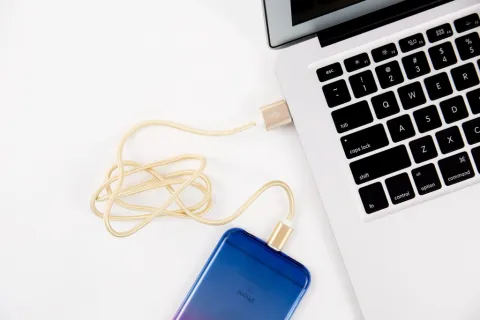
تعتبر عملية مزامنة الآيفون مع جهاز كمبيوتر مكتبي بنظام ويندوز أو جهاز Mac عبر كابل التوصيل إحدى أكثر الطرق فعالية وسرية في تنظيف بيانات النظام، حيث تُجبر هذه العملية برمجيات إدارة الأجهزة على فحص جداول التخزين وإعادة تصنيف الملفات المفقودة أو العالقة. عند توصيل الهاتف بجهاز الكمبيوتر وفتح تطبيق Apple Devices على ويندوز أو استخدام Finder على ماك، يتم تفريغ سجلات الأخطاء المتراكمة وملفات المزامنة الناقصة تلقائياً كجزء من إجراءات النسخ الدوري والتحقق من صحة النظام.
لتنفيذ عملية المزامنة بنجاح واستعادة السعة:
- قم بتوصيل هاتفك الآيفون بالكمبيوتر باستخدام كابل Lightning أو USB-C أصلي ومعتمد.
- افتح برنامج Finder إذا كنت تستخدم نظام macOS، أو افتح تطبيق Apple Devices الرسمي إذا كنت تعمل على نظام ويندوز.
- قم بإلغاء قفل شاشة الآيفون واختر الوثوق بهذا الكمبيوتر Trust This Computer عند ظهور الرسالة المنبثقة، ثم أدخل رمز الدخول الخاص بك.
- حدد جهازك من الشريط الجانبي في نافذة البرنامج على الكمبيوتر.
- انقر على زر المزامنة Sync في أسفل الشاشة، واترك الجهاز متصلاً حتى تكتمل كافة مراحل المزامنة المكونة من نسخ الملفات والتحقق من التطبيقات.
ستلاحظ بعد انتهاء العملية وفصل الجهاز انخفاضاً ملحوظاً في حجم مساحة بيانات النظام بعد قيام أداة الفهرسة بحذف السجلات غير الصالحة وتفريغ الحصص المحجوزة عشوائياً.
تحديث نظام iOS إلى أحدث إصدار لإصلاح أخطاء التخزين
ترجع مشكلة التضخم المفرط في بيانات النظام في كثير من الحالات إلى وجود خطأ برمجي أو ثغرة في آلية إدارة ذاكرة التخزين المؤقت ضمن إصدار معين من نظام التشغيل iOS. تصدر شركة آبل تحديثات فرعية دورية تتضمن إصلاحات دقيقة لسلوك إدارة الذاكرة، بالإضافة إلى معالجة الخلل الذي يمنع النظام من تفريغ ملفات تثبيت التحديثات السابقة التي قد تظل عالقة في مساحة النظام دون أن يتمكن المستخدم من مسحها بأساليب يدوية تقليدية.
للتحقق من وجود تحديث وتثبيته بالشكل الصحيح:
- تأكد من اتصال هاتفك بشبكة واي فاي مستقرة وسريعة، وتوصيله بمصدر شحن إذا كانت البطارية منخفضة.
- افتح الإعدادات Settings، ثم توجه إلى عام General.
- اضغط على تحديث البرامج Software Update.
- إذا توفر تحديث جديد، اضغط على تحديث الآن Update Now أو التنزيل والتثبيت Download and Install.
أثناء تثبيت النظام الجديد، يقوم الآيفون بإعادة بناء قواعد بيانات الذاكرة بالكامل ومسح كافة حزم الملفات التالفة الناتجة عن الإصدار السابق، مما ينعكس إيجاباً على تقليص فئة System Data وتحسين سرعة استجابة التطبيقات في الاستخدام اليومي.
إعادة تعيين الهاتف واستعادة النسخة الاحتياطية كحل جذري
إذا اتبعت كافة الحلول السابقة وما زالت بيانات النظام تشغل مساحة غير طبيعية تتجاوز 20 أو 30 جيجابايت دون تراجع، فإن الحل النهائي والأكثر حسماً يتمثل في إجراء نسخ احتياطي شامل لمحتويات الهاتف ثم عمل مسح كامل وإعادة تهيئة للجهاز. لا تقتصر ميزة هذا الإجراء على حذف الملفات غير المرئية فقط، بل تعمل على تهيئة قطاعات الذاكرة وتثبيت النظام من نقطة بداية نظيفة تخلو من الملفات المؤقتة المتراكمة على مدار سنوات من الاستخدام المتواصل.
لتطبيق هذا الإجراء بأمان ودون فقدان ملفاتك الهامة:
- توجه إلى الإعدادات Settings، واضغط على اسم حسابك في الأعلى، ثم اختر آي كلاود iCloud.
- اضغط على النسخ الاحتياطي على iCloud المسمى iCloud Backup، واختر نسخ احتياطي الآن Back Up Now لضمان حفظ جهات الاتصال والصور والبيانات الحديثة.
- بعد انتهاء النسخ بنجاح، ارجع إلى قائمة الإعدادات الرئيسية، ثم ادخل إلى عام General.
- انزل لأسفل الشاشة واختر نقل أو إعادة تعيين iPhone المعنونة Transfer or Reset iPhone.
- اضغط على مسح جميع المحتويات والإعدادات Erase All Content and Settings واتبع التعليمات الظاهرة لإتمام العملية.
- عند إعادة تشغيل الآيفون وبدء شاشة الإعداد، اختر استعادة البيانات من نسخة iCloud الاحتياطية Restore from iCloud Backup.
ستعود كافة تطبيقاتك وملفاتك الشخصية منظمة بدقة، في حين ستتلاشى ملفات النظام المجهولة لتصبح المساحة المستهلكة في أدنى معدلاتها الطبيعية التي لا تتعدى عادةً بضعة جيجابايتات مخصصة لملفات تشغيل iOS الأساسية.
الخلاصة
يعد تضخم بيانات النظام في الآيفون مشكلة شائعة تنتج عن التراكم الطبيعي لملفات التخزين المؤقت وسجلات التطبيقات وخدمات البث السحابي. باتباع خطوات تنظيف ذاكرة التصفح في سفاري، وتفريغ الرسائل القديمة، وتحديث النظام وإجراء مزامنة دورية مع الحاسوب، يمكنك استعادة مساحة التخزين الضائعة بسهولة والحفاظ على كفاءة جهازك وسرعته دون الحاجة إلى حذف ملفاتك الهامة.
أسئلة شائعة
ما هو الحجم الطبيعي لبيانات النظام في الآيفون؟
يتراوح الحجم الطبيعي لبيانات النظام System Data عادة بين 5 إلى 12 جيجابايت وفقاً لحجم السعة الإجمالية للهاتف وعدد التطبيقات المستخدمة، وإذا تجاوزت المساحة 20 جيجابايت يُفضل البدء في خطوات التنظيف وإعادة الفهرسة.
هل مسح سجل سفاري يحذف كلمات المرور المحفوظة؟
لا، مسح سجل التاريخ وبيانات الموقع من متصفح Safari لا يحذف كلمات المرور أو أسماء المستخدمين المحفوظة في سلسلة مفاتيح iCloud، بل يقتصر فقط على حذف ملفات الارتباط والصور المؤقتة وصفحات التصفح المخزنة محلياً.
لماذا لا تتيح آبل زراً مخصصاً لحذف بيانات النظام بضغطة واحدة؟
تعتمد آبل على خوارزميات ذكية تدير ملفات النظام المؤقتة تلقائياً لتحسين سرعة تشغيل التطبيقات، حيث تحذف تلك الملفات عند حاجة النظام الماسة للمساحة، لكن أخطاء الفهرسة المؤقتة قد تمنع تفريغها في بعض الأحيان مما يتطلب تدخلاً يدوياً.
هل تؤدي إعادة تشغيل الآيفون إلى تقليل بيانات النظام؟
نعم، تؤدي عملية إعادة تشغيل الآيفون البسيطة أو فرض إعادة التشغيل Force Restart إلى إغلاق العمليات المعلقة وتفريغ بعض سجلات التخزين المؤقت للذاكرة العشوائية ومخلفات النظام غير النشطة بشكل فوري.