حل مشكلة عدم قراءة الفلاشة USB في ويندوز
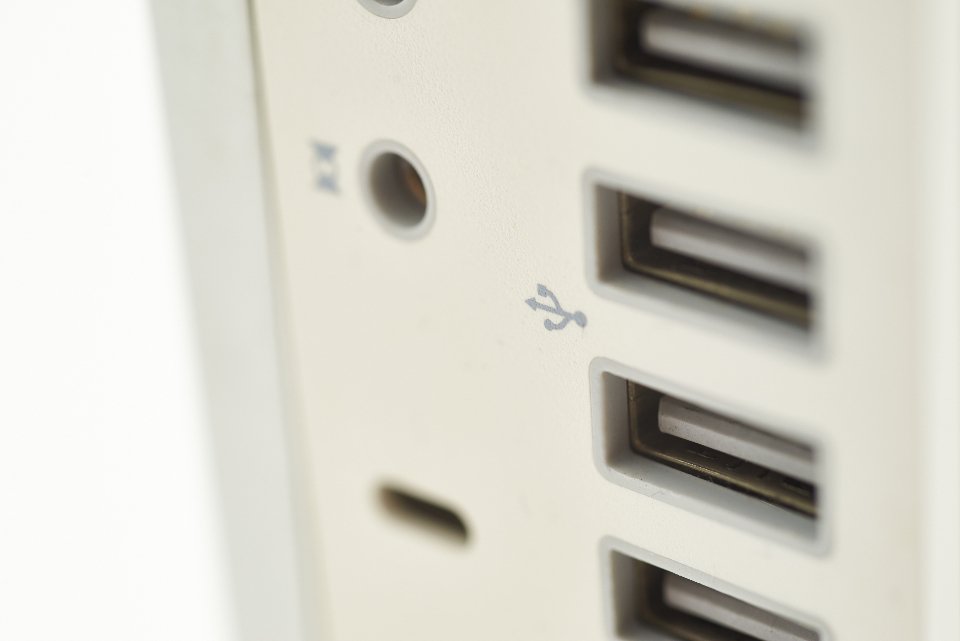
تواجه أحياناً مشكلة مزعجة عندما تقوم بتوصيل وحدة تخزين أو جهاز خارجي بجهاز الكمبيوتر ولا يظهر أي استجابة، وهنا يتساءل الكثيرون لماذا الكمبيوتر لا يقرا usb وكيف يمكن تجاوز هذه العقبة التقنية. تعود هذه المشكلة عادةً إلى أسباب برمجية مرتبطة بالتعريفات، أو إعدادات الطاقة، أو أخطاء بسيطة في نظام التشغيل يمكن معالجتها بسهولة تامة ودون تعقيد.
في هذا المقال المفصل، نستعرض أبرز الأسباب التي تؤدي إلى هذه المشكلة وخطوات الحل العملية المتاحة في نظامي ويندوز 10 و 11، لضمان عودة عمل المنافذ بكفاءة تامة ودون الحاجة للجوء إلى مراكز الصيانة الخارجية، مع تقديم نصائح وقائية لتجنب تكرار هذه الأخطاء مستقبلاً.
الأسباب الرئيسية لعدم قراءة منافذ USB في الكمبيوتر
تتعدد العوامل التي تجعل النظام يتوقف عن التعرف على الأجهزة الموصولة، ومن أبرزها تلف التعريفات المؤقت أو حدوث تعارض في النظام البرمجي بين اللوحة الأم والأجهزة الخارجية. عندما تسأل نفسك لماذا الكمبيوتر لا يقرا usb، فإن الإجابة غالباً ما تكمن في وجود خلل برمجي بسيط أو إعداد خاص بإدارة الطاقة يقوم بفصل التيار عن المنفذ تلقائياً لتوفير الطاقة.
بالإضافة إلى ذلك، قد تعود المشكلة إلى عيوب مادية في الكابل المستخدم أو تراكم الأتربة داخل المنفذ نفسه، مما يمنع التلامس السليم بين الأجزاء المعدنية. لذلك، فإن الفحص الشامل يبدأ عادةً باستبعاد المشاكل البسيطة قبل الانتقال إلى التعديلات المتقدمة في إعدادات النظام والتعريفات عبر واجهة ويندوز الرسمية.
تحديث وإصلاح تعريفات USB عبر Device Manager
يعتبر مدير الأجهزة أو ما يُعرف بـ Device Manager الأداة الأساسية للتحكم في كافة المكونات المادية المتاحة في جهازك. لإصلاح مشكلة عدم التعرف على الأجهزة، قم بالضغط بزر الماوس الأيمن على زر ابدأ واختار Device Manager، ثم ابحث عن قسم Universal Serial Bus controllers وتأكد من عدم وجود علامة تعجب صفراء بجانب أي خيار.
إذا وجدت تعريفاً تالفاً، قم بالضغط عليه بزر الماوس الأيمن واختار Uninstall device لإلغاء تثبيته، ثم قم بإعادة تشغيل الكمبيوتر ليقوم نظام ويندوز بإعادة تثبيت التعريف تلقائياً وبأحدث إصدار متوافق. هذه الخطوة فعالة للغاية في حل معظم المشاكل البرمجية المتعلقة بالتعريفات القديمة أو التالفة.
تعطيل ميزة التوفير الذكي للطاقة في USB Root Hub
يقوم نظام ويندوز أحياناً بقطع الطاقة عن منافذ USB لتوفير استهلاك البطارية أو الطاقة بشكل عام، وهو ما قد يؤدي إلى توقف الأجهزة عن العمل بشكل مفاجئ. للتحكم في هذا الإعداد، توجه مرة أخرى إلى Device Manager وابحث عن خيار USB Root Hub المنسدل ضمن المتحكمات.
قم بالضغط المزدوج على العنصر ثم انتقل إلى تبويب Power Management وقم بإلغاء تفعيل خيار Allow the computer to turn off this device to save power ثم اضغط على OK للحفظ. يضمن هذا الإجراء بقاء المنافذ نشطة ومستعدة لاستقبال أي جهاز خارجي في أي وقت دون انقطاع.
تشغيل أداة استكشاف الأخطاء وإصلاحها Troubleshoot
يوفر نظام التشغيل ويندوز أدوات مدمجة ذكية تساعد في فحص الأخطاء التلقائية وإصلاحها دون تدخل معقد من المستخدم. يمكنك الانتقال إلى إعدادات النظام عبر الضغط على مفتاحي Windows + I ثم اختيار System والبحث عن خيار Troubleshoot ومنها إلى Other troubleshooters.
قم بالبحث عن أداة إصلاح مشاكل الأجهزة Hardware and Devices واضغط على زر Run لبدء الفحص الشامل. ستقوم الأداة بمراجعة حالة المنافذ والتعريفات وتطبيق الإصلاحات المناسبة تلقائياً، مما يوفر عليك الكثير من الوقت في تتبع مصدر الخلل بدقة.
فحص ملفات النظام التالفة عبر Command Prompt
في بعض الأحيان تكون المشكلة ناتجة عن تلف في ملفات النظام الأساسية الخاصة بويندوز والتي تدير وحدات التخزين والمنافذ. للتحقق من ذلك وإصلاحه، افتح موجه الأوامر كمسؤول عن طريق كتابة cmd في بحث ابدأ واختيار Run as administrator.
اكتب الأمر sfc /scannow واضغط على زر الإدخال Enter، وانتظر حتى يكتمل الفحص بنسبة مئوية كاملة. إذا تم العثور على ملفات تالفة، سيقوم النظام بمعالجتها تلقائياً، وبعد الانتهاء قم بإعادة تشغيل الجهاز للتأكد من استعادة عمل منافذ التوصيل بكفاءة.
التأكد من سلامة المنافذ المادية واللوحة الأم
بعد تجربة الحلول البرمجية السابقة، يجب التحقق من الجانب المادي أو الهاردوير للتأكد من عدم وجود كسر أو تلف في المنفذ نفسه. جرب توصيل الفلاشة أو الجهاز في منفذ خلفي مباشر في اللوحة الأم للمكتب أو منفذ آخر في اللابتوب بدلاً من استخدام وصلات التمديد أو موزعات الطاقة الخارجية USB Hub التي قد تكون تالفة.
إذا استمرت المشكلة، جرب توصيل نفس الجهاز بكمبيوتر آخر لمعرفة ما إذا كان العيب من الجهاز الخارجي نفسه أم من جهازك الشخصي، فهذه الخطوة البسيطة توفر عليك جهداً كبيراً في تحديد المشكلة بدقة متناهية وإيجاد الحل السليم.
الخلاصة
في ختام هذا المقال، نكون قد تعرفنا على الأسباب التي تجعل الكمبيوتر لا يقرأ وحدات USB واستعرضنا الحلول الفعالة بدءاً من إدارة التعريفات وصولاً إلى فحص ملفات النظام والمنافذ المادية. باتباع هذه الخطوات بتركيز، يمكنك تجاوز المشكلة واستعادة عمل جهازك بكفاءة عالية.
أسئلة شائعة
لماذا لا تظهر الفلاشة عند توصيلها بالكمبيوتر نهائياً؟
يعود ذلك غالباً إلى تلف تعريفات المنافذ، أو تفعيل ميزة توفير الطاقة، أو وجود عطل مادي في المنفذ أو الفلاشة ذاتها.
كيف يمكنني تحديث تعريفات USB يدوياً؟
يمكنك الانتقال إلى Device Manager، ثم النقر بزر الماوس الأيمن على تعريف المتحكم واختيار Update driver.
هل تؤثر مخارج USB الأمامية والخلفية بشكل مختلف؟
نعم، المخارج الخلفية متصلة مباشرة باللوحة الأم وتكون أكثر استقراراً وقوة في نقل البيانات والطاقة مقارنة بالمخارج الأمامية.
ماذا تفعل إذا ظهرت رسالة خطأ USB Not Recognized؟
قم بإلغاء تثبيت التعريف الخاص بالجهاز من Device Manager وإعادة تشغيل الكمبيوتر ليقوم النظام بإعادة تثبيته تلقائياً.